
Vista previa del PDF y todos sus controles
Lee, busca, navega, inspecciona y guarda el documento compilado.
Compila un documento y elige Vista del PDF o Disposición → Solo vista previa para hacer una lectura. Usa la vista dividida cuando quieras tener el código junto a la página. La vista previa muestra el resultado compilado; no edita directamente el texto del manuscrito.
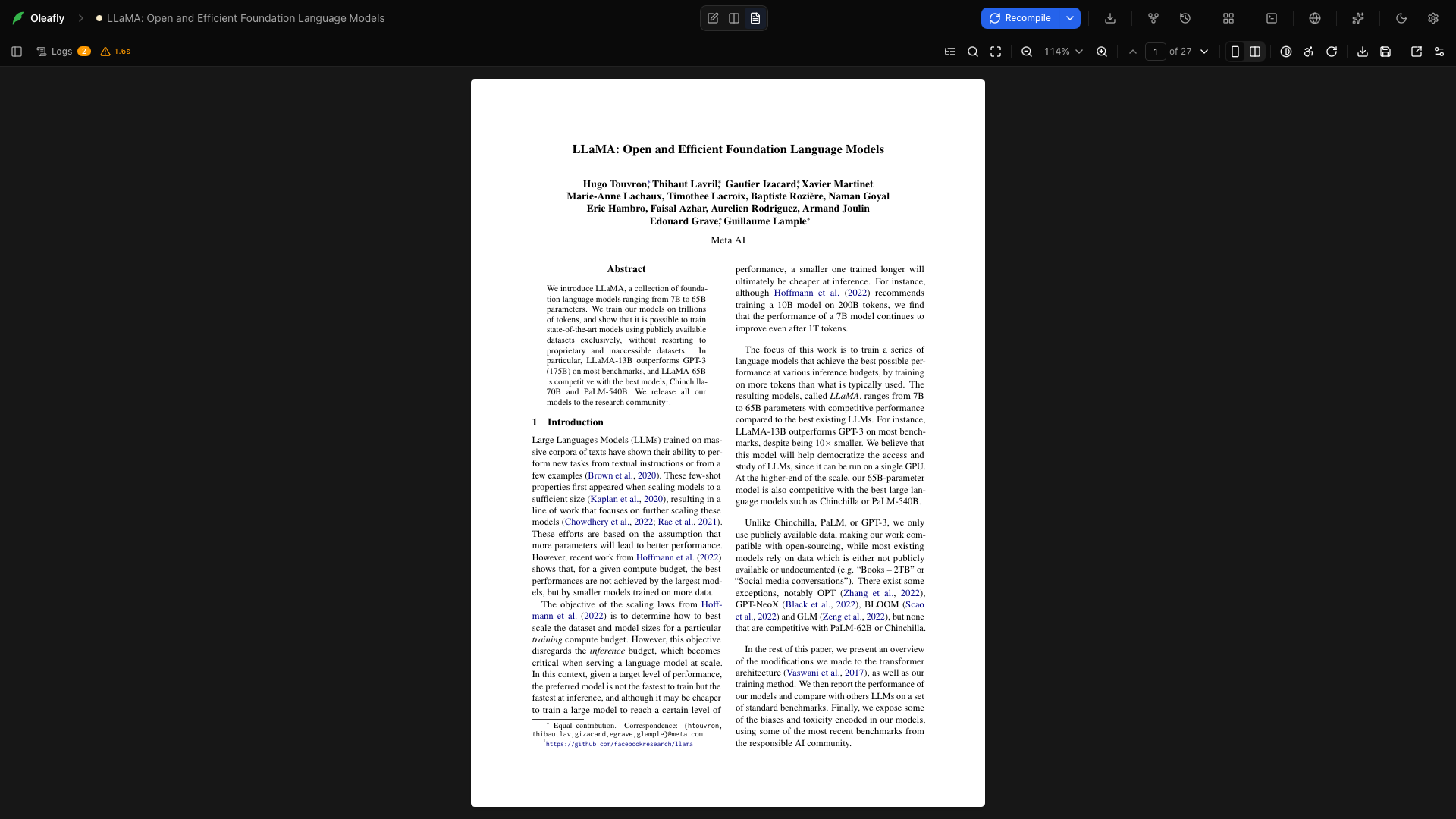
Registros
Sección titulada «Registros»Elige Registros para ver la salida de la compilación. El control vuelve al PDF cuando lo seleccionas de nuevo. Sigue el primer error con solución posible hasta el archivo de código correspondiente, corrígelo y recompila. Consulta Cómo leer los registros.
Para empezar con un registro vacío, elige Borrar junto a Copiar el registro. El registro y sus errores quedan ocultos hasta que la próxima compilación escriba uno nuevo. Tus archivos de compilación se quedan donde están, y el botón no está disponible mientras se ejecuta una compilación.
Cuando una compilación no puede ejecutarse, la vista previa ofrece la solución siempre que puede. Una compilación con latexmk a la que le falta un archivo de TeX muestra Buscar e instalar. Una compilación con Tectonic que necesita algo que Tectonic no puede hacer muestra Elegir motor, que abre el cuadro de diálogo del motor. Un proyecto de Typst que fija una versión que este ordenador no tiene muestra Descargar Typst con esa versión, y Usar Typst con tu versión predeterminada. Consulta Cuando falta una versión fijada.
Un proyecto de LaTeX que se compila con el TeX del sistema (Automático, pdfLaTeX, XeLaTeX, LuaLaTeX, upLaTeX o pLaTeX) en un equipo sin una distribución de TeX que funcione muestra Descargar y usar TinyTeX y Usar Tectonic. En un proyecto compartido, el segundo botón dice Usar Tectonic para todos, porque cambia el compilador para todos los colaboradores, mientras que TinyTeX solo cambia tu equipo. Si no puedes cambiar los ajustes del proyecto compartido, solo aparece Descargar y usar TinyTeX, y el mensaje te pide que instales TinyTeX para compilar el proyecto en tu equipo. Cuando un paquete necesita XeLaTeX o LuaLaTeX y Automático eligió otro compilador, la vista previa ofrece Usar XeLaTeX o Usar LuaLaTeX. Cuando falta upLaTeX o pLaTeX, ofrece Instalar el soporte para japonés (unos 450 MB) si Oleafly puede añadirlo a tu distribución de TeX.
Duración de la compilación
Sección titulada «Duración de la compilación»La duración que aparece junto a Registros indica cuánto tardó la última compilación terminada. Úsala para comparar compilaciones repetidas del mismo proyecto, no como medida de cada parte de la aplicación.
Índice del documento
Sección titulada «Índice del documento»Elige Índice del documento para abrir el árbol de navegación del PDF. Expande las entradas y selecciona un título para saltar a esa posición. El índice sale del PDF; un documento sin marcadores de PDF puede no tener entradas aunque su código contenga títulos. Cierra el panel con Cerrar el índice del documento.
Buscar en el PDF
Sección titulada «Buscar en el PDF»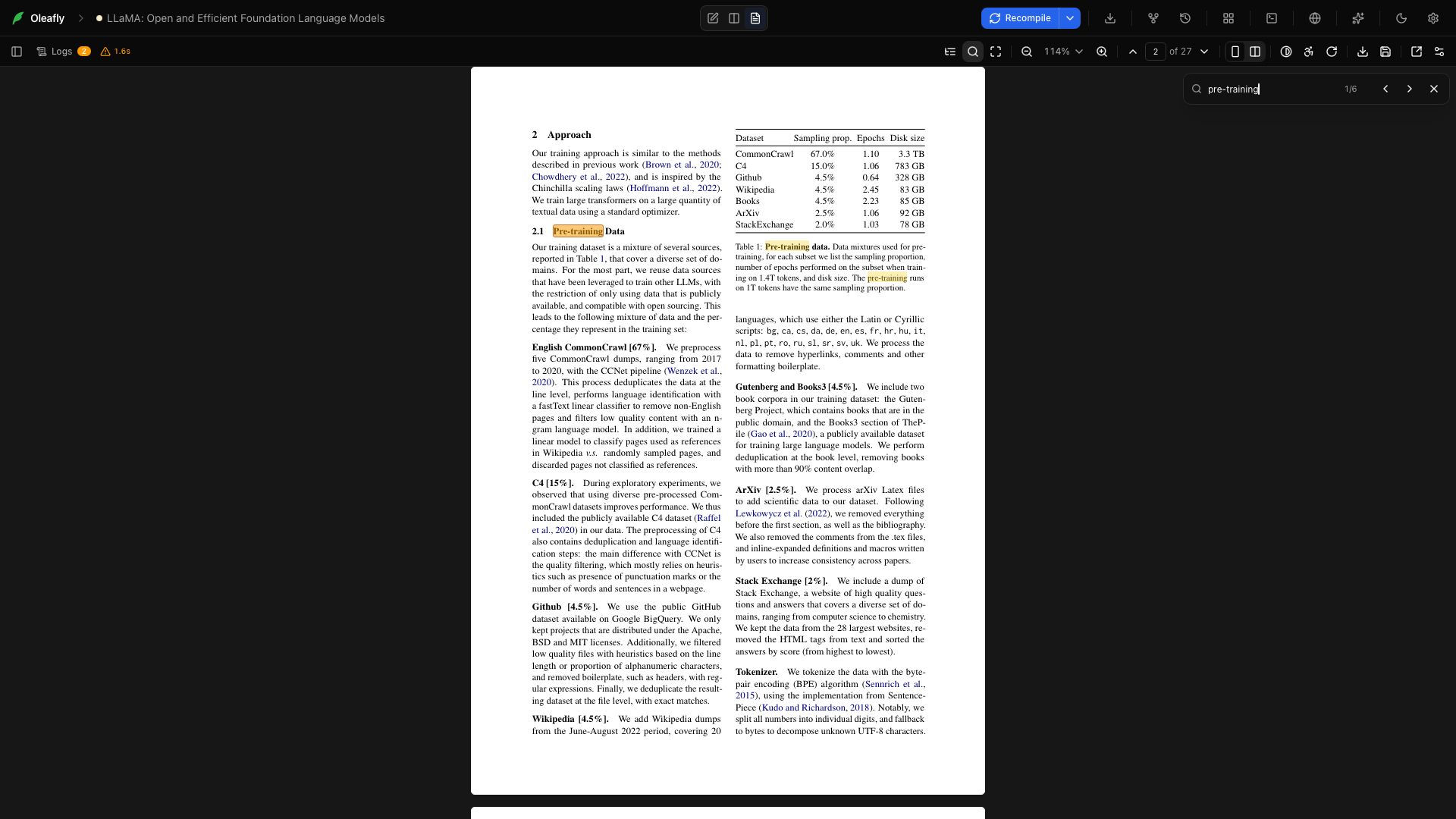
Elige Buscar en el PDF, escribe una palabra en Buscar texto en el PDF y revisa los resultados resaltados. Usa Resultado anterior y Resultado siguiente para moverte entre las coincidencias. Elige Cerrar la búsqueda en el PDF para volver a la lectura.
Prueba a buscar estimate en el documento de práctica de LaTeX. La búsqueda trabaja con la capa de texto del PDF; una página escaneada que solo contiene imágenes no ofrece texto en el que buscar.
Vista previa a pantalla completa
Sección titulada «Vista previa a pantalla completa»Elige Vista previa a pantalla completa para leer sin los paneles del editor alrededor. Elige Salir de la pantalla completa o pulsa Esc para volver. Es útil para revisar una presentación o leer una página en un tamaño mayor.
Presentar
Sección titulada «Presentar»Elige Presentar, el icono de presentación, para mostrar el PDF compilado como diapositivas, por ejemplo una presentación de Beamer, Touying o Polylux. Elige Presentar desde el principio, Presentar desde esta página o Presentar con la vista del presentador, que añade en tu pantalla la diapositiva siguiente, un temporizador y las notas del orador. Presentar diapositivas explica las teclas, las ventanas en una o dos pantallas y las notas del orador.
Abrir en el navegador
Sección titulada «Abrir en el navegador»Cuando un documento de Quarto genera una página web, la vista previa muestra la página en lugar de un PDF. Elige Abrir en el navegador, el icono del globo, para abrirla en tu propio navegador. Consulta Quarto.
Ocultar la barra de herramientas
Sección titulada «Ocultar la barra de herramientas»En pantalla completa, elige Ocultar la barra de herramientas para dar más espacio a la página. Usa el control flotante Mostrar la barra de herramientas para recuperar los controles.
Elige Alejar para reducir la escala de la vista previa un paso. Esto cambia lo grande que se ve la página en pantalla, no el tamaño de papel del PDF.
Acercar
Sección titulada «Acercar»Elige Acercar para ampliar la vista previa. Úsalo para inspeccionar ecuaciones, etiquetas de gráficos y el texto pequeño de las tablas. El intervalo de escala admitido va del 40 % al 400 %.
Porcentaje de zoom
Sección titulada «Porcentaje de zoom»Abre el menú del porcentaje para elegir un nivel de zoom fijo. También contiene Ajustar al ancho, Ajustar al alto y Volver al 100 %. Elige un valor fijo cuando compares la misma página entre revisiones.
Ajustar al ancho
Sección titulada «Ajustar al ancho»Elige Ajustar al ancho para que la página ocupe todo el ancho disponible de la vista previa. Úsalo en una disposición dividida cuando leas el texto de los párrafos. Vuelve a aplicarlo después de cambiar mucho el tamaño del panel.
Ajustar al alto
Sección titulada «Ajustar al alto»Elige Ajustar al alto para ver la página entera en vertical. Úsalo para inspeccionar los márgenes, la posición del pie de página y el equilibrio de la página.
Volver al 100 %
Sección titulada «Volver al 100 %»Elige Volver al 100 % en el menú de zoom para volver a la escala neutra. Esto restablece la escala del visor; no cambia el tamaño de la letra del código.
Zoom con el trackpad y el ratón
Sección titulada «Zoom con el trackpad y el ratón»Haz el gesto de pellizco en un trackpad, o usa Ctrl con la rueda del ratón, para hacer zoom. El desplazamiento normal recorre el documento. ⌘=, ⌘- y ⌘0 (Ctrl en Windows y Linux) hacen zoom en toda la aplicación, PDF incluido, incluso mientras el PDF tiene el foco. Usa la barra de herramientas, un pellizco o Ctrl con la rueda del ratón cuando quieras ampliar solo el PDF.
Las páginas ampliadas se mantienen nítidas. La parte de la página que estás mirando se vuelve a dibujar a resolución completa, y la vista previa se redibuja cuando mueves la ventana a una pantalla con otra densidad de píxeles.
Página anterior
Sección titulada «Página anterior»Elige Página anterior para retroceder. En una disposición de dos páginas, la navegación avanza de doble página en doble página. El botón no está disponible cuando ya estás al principio.
Número de página
Sección titulada «Número de página»Haz clic en el campo del número de página, escribe una página y pulsa Enter. El contador también sigue tu posición mientras te desplazas. Úsalo para volver a una página mencionada en las notas de revisión.
Página siguiente
Sección titulada «Página siguiente»Elige Página siguiente para avanzar. El botón deja de estar disponible al final del documento.
Vista de una página
Sección titulada «Vista de una página»En un PDF de varias páginas, elige Vista de una página para leer una sola columna de páginas. Desplázate de forma continua por el documento. Los documentos de una página no necesitan el cambio de disposición, así que el control está oculto.
Vista de dos páginas
Sección titulada «Vista de dos páginas»Elige Vista de dos páginas para ver las páginas enfrentadas. Úsala para comprobar el equilibrio de una tesis, un libro o un informe en una doble página. Vuelve a la vista de una página cuando una columna de lectura más estrecha te resulte más fácil de seguir.
Invertir los colores de la vista previa del PDF
Sección titulada «Invertir los colores de la vista previa del PDF»Elige Invertir los colores de la vista previa del PDF para tener una vista de lectura oscura. Selecciona el mismo control para restaurar los colores. El PDF exportado conserva sus colores originales; es un ajuste de visualización.
Vista de lectura
Sección titulada «Vista de lectura»Elige Vista de lectura para ver el texto del PDF en una presentación de lectura accesible. Úsala cuando quieras seguir el orden de lectura del documento sin depender solo de la página rasterizada. Sal de la vista de lectura para volver a la visualización normal de la página. La calidad del orden de lectura depende de la estructura que aporte el PDF.
Girar a la derecha
Sección titulada «Girar a la derecha»Elige Girar a la derecha para girar la visualización 90 grados. Repítelo para volver a la orientación original. Úsalo para inspeccionar una página apaisada o un diagrama girado. Girar en el visor no reescribe el código del documento.
Descargar el PDF
Sección titulada «Descargar el PDF»Elige Descargar el PDF para guardar el PDF que se muestra en ese momento. Antes de compartirlo, comprueba si hay un aviso de vista previa desactualizada: el resultado mostrado puede ser el de la última compilación correcta. Los proyectos de imagen muestran Descargar la imagen en su lugar.
Guardar el PDF en el proyecto
Sección titulada «Guardar el PDF en el proyecto»Elige el icono de guardar, Guardar el PDF en el proyecto, para abrir su menú. El primer elemento tiene el mismo nombre. Pide un nombre de archivo y guarda una copia del PDF compilado en el árbol del proyecto, junto con tus demás archivos. El nombre empieza siendo el título del proyecto, como ocurre con Descargar el PDF. Los proyectos de imagen tienen en su lugar Guardar la imagen en el proyecto, que guarda un PNG sin pasar por el menú. Usa Descargar el PDF cuando solo necesites una copia fuera del proyecto.
En una barra de herramientas estrecha, los dos elementos están en Más controles de la vista previa.
Sincronizar PDF al compilar
Sección titulada «Sincronizar PDF al compilar»Activa Sincronizar PDF al compilar, debajo de Guardar el PDF en el proyecto en el mismo menú, para mantener al día un PDF en la carpeta del proyecto. Tras cada compilación correcta, Oleafly actualiza un PDF con el nombre del título del proyecto, se llame como se llame el archivo principal. El título se convierte en nombre de archivo del mismo modo que Descargar el PDF nombra su archivo, así que Thesis: Final Draft pasa a ser Thesis_Final_Draft.pdf. El interruptor se guarda con el proyecto.
- El PDF es un archivo normal del proyecto, así que la sincronización en la nube y los puntos de control lo recogen.
- Si cambias el nombre del proyecto, la compilación siguiente empieza un archivo nuevo con el título nuevo. El archivo antiguo se queda como está.
- Oleafly nunca sobrescribe un archivo que no haya creado. Si ya hay un archivo con ese nombre, usa el siguiente nombre libre, como
Thesis_2.pdf. - Las compilaciones rápidas no actualizan el PDF. Mientras el Modo de compilación está en Rápida, el menú lo indica.
- En un proyecto de colaboración compartido en tiempo real, el PDF no se comparte. Se queda en tu ordenador, y el menú lo indica.
- Si otra aplicación tiene el archivo bloqueado, la compilación se completa igualmente. El menú muestra una nota, y la compilación siguiente lo intenta de nuevo.
Abrir la vista previa en una ventana nueva
Sección titulada «Abrir la vista previa en una ventana nueva»Elige Abrir la vista previa en una ventana nueva para separar el lector en una ventana del sistema operativo. Llévala a una segunda pantalla mientras escribes en la ventana principal. Sigue las compilaciones nuevas y los cambios del proyecto.
Ajustes de la vista previa del PDF
Sección titulada «Ajustes de la vista previa del PDF»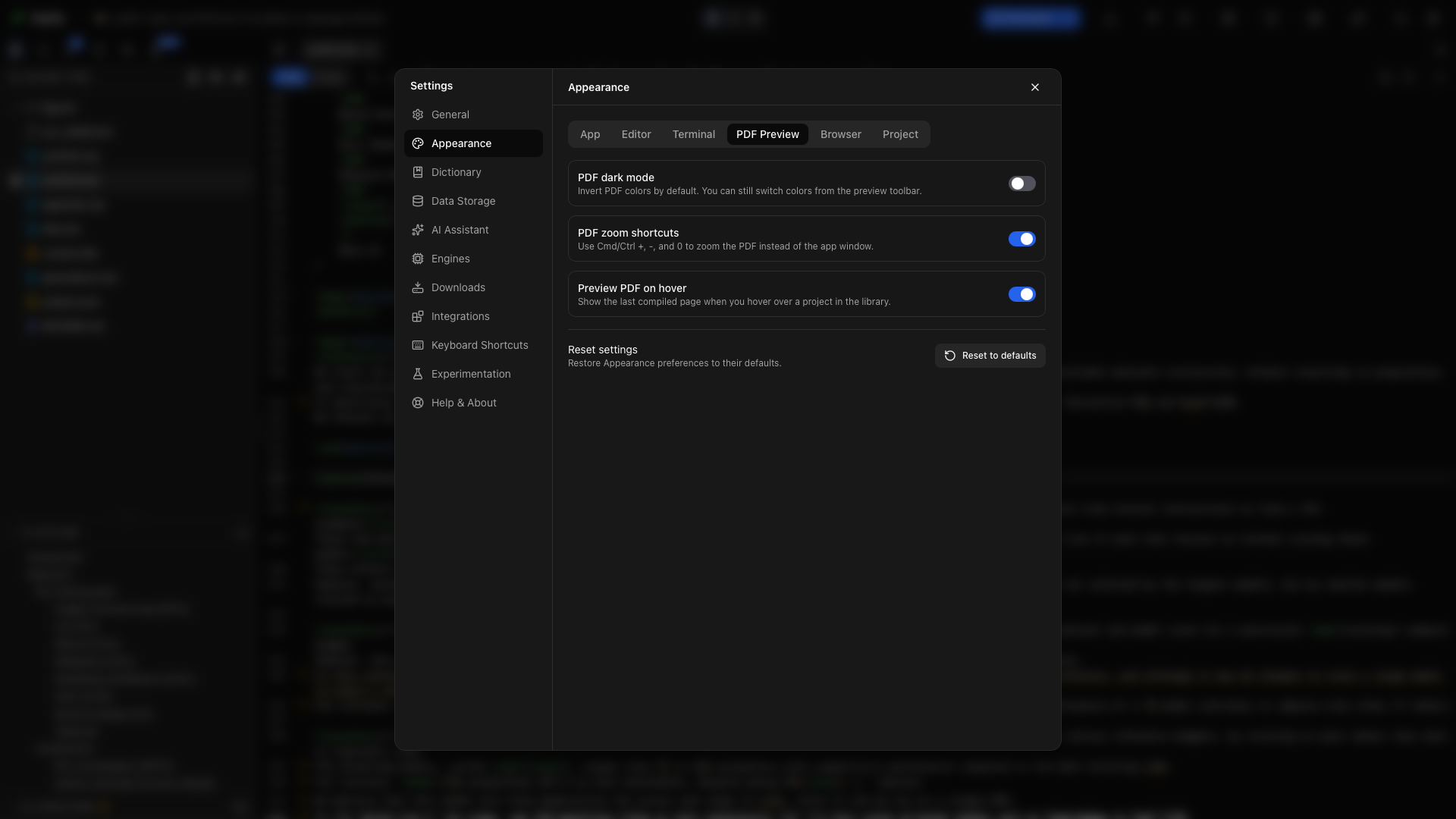
Elige Ajustes de la vista previa del PDF para abrir Ajustes → Apariencia → Vista previa del PDF. Allí defines el comportamiento predeterminado de la lectura en oscuro y las vistas previas de la biblioteca al pasar el cursor.
Más controles de la vista previa
Sección titulada «Más controles de la vista previa»Cuando el panel de la vista previa es estrecho, los controles pasan a Más controles de la vista previa. Abre ese menú antes de suponer que una función no está disponible. Al ensanchar el panel, vuelven a la barra de herramientas más controles.
Seleccionar y copiar texto
Sección titulada «Seleccionar y copiar texto»Arrastra sobre el texto del PDF para seleccionarlo y luego cópialo. ⌘A (Ctrl+A) selecciona el texto de todo el PDF. Los enlaces dentro del PDF siguen funcionando. Que el texto se pueda seleccionar depende de la capa de texto del PDF. La vista previa no convierte un escaneo que solo es imagen en texto editable.
Saltar al código
Sección titulada «Saltar al código»Mantén pulsado ⌘ o Ctrl y haz clic en una palabra del PDF para abrir el código correspondiente. En el editor de código, Ir al PDF navega en sentido contrario. Esto funciona en proyectos de LaTeX y en proyectos de Typst con Typst 0.13 o posterior. Consulta Sincronización entre el código y el PDF para ver los atajos y los límites.
Vistas previas desactualizadas
Sección titulada «Vistas previas desactualizadas»Después de una edición o de una compilación fallida, el visor puede conservar el último PDF legible. Un aviso de vista previa desactualizada significa que esa página no corresponde al código actual. Recompila con éxito antes de usarla como salida final.
Una recompilación mantiene tu posición en el PDF, también en la ventana de vista previa separada. Cuando ocultas la vista previa y la vuelves a mostrar, por ejemplo con ⌘⌥P (Ctrl+Alt+P), reaparece enseguida en el mismo punto.
Con Compilación automática activada, un proyecto de Typst actualiza la vista previa un momento después de que dejes de escribir y mantiene tu posición de desplazamiento. Consulta Vista previa en vivo con la compilación automática.
Prueba una lectura completa
Sección titulada «Prueba una lectura completa»- Compila el documento de práctica.
- Elige Solo vista previa y Ajustar al alto.
- Busca una frase y ve a su resultado.
- Abre el índice y salta a una sección.
- Amplía para revisar su ecuación o su tabla.
- Vuelve a la vista dividida para revisar el código.
- Recompila, comprueba que el aviso de vista previa desactualizada ha desaparecido y descarga el PDF.