
Presentar diapositivas
Muestra cualquier PDF compilado a pantalla completa, con una vista del presentador opcional que incluye la diapositiva siguiente, un temporizador y las notas del orador.
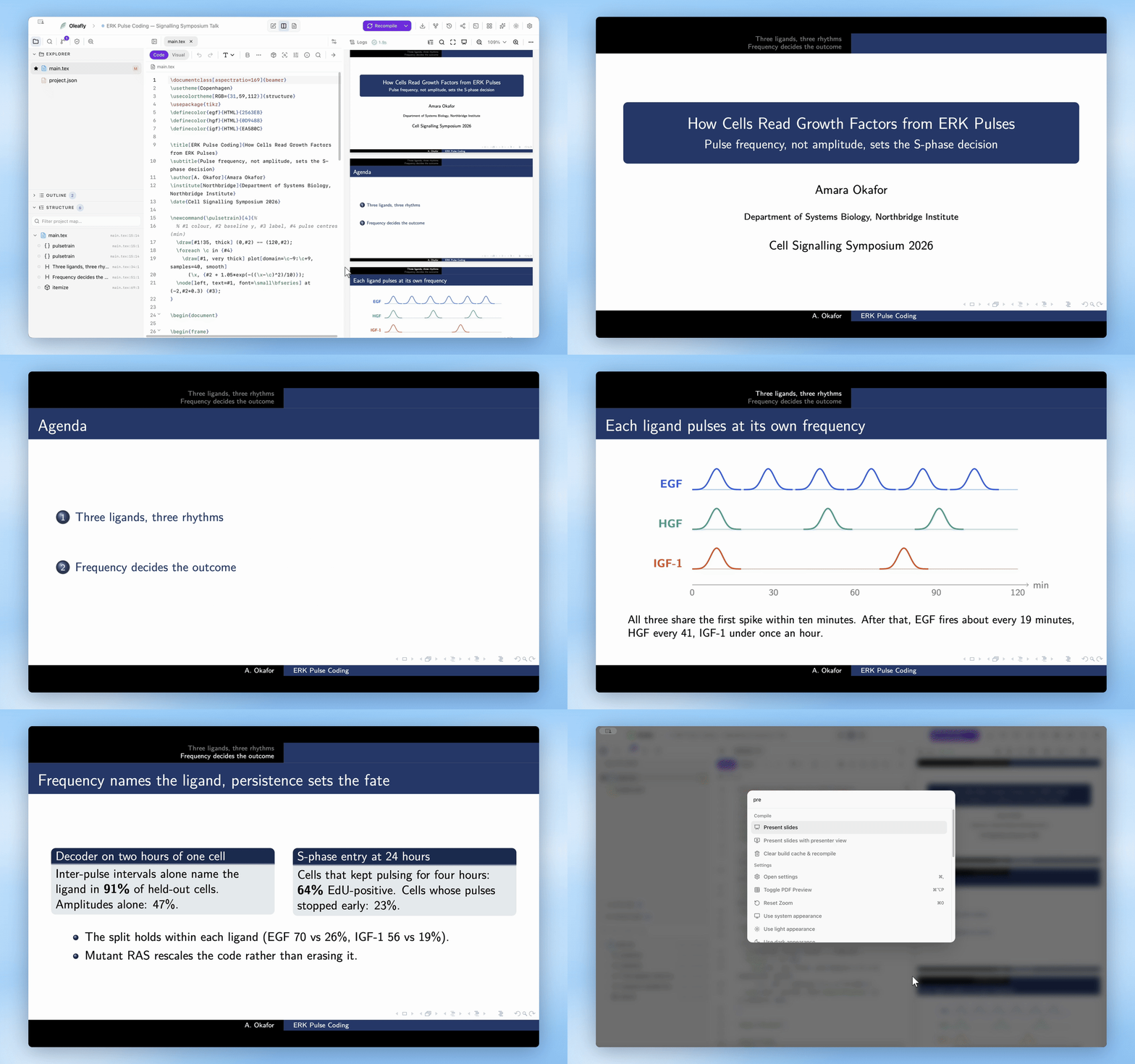
Oleafly puede presentar cualquier PDF compilado: una presentación de Beamer, diapositivas de Typst hechas con Polylux o Touying, un documento Markdown con type: slides, o un artículo que quieras ir pasando en un proyector. Las diapositivas se abren en su propia ventana y tu proyecto sigue abierto detrás.
Empieza una presentación
Sección titulada «Empieza una presentación»Compila primero el proyecto. Después abre Presentar en la barra de herramientas de la vista previa del PDF y elige una de estas opciones:
- Presentar desde el principio
- Presentar desde esta página, que empieza en la página que se ve en la vista previa
- Presentar con la vista del presentador
Cuando la barra de herramientas de la vista previa es estrecha, Presentar pasa a su menú de desbordamiento. La vista previa en su propia ventana tiene el mismo botón.
En la paleta ⌘K (Ctrl+K), Presentar diapositivas empieza por la primera diapositiva y Presentar diapositivas con la vista del presentador abre las dos ventanas. Si hay un PDF del proyecto abierto en una pestaña del editor, la paleta presenta ese archivo en lugar del documento compilado.
Si todavía no hay nada que mostrar, la ventana avisa de que no se pudieron abrir las diapositivas y te pide que compiles.
Dónde van las ventanas
Sección titulada «Dónde van las ventanas»- Sin la vista del presentador, las diapositivas llenan la pantalla en la que está Oleafly.
- Con la vista del presentador y una segunda pantalla, las diapositivas van a pantalla completa en la otra pantalla y la vista del presentador se abre en la pantalla en la que estás trabajando.
- Con la vista del presentador en una sola pantalla, las diapositivas se abren en una ventana más pequeña cerca de la esquina superior derecha y la vista del presentador se abre en su propia ventana. Es lo que conviene para ensayar en un portátil.
Al empezar una presentación nueva se cierra la que estaba en marcha.
Muévete por las diapositivas
Sección titulada «Muévete por las diapositivas»Estas teclas funcionan tanto en la ventana de las diapositivas como en la vista del presentador:
| Tecla | Acción |
|---|---|
| →, ↓, Page Down, Space, Enter, N | Diapositiva siguiente |
| ←, ↑, Page Up, Backspace, P | Diapositiva anterior |
| Home / End | Primera / última diapositiva |
| B o . | Poner en negro la pantalla del público, o recuperarla |
| Esc | Terminar la presentación |
La mayoría de los mandos de presentación envían Page Down y Page Up, así que también funcionan. En la ventana de las diapositivas, un clic avanza y un clic derecho retrocede. El puntero se oculta después de dos segundos sin movimiento.
Las dos ventanas muestran siempre la misma diapositiva. Terminar la presentación, o cerrar cualquiera de las dos ventanas, cierra ambas.
La vista del presentador
Sección titulada «La vista del presentador»La vista del presentador es solo para tu pantalla. Muestra:
- el número de diapositiva, como “Diapositiva 3 de 20”
- el Tiempo transcurrido, con botones para pausar, reanudar y reiniciar el temporizador, y la hora actual a su lado
- la Diapositiva actual y la Diapositiva siguiente, o un aviso de que estás en la última diapositiva
- las Notas del orador de la diapositiva actual
- botones para la diapositiva anterior, la diapositiva siguiente, poner en negro la pantalla del público y Terminar la presentación
Mientras la pantalla del público está en negro, la vista del presentador lo indica, y B devuelve las diapositivas.
Notas del orador
Sección titulada «Notas del orador»Oleafly lee las notas en el formato que usa el presentador pdfpc:
- En un proyecto de Typst, le pide a Typst las notas guardadas en el documento. Polylux y Touying guardan así sus notas del orador, de modo que las notas escritas con cualquiera de los dos aparecen sin configurar nada más.
- En los demás casos, busca un archivo
.pdfpccon el mismo nombre junto al archivo principal, comomain.pdfpcjunto amain.tex. Cuando presentas un PDF del proyecto, busca el archivo.pdfpcjunto a ese PDF.
Las diapositivas sin notas muestran “Esta diapositiva no tiene notas del orador.”
Páginas relacionadas
Sección titulada «Páginas relacionadas»- Vista previa del PDF: la barra de herramientas que contiene Presentar
- Compilar: genera el PDF que quieres presentar
- Atajos de teclado: la lista completa de teclas