
Citas y bibliografía
Encuentra una fuente, inspecciona sus metadatos, añádela a la bibliografía correcta, cítala en el cursor, elige un estilo de cita de Typst y limpia una biblioteca sin perder el original.
Una cita es una cadena: la afirmación apunta a una clave, la clave apunta a una entrada de la bibliografía y la entrada apunta a una fuente real. Oleafly mantiene visible esa cadena para que una consulta rápida no se convierta más tarde en una referencia misteriosa.
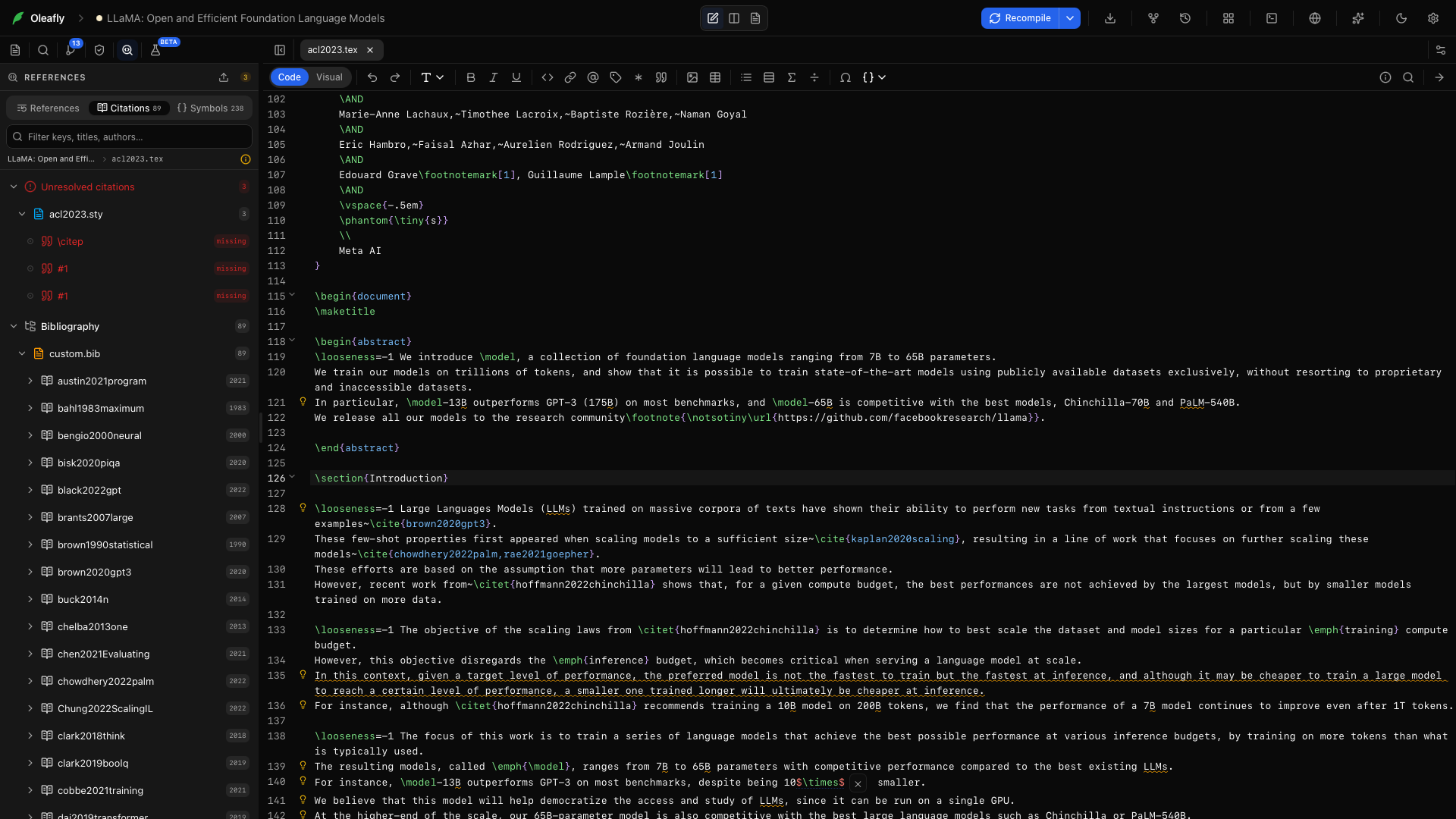
Cita mientras escribes
Sección titulada «Cita mientras escribes»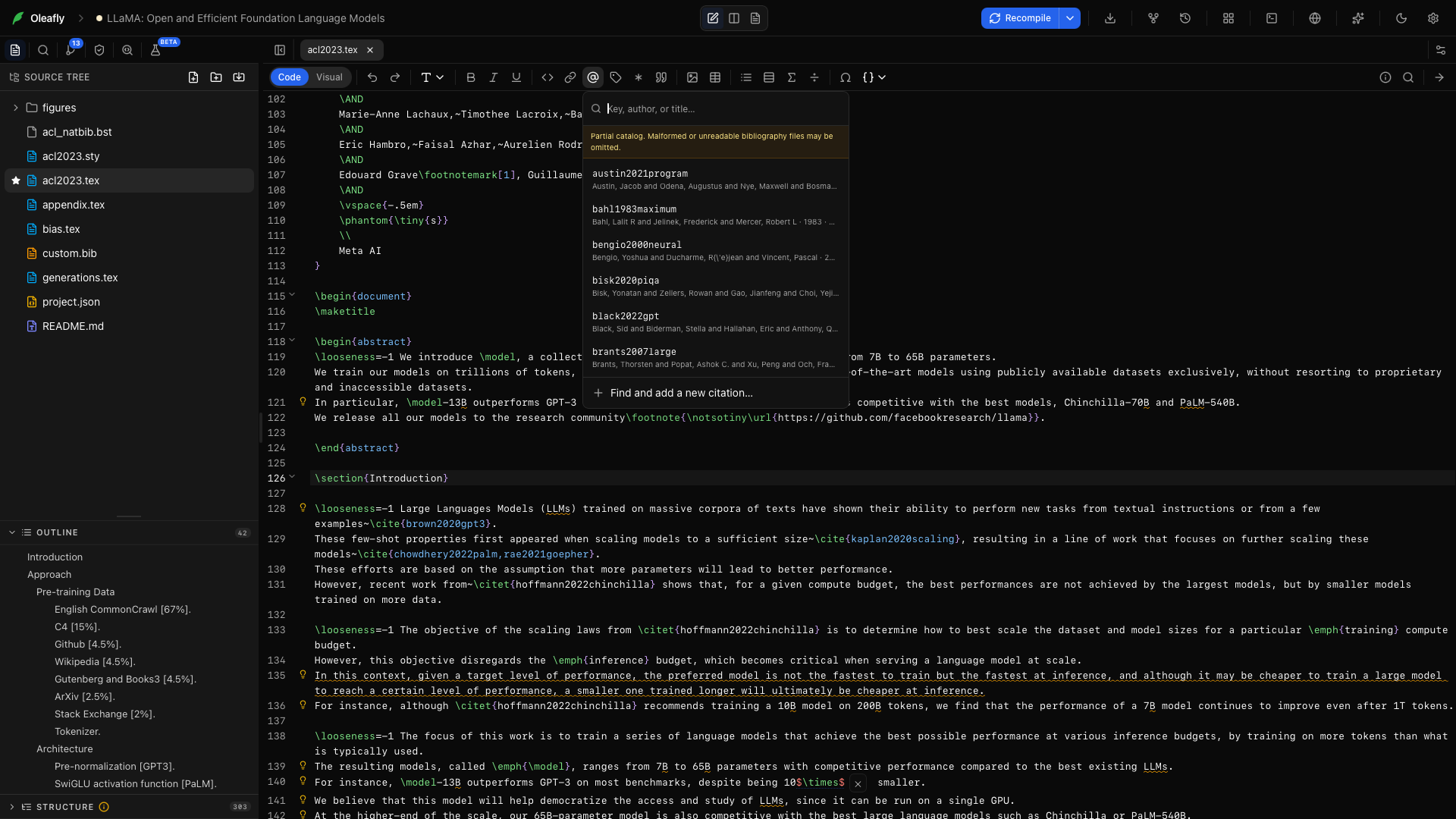
En la barra de herramientas de LaTeX o Typst, elige Citar desde el proyecto (el icono de @). Busca en la bibliografía actual por clave, autor o título y selecciona una entrada.
También puedes ejecutar Añadir cita desde la paleta de comandos con ⌘K o Ctrl+K. Oleafly inserta la sintaxis del proyecto activo:
\cite{key}en LaTeX;@keyen Typst, añadiendo una línea#bibliography(...)al final del documento principal cuando no tiene ninguna;[@key]en Markdown, añadiendo una líneabibliography:al front matter cuando hace falta.
Con Zotero conectado, Añadir cita lista primero las coincidencias de tu biblioteca de Zotero.
Cita desde tu biblioteca de Zotero
Sección titulada «Cita desde tu biblioteca de Zotero»Una vez que Zotero está conectado, escribe @ y parte del nombre de un autor, una palabra del título, un año o una clave. Toda tu biblioteca de Zotero aparece junto a las referencias del propio proyecto. Elige un artículo y Oleafly inserta la cita con el formato que el documento ya usa. LaTeX recibe el comando que el documento usa con más frecuencia, como \citep o \parencite, Typst recibe @key y Markdown recibe [@key]. Escribir @ dentro de un \cite{...} existente le añade otra clave.
Solo esa entrada va al .bib del proyecto, al final del archivo, y el resto del archivo queda como estaba. Un artículo que ya está en el .bib, con su clave o con su DOI, nunca se añade dos veces. Las entradas nunca incluyen las rutas de los PDF de tu ordenador. Si el proyecto todavía no tiene ninguna línea de bibliografía, Oleafly añade una: \bibliography o \addbibresource en LaTeX, #bibliography en Typst o bibliography: en el front matter de Markdown. Si hay más de un archivo .bib, Oleafly pregunta una vez en qué archivo van las referencias nuevas y recuerda tu respuesta.
La primera vez que citas desde Zotero en un artículo de LaTeX que enumera sus referencias a mano, en un entorno thebibliography, Oleafly se ofrece a pasar esa lista al .bib. Así todas las referencias comparten una única lista numerada.
Mantén el .bib al día con Zotero
Sección titulada «Mantén el .bib al día con Zotero»Una clave citada que falta en el .bib pero está en Zotero ofrece Añadir desde Zotero. Ejecuta Añadir desde Zotero las citas que faltan desde la paleta ⌘K para comprobar de una vez todas las claves citadas. Añade las que tiene Zotero, lista las que no tiene y señala las claves que citan un artículo que ya está en tu bibliografía.
Cuando un artículo cambia en Zotero, su entrada del .bib ofrece Actualizar desde Zotero. Actualizar entradas de .bib desde Zotero en la paleta revisa todas las entradas modificadas. Una entrada que editaste a mano solo se reemplaza después de que lo confirmes. Sincronizar la biblioteca de Zotero vuelve a leer la biblioteca. Oleafly nunca quita nada del .bib por su cuenta.
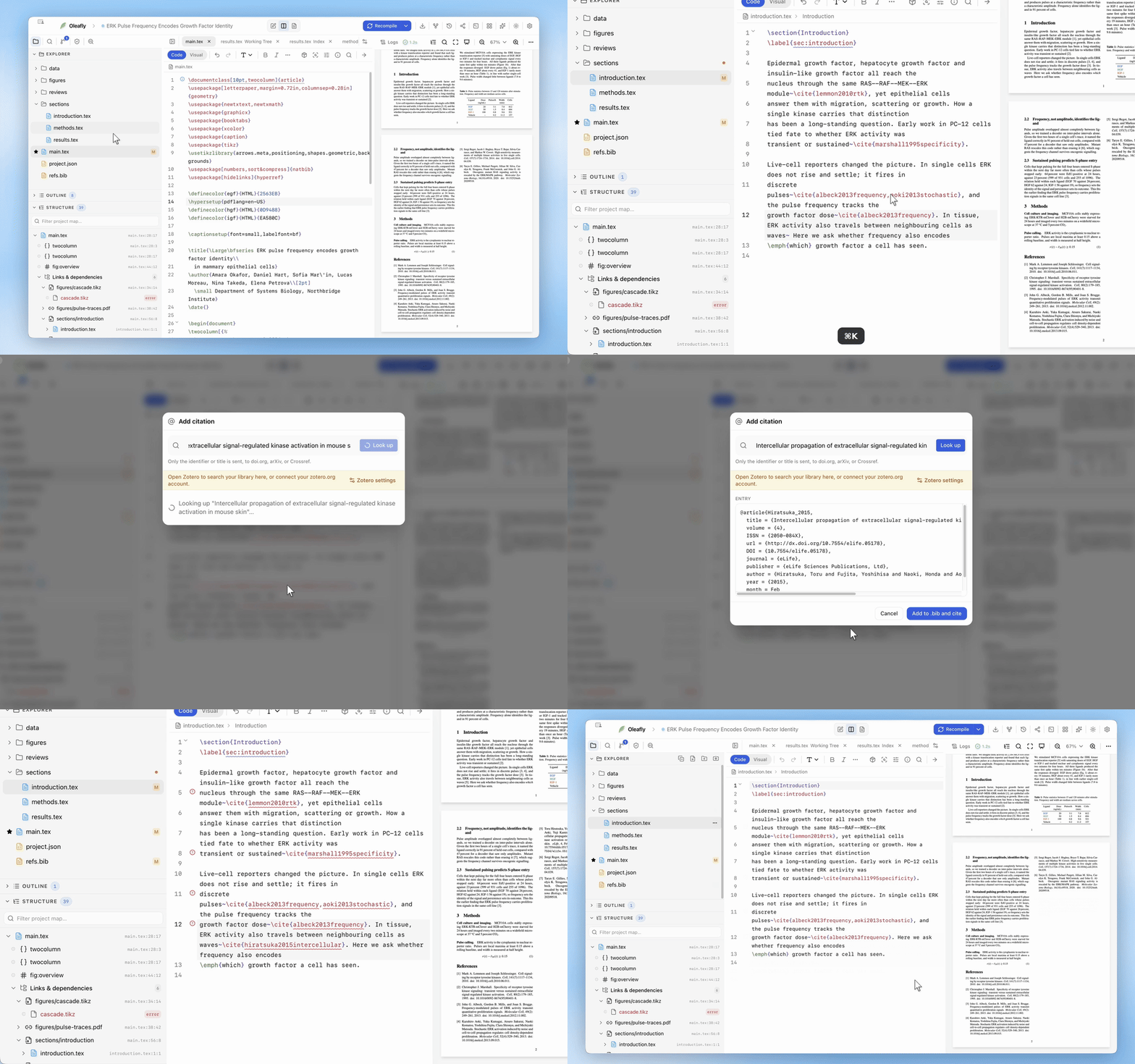
Encuentra y añade una referencia nueva
Sección titulada «Encuentra y añade una referencia nueva»Elige Buscar y añadir una cita nueva en el selector. Empieza con cualquiera de estos datos:
- un DOI como
10.1145/3592979; - un identificador de arXiv como
1706.03762; - un ISBN-10 o ISBN-13;
- un identificador de PubMed (PMID);
- una URL que contenga uno de esos identificadores;
- el título de un artículo.
Las búsquedas de DOI, arXiv, ISBN y PubMed usan sus catálogos públicos. Una búsqueda por título devuelve posibles coincidencias con autores, año y lugar de publicación para que elijas en lugar de aceptar una suposición.
Revisa el BibTeX devuelto y elige Añadir al .bib y citar. Oleafly:
- añade una clave sin colisiones a la bibliografía activa;
- reutiliza una entrada existente cuando el DOI ya existe;
- inserta la cita en el cursor actual;
- actualiza al instante el árbol de archivos y el panel de Referencias.
Los metadatos son editables. Corrige el registro antes de que pase a formar parte del manuscrito.
Cuando el documento declara más de una bibliografía, el diálogo muestra un menú Bibliografía. La entrada va al archivo que elijas, y Oleafly recuerda la elección para ese proyecto.
Cómo elige Oleafly la bibliografía
Sección titulada «Cómo elige Oleafly la bibliografía»Los proyectos de LaTeX siguen las declaraciones del documento principal efectivo:
\addbibresource{references.bib}parabiblatex;\bibliography{references}para los flujos de BibTeX.
Las rutas se resuelven con el mismo comportamiento de extensiones y rutas relativas que espera la cadena de herramientas de TeX. Una declaración que apunta a un archivo inexistente se señala en esa línea del código fuente en lugar de escribir en silencio en otro sitio.
Los proyectos de Typst siguen la llamada a #bibliography(...), tanto si nombra un archivo como una lista, y tanto si los archivos son BibTeX .bib como Hayagriva .yml y .yaml. Una cita nueva va al archivo que declara el documento. Si ese archivo es de Hayagriva, Oleafly convierte la entrada de BibTeX antes de escribirla. Cuando la llamada nombra más de un archivo, elige el destino en el menú Bibliografía del diálogo.
Los proyectos de Markdown siguen el campo bibliography: del front matter.
Cuando no se declara ninguna bibliografía, Oleafly usa el primer .bib del proyecto. Si no existe ninguno, crea references.bib y lo deja disponible en el árbol de archivos y en el selector de citas.
Para un proyecto con varias bibliotecas, inspecciona el destino seleccionado antes de añadir un registro.
Elige un estilo de cita de Typst
Sección titulada «Elige un estilo de cita de Typst»Cuando un documento de Typst tiene una llamada a #bibliography(...), la parte inferior de la vista Citas del panel de Referencias muestra un menú Estilo de cita. Lista los estilos integrados de Typst para la versión de Typst del proyecto, además de los archivos .csl del proyecto. Al elegir un estilo, se escribe en el argumento style: de esa llamada. Sin él, Typst usa ieee.
Para LaTeX, define el estilo en el código fuente. \bibliographystyle{ autocompleta los estilos habituales de BibTeX; con biblatex, usa su opción style=.
Importa una biblioteca de referencias completa
Sección titulada «Importa una biblioteca de referencias completa»En el panel de Referencias, elige Importar biblioteca de referencias. Puedes importar un archivo o tu biblioteca de Zotero.
Desde un archivo, elige una biblioteca exportada:
| Formato de origen | Archivo |
|---|---|
| BibTeX | .bib |
| RIS | .ris |
| EndNote XML | .xml |
| Zotero RDF | .rdf |
Desde Zotero, conecta una vez tu cuenta de zotero.org en Ajustes → Integraciones → Zotero y elige después Importar biblioteca de Zotero en la tarjeta de Zotero. Oleafly trae hasta 5000 elementos. Conecta fuentes de investigación explica la configuración paso a paso.
Oleafly convierte los registros a BibTeX y omite cualquier referencia cuyo DOI ya esté en la biblioteca de destino o antes en el mismo lote. Crea claves sin colisiones y añade el resultado en una sola escritura. El mensaje indica cuántas referencias se añadieron y cuántas ya estaban. Una importación de biblioteca no inserta una cita en el cursor.
Tras la importación, busca las entradas nuevas en el selector de citas y verifica una muestra con el catálogo original.
Limpia una biblioteca de referencias
Sección titulada «Limpia una biblioteca de referencias»El panel de Referencias puede mostrar una vista previa de una limpieza antes de cambiar archivos.
- Abre el proyecto y elige Limpiar la biblioteca de referencias en el panel de Referencias.
- Selecciona el archivo
.bibcuando el proyecto tenga más de uno. - Lee la lista de acciones y el diff de antes y después.
- Inspecciona cada cambio de clave propuesto, cada duplicado de DOI eliminado y cada aviso.
- Aplica solo cuando la vista previa coincida con lo que pretendes.
El limpiador cambia las claves a un patrón coherente de autor, año y título, y actualiza las citas en todos los archivos fuente del proyecto. Elimina un duplicado de DOI solo cuando la entrada que se conserva mantiene todos los campos de la eliminada. Los registros de DOI contradictorios y los títulos parecidos se marcan para que los revises, no se fusionan a ojo.
Los comentarios y las definiciones de cadenas de BibTeX se conservan. Al aplicar, se comprueba que la biblioteca siga coincidiendo con la vista previa y se escribe una copia de seguridad antes de cambiar archivos. Los diffs grandes muestran las primeras 500 líneas en la vista previa; al aplicar los cambios se siguen usando los archivos completos.
Autocompleta y navega por las referencias
Sección titulada «Autocompleta y navega por las referencias»Dentro de comandos de cita de LaTeX como \cite{}, \citep{}, \citet{}, \parencite{} y \textcite{}, el autocompletado busca en todos los archivos .bib del proyecto. En Typst, @ autocompleta las claves de los archivos .bib y de Hayagriva. Con Zotero conectado, la lista incluye también tu biblioteca de Zotero.
Una cita a una entrada que se añadió al .bib mientras ese archivo no estaba abierto, por ejemplo por el asistente o desde Zotero, se resuelve al instante. No tienes que escribir antes en el documento.
- F12 o un clic con modificador salta de una clave de cita a su entrada.
- ⇧F12 lista todos los usos de una fuente.
- F2 cambia el nombre de una clave en los archivos fuente y de bibliografía.
- Al pasar el cursor se muestra el destino; las claves sin resolver o ambiguas se marcan antes de compilar.
Inteligencia de código explica el modelo de navegación completo.
Cita Oleafly
Sección titulada «Cita Oleafly»Si Oleafly ayudó con un artículo, ejecuta Citar Oleafly en este artículo desde la paleta de comandos o desde la parte inferior de la vista Citas del panel de Referencias. Oleafly añade una entrada con la clave oleafly a la bibliografía que declara el documento, en BibTeX o, para un archivo de Hayagriva, en Hayagriva. Un mensaje nombra el archivo y la sintaxis que debes usar, como \cite{oleafly} o @oleafly, con Deshacer a su lado. Si la entrada ya está allí, recibes en su lugar un recordatorio de la clave.
Un proyecto sin archivo de bibliografía se deja sin cambios, y un diálogo muestra la entrada para que la copies. La misma entrada está siempre en Ajustes → Ayuda y Acerca de.
Compilaciones de bibliografía y Biber
Sección titulada «Compilaciones de bibliografía y Biber»Con biblatex, Oleafly vuelve a ejecutar su paso de Biber correspondiente cuando el compilador no ha producido un .bbl utilizable. Los mensajes de Biber, incluida una ruta de .bib que falta, aparecen en el registro de compilación y en los diagnósticos del editor.
Cuando falla el propio Biber, el registro de compilación explica por qué. Nombra la biblioteca del sistema que falta y sugiere \usepackage[backend=bibtex]{biblatex} como forma de compilar sin Biber. En Fedora, el .rpm de Oleafly recomienda las dos bibliotecas que necesita Biber.
Si siguen quedando referencias sin definir:
- Comprueba la declaración de la bibliografía y su ruta.
- Abre Registros y busca el primer mensaje de Biber o de bibliografía.
- Confirma que la clave de cita existe exactamente una vez.
- Vuelve a compilar después de guardar el archivo
.bib.
Consulta Compilar y registros y Motores y paquetes de LaTeX para la recuperación específica de cada motor.
Herramientas de referencias independientes
Sección titulada «Herramientas de referencias independientes»Puedes preparar referencias sin abrir un proyecto:
- El Generador de citas acepta identificadores, títulos, campos estructurados o BibTeX.
- El Generador de bibliografías crea y valida una lista.
- Generadores de citas por estilo compara ocho estilos.
- Unas herramientas específicas se encargan de los DOI, los ISBN, los identificadores de PubMed, arXiv y las direcciones web.
La edición manual y el formato de las citas se quedan en local. La búsqueda por identificador y por título necesita conexión. El modo sin conexión bloquea esas búsquedas mientras el autocompletado y la navegación de la bibliografía existente siguen funcionando.
Encuentra pruebas y después verifícalas
Sección titulada «Encuentra pruebas y después verifícalas»Buscar citas busca en índices académicos o analiza el borrador abierto para encontrar pasajes que quizá necesiten respaldo. Lee el artículo antes de citarlo y mantén cada afirmación dentro de lo que establecen los métodos y los resultados.