
Git y control de versiones
Revisa diferencias, prepara archivos y guarda hitos en un repositorio de Git normal.
Usa Git para las versiones a las que quieras poner nombre: un capítulo terminado, una revisión enviada a tu supervisor o el código que hay detrás de un envío. Funciona en local sin una cuenta de GitHub.
Abre el control de versiones
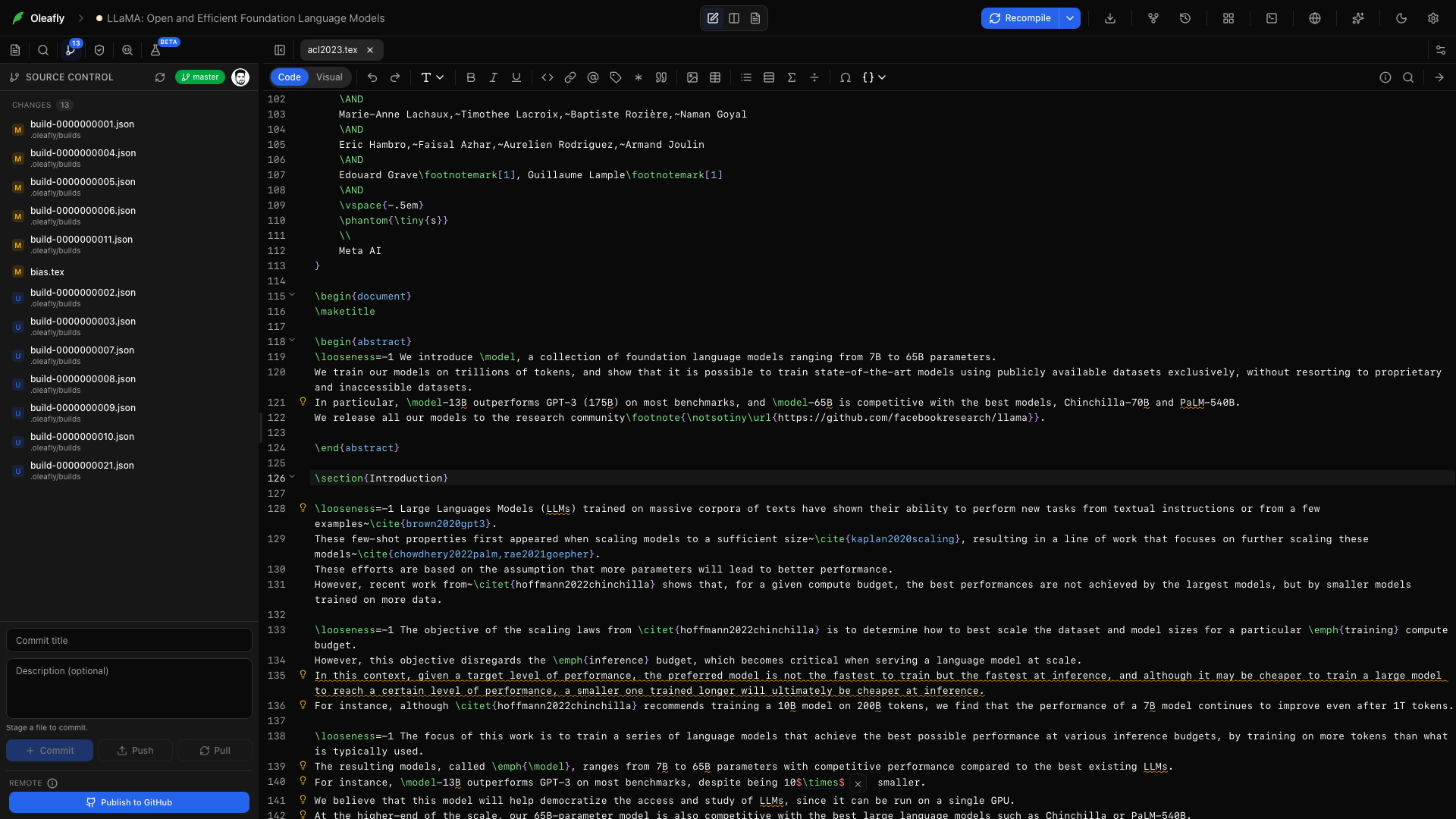
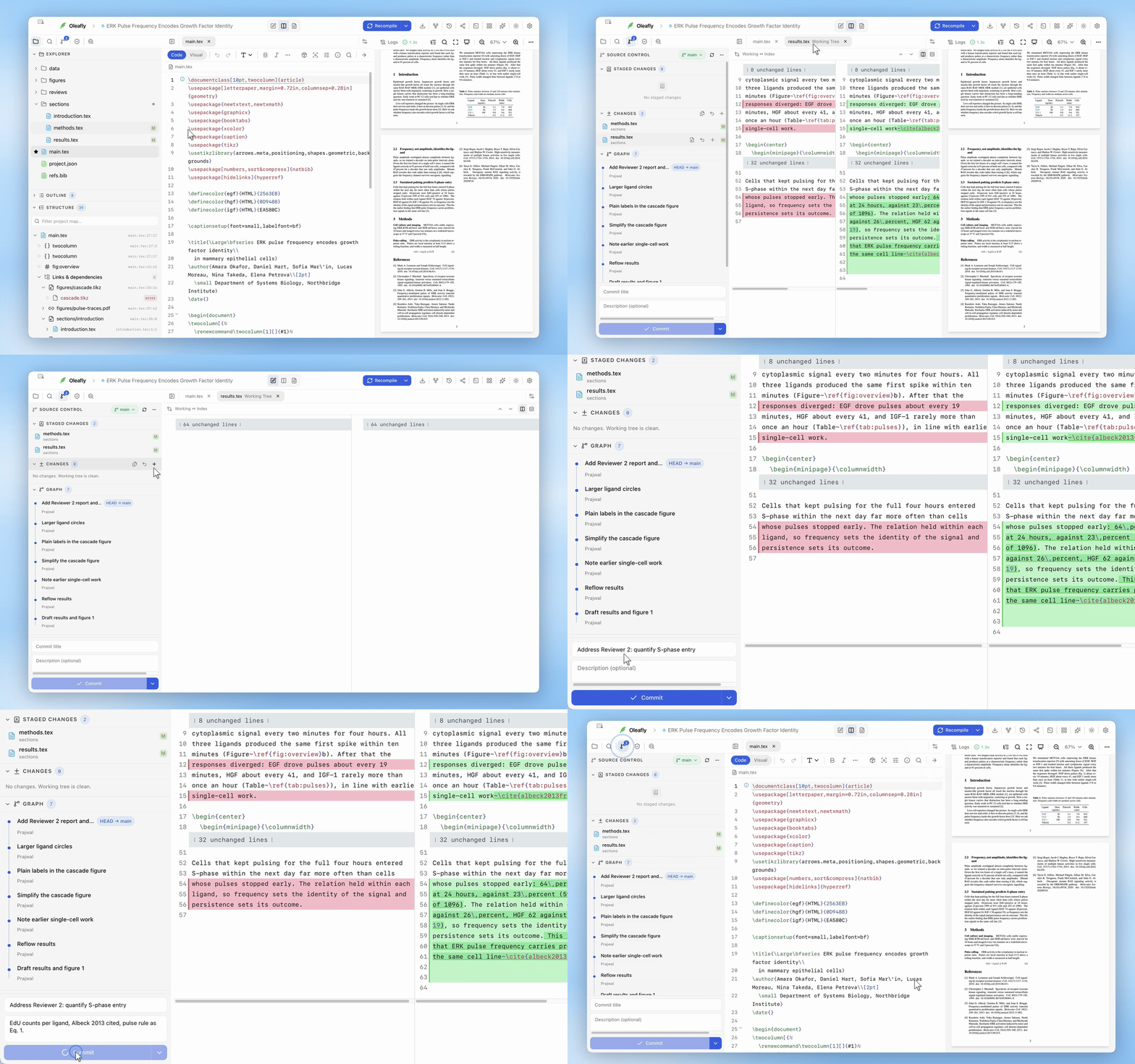
Sección titulada «Abre el control de versiones»Abre Control de versiones desde la barra lateral del proyecto. El panel muestra la rama actual, los archivos preparados y los cambios en el árbol de trabajo.
Haz clic en un archivo para ver sus diferencias. Alterna entre las vistas dividida y unificada, desplázate entre los cambios y edita directamente la copia de trabajo. Las diferencias de los archivos preparados siguen siendo de solo lectura.
El Explorador marca los archivos modificados con las mismas letras que usa el Control de versiones, como M para modificado, A para añadido, D para eliminado y U para sin seguimiento. Los nombres de archivo conservan su color normal, y una carpeta que contiene cambios recibe un punto. Consulta Archivos y carpetas.
El primer commit
Sección titulada «El primer commit»Cuando Oleafly crea o importa un proyecto, configura un repositorio de Git y registra los archivos del proyecto como un único commit llamado “Create project”. Así, el Control de versiones muestra diferencias reales desde el principio. Los hooks de Git y la firma de commits nunca se ejecutan en este commit, de modo que un hook global o una solicitud de firma no pueden bloquear la creación del proyecto.
Oleafly omite ese primer commit cuando:
- los archivos del proyecto suman más de 100 MB;
- un archivo suele contener contraseñas o claves, como
.env,*.pem, una clave privada SSH ocredentials.json. Una vez confirmado, un secreto permanece en el historial aunque después lo ignores. Las plantillas como.env.example, las claves públicas y los archivos.keyde Keynote no cuentan.
Cuando omite el commit, el repositorio se crea de todos modos. Todos los archivos quedan sin seguimiento para que los ordenes, y el registro de la app indica el motivo.
Al abrir un proyecto que no tiene repositorio solo se ejecuta git init; nunca se hace un commit. Después del primer commit, Oleafly solo confirma cuando se lo pides. Una carpeta que abres en su ubicación se deja tal cual, igual que una que ya está dentro de otro repositorio.
Para desactivar todo esto, desactiva Inicializar Git en todos los proyectos en Ajustes → Integraciones → GitHub. Entonces el Control de versiones solo se inicia cuando pulsas Inicializar el repositorio o publicas en GitHub.
Cuando Git no está instalado
Sección titulada «Cuando Git no está instalado»Oleafly usa el Git instalado en tu equipo. Sin él, los proyectos se siguen abriendo y compilando. El Control de versiones muestra Git no está instalado y explica cómo conseguir Git para tu sistema, en lugar de mostrar botones que fallarían:
- Windows: elige Descargar Git for Windows, instala Git y reinicia Oleafly.
- macOS: ejecuta
xcode-select --installen Terminal para instalar las herramientas de línea de comandos de Apple, que incluyen Git. Copiar el comando lo copia por ti. Después actualiza el panel. - Linux: instala el paquete
gitcon tu administrador de paquetes y luego actualiza el panel.
Guarda un hito
Sección titulada «Guarda un hito»- Revisa los archivos modificados.
- Prepara los archivos que quieres en el commit.
- Escribe un mensaje que describa el resultado, como
Revise methods and add calibration figure. - Confirma.
El menú junto a Confirmar también ofrece Enmendar la última confirmación, Confirmar y subir y Confirmar y sincronizar. Son commits de Git normales. Puedes inspeccionar el mismo repositorio con otro cliente de Git o con la línea de comandos.
Ramas y guardados temporales
Sección titulada «Ramas y guardados temporales»Haz clic en el nombre de la rama, en la parte superior del panel, para cambiar de rama o elegir Crear una rama…. El menú Más acciones del control de versiones tiene Traer, Descargar, Subir, Sincronizar, Guardar los cambios temporalmente y Aplicar el último guardado temporal.
Cuando una descarga o un guardado temporal chocan con conflictos, el panel enumera los archivos en conflicto. Para cada uno, elige Usar la actual, Usar la entrante, o edita el archivo y elige Marcar como resuelto. Durante una fusión, Completar la fusión queda disponible cuando todos los archivos están resueltos, y Cancelar la fusión devuelve los archivos a como estaban antes de empezar la fusión.
Restaura un commit
Sección titulada «Restaura un commit»Abre Control de versiones → Historial de Git, elige un commit y revisa la confirmación de restauración. Restaurar reemplaza el contenido del proyecto bajo seguimiento por esa versión y vuelve a cargar los búferes abiertos del editor. Tu rama permanece en su commit actual.
Usa los Puntos de control guardados cuando quieras las instantáneas que se capturan automáticamente tras las compilaciones correctas. Esas instantáneas se almacenan aparte; no crean commits de Git.
Añade un remoto
Sección titulada «Añade un remoto»Conecta GitHub cuando quieras una copia fuera de tu equipo o mover el trabajo entre equipos. Publicar en GitHub, Subir y Descargar están en el panel del Control de versiones.