
Herramientas de edición
Figuras y diagramas
El compositor de diagramas: dibuja en un lienzo o escribe el código, en TikZ para LaTeX, fletcher para Typst o Mermaid para Markdown, con vista previa en vivo y código editable.
Dibuja un diagrama en un lienzo y obtén código fuente normal en el lenguaje de tu documento: TikZ para LaTeX, un diagrama de fletcher para Typst o un diagrama de flujo de Mermaid para Markdown. El dibujo y el código van a la par, así que puedes alternar entre ellos en cualquier momento.
El compositor se ejecuta en tu dispositivo y no necesita cuenta. (Para las figuras que escribe el asistente, consulta Dibuja figuras con IA.)
Abre el compositor
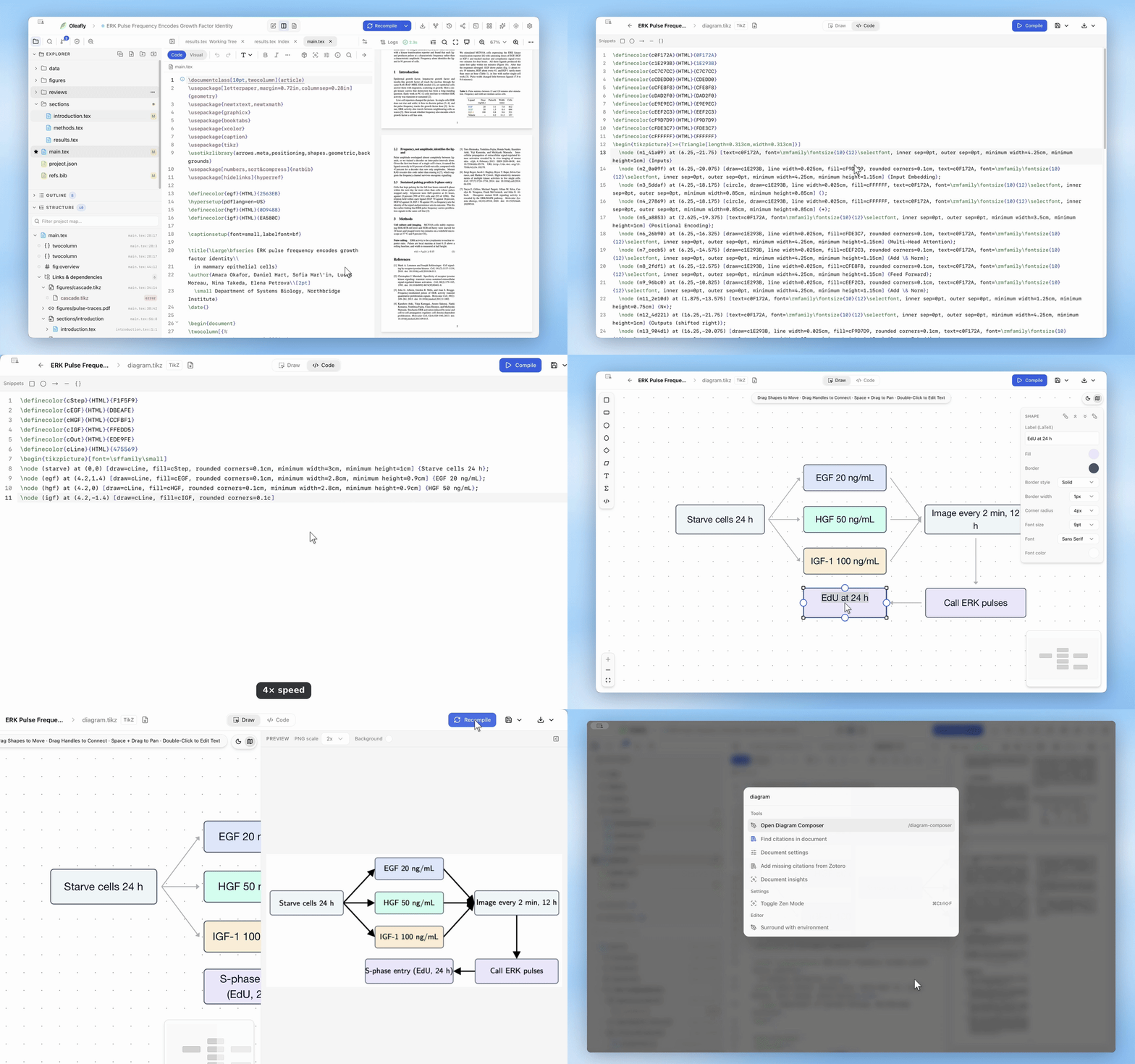
Sección titulada «Abre el compositor»Desde la pantalla de inicio, elige Compositor de diagramas en el dock. También puedes ejecutar Abrir el Compositor de diagramas desde la paleta de comandos ⌘K (Ctrl+K), o escribir /diagram en la barra de búsqueda. Un diálogo, Elegir un compositor de diagramas, pregunta para qué es el diagrama: Diagrama TikZ para documentos de LaTeX, Diagrama Typst para documentos de Typst o Diagrama Mermaid para documentos de Markdown.
Desde un documento abierto, elige en su lugar Dibujar un diagrama en la barra de herramientas del editor. El compositor se salta la pregunta y usa el lenguaje del documento: TikZ en un archivo .tex, Typst en un archivo .typ y Mermaid en un archivo de Markdown. Volver al proyecto te lleva de vuelta al documento.
El encabezado muestra el nombre del diagrama, en el que puedes hacer clic para cambiarlo, y una pequeña etiqueta con su lenguaje.
Dibuja en el lienzo
Sección titulada «Dibuja en el lienzo»El modo Dibujar es el lienzo. Funciona igual en los tres lenguajes.
Elige una forma en la paleta (rectángulo, caja redondeada, círculo, elipse, rombo, paralelogramo o texto), y luego haz clic y arrastra para colocarla y darle tamaño. Fórmula y Código son cuadros de texto que empiezan con una ecuación o un ejemplo de código en el lenguaje del diagrama.
Para conectar dos formas, arrastra desde un punto de anclaje de una hasta la otra. El conector permanece unido cuando mueves cualquiera de las formas. Selecciónalo para elegir la punta de flecha (final, ambas o ninguna), el trazado (recto, ortogonal o curvo) y una etiqueta. Selecciona una forma para cambiar su etiqueta, su relleno, su borde, el radio de las esquinas o la tipografía.
Las formas se alinean solas al moverlas, y deshacer y rehacer funcionan como siempre. Mantén pulsada la barra espaciadora y arrastra para desplazar el lienzo, y haz doble clic en una forma para editar su texto.
Edita el código
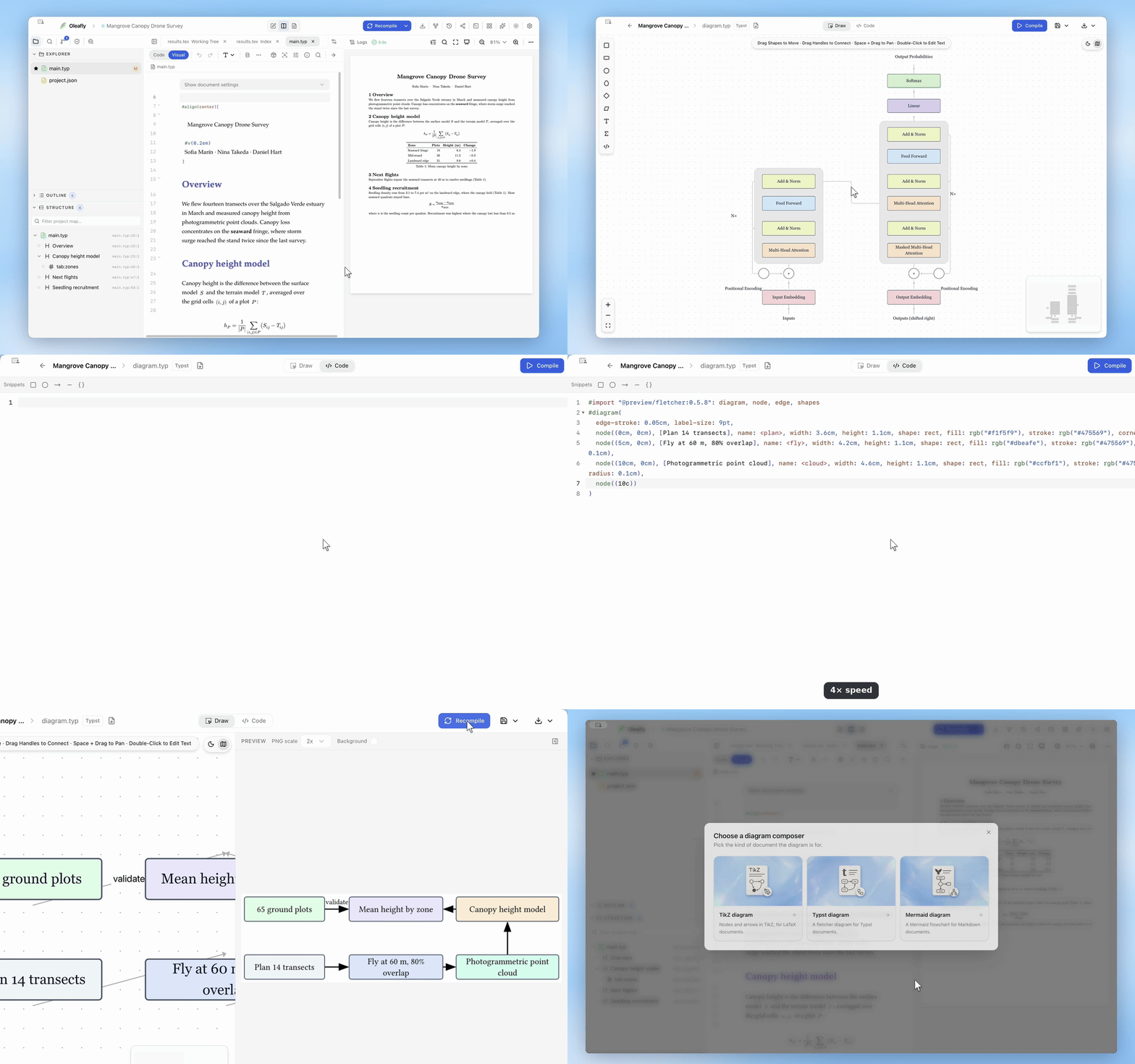
Sección titulada «Edita el código»El modo Código muestra el mismo diagrama como código fuente, con un menú Fragmentos para piezas habituales como un nodo rectangular, un nodo circular, una arista con flecha y una arista de línea. Edita cualquiera de los dos lados y el otro lo sigue: mueve una caja y el código cambia; cambia el nombre de una etiqueta en el código y el lienzo cambia.
El código es código fuente normal en cada lenguaje:
- TikZ: un
tikzpicturecon nodos y aristas. - Typst: un fragmento completo de fletcher, con la línea
#import "@preview/fletcher:…"y una llamada#diagram(…)que contiene elementosnode(…)yedge(…). La versión de fletcher coincide con la versión de Typst del proyecto de Typst abierto: 0.5.8 para Typst 0.13 y posteriores, 0.5.5 para 0.12 y 0.5.1 para versiones anteriores. - Mermaid: un diagrama de flujo con formas de nodo, enlaces con etiqueta, líneas
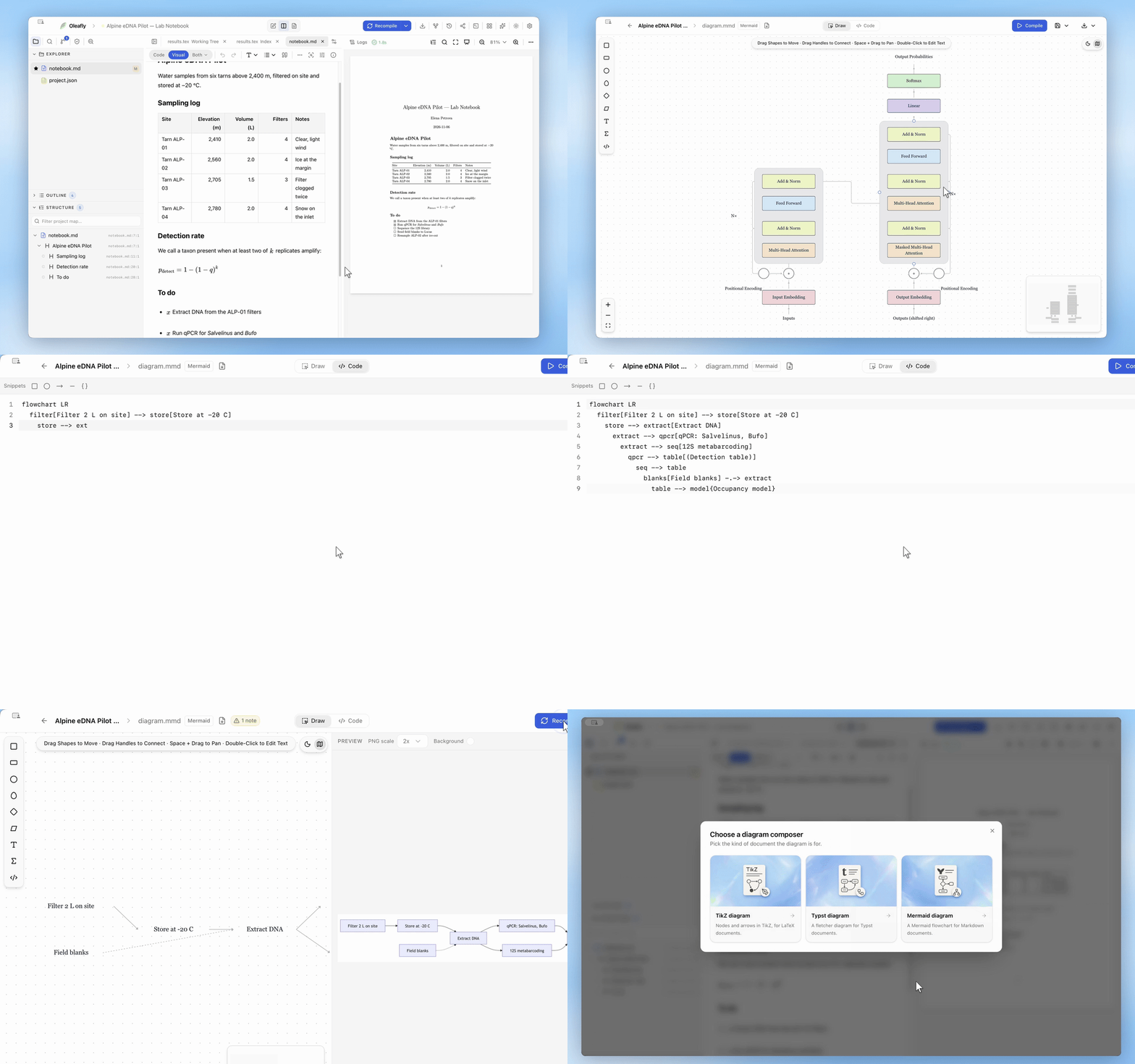
stylepara los colores y subgrafos para las cajas de grupo. Mermaid distribuye el diagrama por sí mismo, así que las posiciones que fijes en el lienzo no forman parte del código.
Código que el lienzo no puede dibujar
Sección titulada «Código que el lienzo no puede dibujar»En Typst y Mermaid, el código que el lienzo no puede mostrar se queda exactamente como lo escribiste. En Typst eso incluye las importaciones, las líneas #let, envoltorios como #figure(…), ajustes adicionales del diagrama y bucles. En Mermaid incluye las líneas click, las directivas, los comentarios y el frontmatter. Un nodo o una arista que no toques en el lienzo conserva su texto, y uno que sí toques conserva las opciones que el lienzo no conoce.
Cuando el lienzo no muestra todo, aparece en el encabezado un botón de notas con un contador, como 2 notas. Enumera lo que permanece solo en el código y lo que el lienzo muestra de forma aproximada, como nodos sin tamaño definido, etiquetas con formato o una forma de Mermaid que el lienzo no tiene.
TikZ se comporta de otra manera. Las notas nombran los comandos de TikZ que el lienzo no modela, y una edición en el lienzo reescribe el TikZ a partir del dibujo, así que esos comandos se pierden. Mantén en el modo Código el TikZ escrito a mano o complejo.
Previsualiza el resultado
Sección titulada «Previsualiza el resultado»Compilar renderiza el diagrama por sí solo, aparte de tu documento, en un panel de vista previa junto al lienzo. Elige una escala de PNG de 1x, 2x o 3x, y un color de fondo o un fondo transparente.
- TikZ se compila con Tectonic en una compilación aparte, así que un diagrama a medio hacer nunca toca tu documento.
- Typst se previsualiza con la versión de Typst y la caché de paquetes del proyecto de Typst abierto, o con el Typst incluido cuando no hay ningún proyecto de Typst abierto. La primera vista previa de Typst descarga fletcher desde Typst Universe. En modo sin conexión, o sin conexión a internet, la vista previa indica que falta el paquete en lugar de mostrar un error general.
- Mermaid se previsualiza con el renderizador de Mermaid de la propia app.
Los errores aparecen en el panel de vista previa. En Typst y Mermaid, cada error indica su línea en el código, y al hacer clic en él se salta a ella.
Si una compilación falla, Corregir con IA envía el código y sus errores a tu proveedor de IA conectado y pide el código corregido en el mismo lenguaje.
Inserta, guarda y descarga
Sección titulada «Inserta, guarda y descarga»Compila primero y luego abre el menú Guardar junto a Compilar:
- Insertar como TikZ, Insertar como Typst o Insertar como Mermaid coloca el diagrama en el cursor, en el documento
.tex,.typo de Markdown abierto, en el lenguaje de ese documento. Si el compositor está configurado en otro lenguaje, el dibujo se convierte antes a través del lienzo, así que el código que el lienzo no puede mostrar no se traslada. - Guardar en el proyecto escribe
figures/<name>.pngy el código fuente,figures/<name>.tikz,.typo.mmd, en un proyecto que eliges de la lista. Si guardas en un proyecto que usa otro lenguaje, el dibujo se convierte al lenguaje de ese proyecto. Oleafly pregunta antes de reemplazar archivos que ya existen. Añade un diagrama de Typst guardado a un documento con#include, y un diagrama de Mermaid dentro de un bloque de códigomermaid. - Guardar en el proyecto → Proyecto nuevo crea un proyecto de diagrama en el lenguaje del compositor.
- Guardar figura conserva el PNG y su código fuente en la caché de figuras de Oleafly, fuera de cualquier proyecto.
El menú Descargar guarda un PNG, un SVG para diagramas de Typst y Mermaid, o el código fuente como TikZ (.tikz), Typst (.typ) o Mermaid (.mmd). Al descargar en otro lenguaje, el dibujo se convierte a través del lienzo.
Mermaid en documentos de Markdown
Sección titulada «Mermaid en documentos de Markdown»Al insertar en un documento de Markdown se añade un bloque de código mermaid delimitado, y la vista previa de Markdown lo dibuja. Un PDF necesita una imagen, así que el compositor también guarda un PNG renderizado en figures/mermaid-<hash>.png, y la compilación de Markdown coloca esa imagen en lugar del bloque. Así, el diagrama aparece también en el PDF compilado. Si más tarde editas el bloque a mano, el PDF muestra el código hasta que vuelvas a insertar o guardar el diagrama desde el compositor.
Reabre e importa diagramas
Sección titulada «Reabre e importa diagramas»Los archivos de código que guarda el compositor terminan con un comentario de una línea que contiene el modelo del lienzo. Importa uno de ellos y el dibujo vuelve exactamente como lo dejaste.
Importar archivo de diagrama, en el encabezado, abre un archivo .tikz, .tex, .typ, .mmd o .md y reemplaza el borrador actual. Un archivo en otro lenguaje cambia el compositor a ese lenguaje. El código que el lienzo puede leer se dibuja; todo lo demás se abre solo como código.
Proyectos de diagrama
Sección titulada «Proyectos de diagrama»Un proyecto de diagrama contiene una figura. Crea uno en cualquiera de los tres lenguajes con Guardar en el proyecto → Proyecto nuevo. Un proyecto de diagrama de Typst tiene un main.typ independiente cuya página se ajusta al tamaño del dibujo, así que al compilarlo se obtiene el PDF del diagrama.
Abre el archivo principal del proyecto y cambia en la barra de herramientas del editor de Código a Lienzo (TikZ) o a Visual (Typst y Markdown) para editarlo en el mismo lienzo.
La plantilla Diagram / Figure (TikZ) y la plantilla Typst Figure también inician un proyecto de una sola figura, escrito como código fuente. Los proyectos como estos se previsualizan como la figura misma, y su menú de exportación ofrece Exportar como PDF (imagen vectorial) y Exportar como PNG. Úsalos para figuras que reutilizas en varios artículos.