
El editor
Escribe en LaTeX, Typst y Markdown con edición de código y visual, herramientas de documento y un PDF junto a tu borrador.
Oleafly reúne la edición del código fuente, la navegación por el documento y la vista previa del PDF en un solo espacio de trabajo. Su editor CodeMirror admite LaTeX, Typst y Markdown. Los números de línea, el emparejamiento de corchetes y el resaltado de la línea activa están siempre activos. Las líneas largas se ajustan, salvo que desactives Ajustar líneas largas en Ajustes → Apariencia → Editor.
Los atajos de abajo muestran primero la tecla de macOS; en Windows y Linux, lee ⌘ como Ctrl.

Elige tu guía de escritura
Sección titulada «Elige tu guía de escritura»Cada motor de documentos tiene su propia barra de herramientas y su propia sintaxis. Estas guías explican cada control e incluyen un manuscrito que puedes pegar y compilar:
La barra de herramientas del editor
Sección titulada «La barra de herramientas del editor»Las tres barras de herramientas usan la misma disposición:
- Código / Visual va primero y cambia el archivo abierto entre el código fuente y la edición visual.
- Deshacer y Rehacer van a continuación. Cada uno aparece atenuado cuando no hay nada que deshacer o rehacer.
- Los botones de formato e inserción ocupan el centro. Los botones que no caben pasan a Más opciones de formato (
…) con cualquier ancho, así que un editor estrecho nunca pierde un control. - El extremo derecho mantiene a la vista las herramientas del documento: Paquetes de LaTeX o Paquetes de Typst (consulta Paquetes), Análisis del documento, Ajustes del documento, Información del proyecto, Buscar e Ir al PDF.
Markdown no tiene botón de paquetes. También puedes abrir estas herramientas desde la paleta ⌘K: Explorar paquetes de LaTeX, Explorar paquetes de Typst, Análisis del documento y Ajustes del documento.
No pierdas el sitio
Sección titulada «No pierdas el sitio»El contexto fijo mantiene visible la sección o el entorno que te rodea mientras te desplazas. En los archivos de Typst, los encabezados por encima del cursor quedan fijados de la misma forma. Desplazamiento fijo en Ajustes → Apariencia → Editor lo desactiva.
Una barra de ruta sobre los archivos .tex y .typ indica el archivo y las secciones en las que está el cursor. Haz clic en un elemento para saltar a ese encabezado. El esquema del proyecto te ayuda a moverte entre capítulos, y la navegación por referencias y citas te lleva al código fuente que hay detrás de un símbolo. El autocompletado incluye comandos de LaTeX que conocen los paquetes, entrada de matemáticas y detalles de las citas.
Cada vista de la barra lateral recuerda, para cada proyecto, su posición de desplazamiento, las carpetas desplegadas y las secciones abiertas, así que vuelves al mismo sitio.
Modo zen
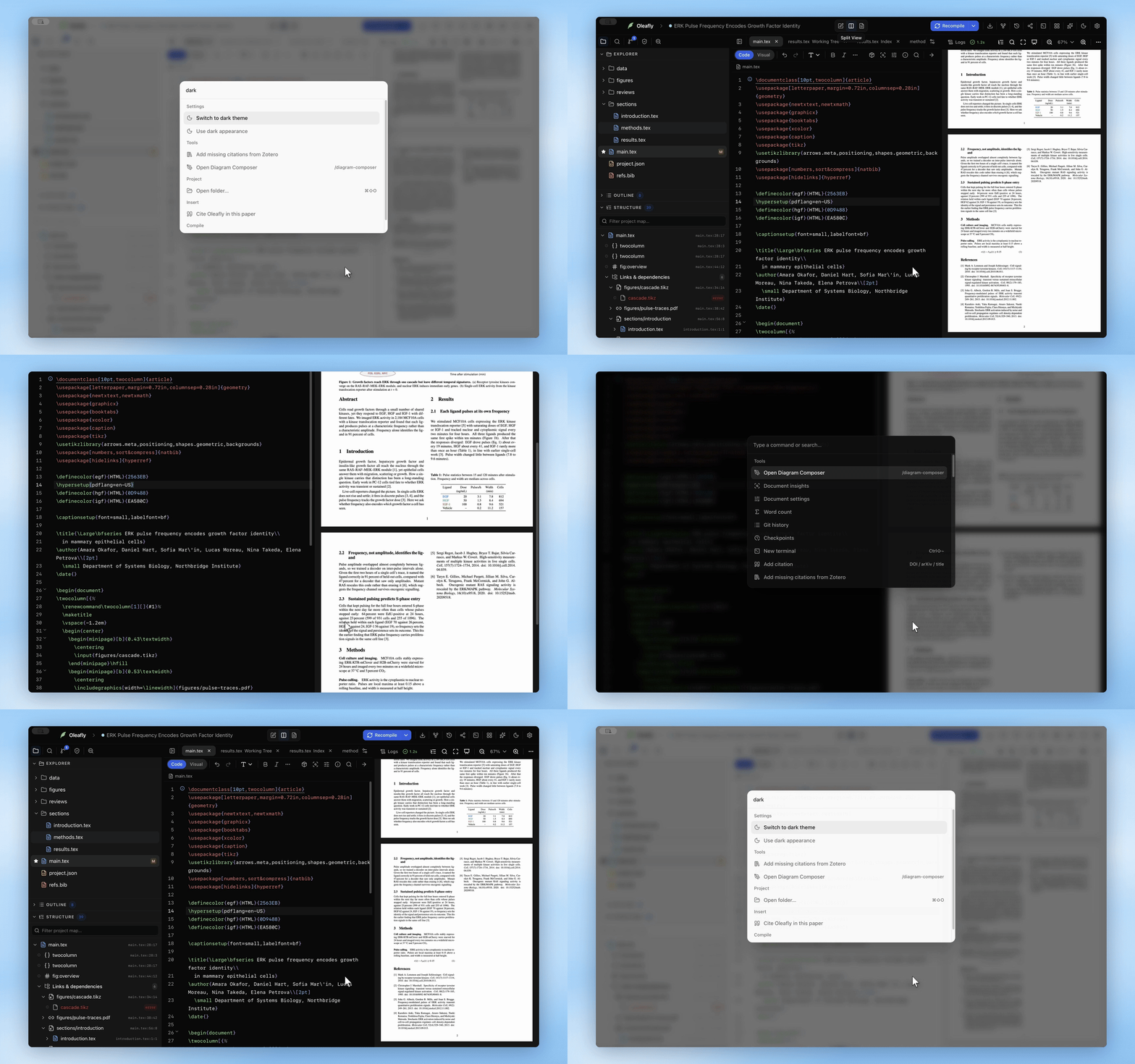
Sección titulada «Modo zen»El modo zen oculta la barra de herramientas del proyecto, la barra lateral, el asistente, el terminal y las pestañas y la barra de formato del propio editor. Solo queda tu texto, y el editor conserva todo su ancho.
Pulsa Ctrl+⌘⇧F en macOS o Shift+F11 en Windows y Linux para activarlo. También puedes elegir Modo zen en el menú Diseño de la barra de herramientas del proyecto o en el menú Visualización de macOS, o ejecutar Alternar modo zen desde la paleta ⌘K. Pulsa la misma tecla otra vez, o Esc dos veces, para salir.
En el modo zen, el botón Compilar queda en la esquina superior derecha, sobre el PDF si está abierto, y aparece cuando el puntero se acerca. Una pequeña píldora ahí indica Compilando durante una compilación. Tras una compilación fallida dice La compilación falló, y al hacer clic muestra u oculta el registro de compilación. ⌘↵ sigue compilando, y ⌘⌥P muestra u oculta el PDF sin salir del modo zen.
Hay dos opciones en Ajustes → Apariencia → Proyecto. Pantalla completa llena la pantalla mientras el modo zen está activo. Mostrar el PDF al compilar abre el PDF junto al editor cada vez que compilas mientras está oculto. La propia tecla se puede cambiar en Ajustes → Atajos de teclado.
Temas, colores y fuentes
Sección titulada «Temas, colores y fuentes»El editor usa un tema cuando la aplicación está en modo claro y otro cuando está en modo oscuro. Elige los dos, cambia el color de cualquier parte del código fuente y elige la fuente, el tamaño, el interlineado, el espaciado entre letras y el cursor del editor en Ajustes → Apariencia → Editor. Un ajuste aparte, Tipografía CJK, fija la fuente de los caracteres chinos, japoneses y coreanos, así que el texto latino puede quedarse en una fuente de código. Los colores siguen funciones que significan lo mismo en LaTeX, Typst y Markdown. En LaTeX, un comando de sección y su título usan el color de los encabezados, las claves de cita y los nombres de entorno toman el color de su comando, y las matemáticas tienen un solo color. Las citas de Markdown como [@key] y @key se resaltan como citas, no como enlaces.
Buscar y reemplazar
Sección titulada «Buscar y reemplazar»Pulsa ⌘F para abrir un widget al estilo de VSCode en la esquina superior derecha del editor:
- Interruptores de coincidir mayúsculas (
Aa), palabra completa (ab) y expresión regular (.*) - Un contador de coincidencias en vivo (
3 of 41), con los estadosNo resultseInvalid, limitado a2000+en documentos enormes - Enter salta a la siguiente coincidencia, Shift+Enter a la anterior y Esc cierra
- Seleccionar todas las coincidencias convierte cada coincidencia en un cursor para editar a la vez
- El chevrón despliega la fila Reemplazar: reemplazar la siguiente, reemplazar Todo y un interruptor Conservar mayúsculas que aplica las mayúsculas del término original al reemplazo (así, al reemplazar
figureporimagetambién cambiaFigureporImage)
⌘A selecciona todo el archivo, incluidas las líneas que quedan fuera de la vista, así que copiar o borrar después se lleva todo.
Plegado de código
Sección titulada «Plegado de código»Haz clic en la flecha del margen para plegar.
- En LaTeX, un entorno
\begin…\endse pliega como un solo bloque (respetando el anidamiento), y una sección se pliega hasta la siguiente sección del mismo nivel o de uno superior. - En Typst, un encabezado se pliega hasta el siguiente encabezado del mismo nivel o de uno superior. También se pliegan los bloques de código en
{…}, los bloques de contenido en[…], las listas de argumentos, las ecuaciones, los bloques sin procesar y los comentarios de bloque.
Pliega un capítulo mientras editas otro posterior.
Comentar líneas
Sección titulada «Comentar líneas»Pulsa ⌘/ para comentar o descomentar la línea actual o las líneas seleccionadas. Las líneas de LaTeX reciben % y las de Typst //. Fuera del editor, la misma tecla abre la referencia de atajos.
Varios cursores y selección en bloque
Sección titulada «Varios cursores y selección en bloque»El editor admite selecciones múltiples: arrastrar con Alt para una selección rectangular (por columnas), y Seleccionar todas las coincidencias en el widget de búsqueda para tener un cursor por coincidencia. Todos los cursores escriben, borran y pegan a la vez.
Sangría y corchetes
Sección titulada «Sangría y corchetes»El editor aplica la sangría mientras escribes, cuatro espacios por nivel salvo que cambies Tamaño de tabulación en Ajustes → Apariencia → Editor. Tab añade sangría o acepta la sugerencia de autocompletado abierta. Los corchetes y las comillas se cierran solos, la tecla de retroceso borra las parejas a la vez y el corchete correspondiente se resalta junto al cursor.
Ayudas de escritura en Typst
Sección titulada «Ayudas de escritura en Typst»Los archivos de Typst tienen algunas ayudas propias:
- Escribe
$y el$de cierre aparece con él. Pulsa Space dentro de la pareja vacía para convertirla en matemáticas destacadas,$ … $. Backspace en una pareja vacía borra los dos signos. - Selecciona un texto y escribe
*,_,`o$para envolverlo como texto fuerte, énfasis, texto sin procesar o matemáticas. - En un elemento de lista, Enter empieza el siguiente elemento con el mismo marcador (
-,+,/o un número). Shift+Enter empieza una línea nueva dentro del elemento, y Backspace justo después de un marcador vacío lo elimina. Tab anida el elemento un nivel más y Shift+Tab lo vuelve a sacar. - Escribe
/al principio de una línea o después de un espacio para abrir los fragmentos de Typst: encabezado, figura, figura de tabla, tabla, ecuación, ecuación numerada, nota al pie, cita textual, código, índice, bibliografía, salto de página, columnas, cuadrícula, enlace y los tres tipos de lista. - ⇧⌥F (Shift+Alt+F) da formato al archivo con typstyle. Activa Formatear al guardar en Typst, dentro de Ajustes → Apariencia → Editor, para dar formato cada vez que pulses ⌘S. El guardado automático nunca reformatea.
Emparejar $ necesita tanto Cerrar corchetes automáticamente como Cerrar matemáticas automáticamente, y envolver una selección necesita Cerrar corchetes automáticamente. Los dos interruptores están en Ajustes → Apariencia → Editor. Las teclas de lista están siempre activas. El completado, el cambio de nombre, Ir a la definición y la ayuda de firmas vienen del servidor de lenguaje de Typst; consulta Autocompletado e Inteligencia de código.
Insertar figuras, tablas y referencias en Typst
Sección titulada «Insertar figuras, tablas y referencias en Typst»Typst tiene las mismas herramientas de inserción que LaTeX, y cada una escribe Typst. Están en la barra de herramientas de Typst y en el menú contextual del editor:
- Insertar figura abre el diálogo de figuras. Elige una imagen del proyecto o importa una, y define su ancho, pie, etiqueta, texto alternativo y colocación. Con el cursor dentro de un
#figureexistente, el mismo botón abre Editar figura para que puedas cambiar cualquiera de esos valores. - Pega o suelta un archivo de imagen en el editor. Oleafly lo guarda en
figures/si el proyecto tiene esa carpeta, o junto al documento principal si no, e inserta una figura que lo usa. - Insertar tabla añade una tabla vacía del tamaño que elijas. Tabla desde CSV/XLSX… en el menú contextual importa un archivo CSV, TSV, Excel o JSON, con pie y etiqueta opcionales. Activa Mantener vinculada al archivo de datos y Oleafly copia los datos en la carpeta
datadel proyecto. La tabla lee ese archivo en cada compilación, así que cuando editas los datos, la tabla los sigue. - Citar del proyecto escribe
@keypara una entrada de la bibliografía del proyecto. Si el documento todavía no tiene#bibliography, Oleafly añade uno. - Añadir etiqueta pone una etiqueta en el encabezado, la figura o la ecuación del cursor, o selecciona la que ya tiene. Insertar referencia cruzada muestra las etiquetas del proyecto y escribe
@label. - Los botones de matemáticas insertan matemáticas en línea, una ecuación destacada, una ecuación numerada con etiqueta o ecuaciones alineadas. Si el documento no tiene una regla de numeración de ecuaciones, una nota ofrece Añadir regla.
- Símbolos inserta cada símbolo con su nombre de Typst.
Escribir en Typst explica cada botón de la barra de herramientas.
Edición visual
Sección titulada «Edición visual»Cada archivo de LaTeX, Typst y Markdown tiene un interruptor Código / Visual al principio de su barra de herramientas. Los proyectos nuevos se abren en Código, y cada proyecto recuerda el modo en el que lo dejaste. Markdown también tiene Ambos, que muestra el código fuente y el texto con formato apilados o uno al lado del otro.
En LaTeX y Typst, el modo Visual es el mismo editor con el marcado dibujado en el sitio. Pon el cursor en un encabezado, una ecuación o un comando y su código fuente vuelve a aparecer en esa línea. Aléjate y vuelve la forma renderizada. El archivo sigue siendo la única copia, así que los números de línea, el plegado, buscar y reemplazar, la ortografía y los errores de compilación siguen funcionando. Cada botón de la barra escribe el mismo código fuente que escribe en el modo Código.
En un archivo de Typst, el modo Visual muestra:
- encabezados, texto fuerte y enfatizado, texto sin procesar, enlaces y texto de color
- listas con viñetas, numeradas y de términos, con sus marcadores
- matemáticas en línea y destacadas, dibujadas por Typst
- imágenes y figuras, con el pie como texto normal
- tablas como una cuadrícula en la que puedes escribir. Selecciona una celda y aparece una barra para los bordes, la alineación, añadir o borrar filas y columnas, y eliminar la tabla.
- referencias y citas como chips, y notas al pie como una pequeña marca
Las líneas #set, #show, #import y #let del principio de un archivo de Typst se contraen en una barra Mostrar ajustes del documento. Haz clic en ella para abrirlas en el sitio. El preámbulo de LaTeX se contrae de la misma forma.
El modo Visual va bien para repasar la prosa. Cambia a Código para la estructura o los comandos personalizados. Todo lo que el modo Visual no puede dibujar queda en pantalla como código fuente editable.
Vista previa de matemáticas
Sección titulada «Vista previa de matemáticas»Con el cursor dentro de una ecuación, el resultado renderizado aparece justo encima. KaTeX dibuja las matemáticas de LaTeX y Typst dibuja las de Typst. El menú de la vista previa puede ocultarla hasta que salgas de la ecuación o desactivarla. Vista previa de matemáticas en Ajustes → Apariencia → Editor la vuelve a activar.
Pega matemáticas de LaTeX en un archivo de Typst, como $\frac{a}{b}$ o un entorno equation, y aparece debajo un botón Pegar como matemáticas de Typst. Haz clic en él para cambiar lo que pegaste por matemáticas de Typst, o pulsa Esc para conservar el LaTeX. Para las matemáticas que ya están en el archivo, selecciónalas y elige Convertir fórmulas de LaTeX a Typst en el menú contextual.
Errores de compilación en el código fuente
Sección titulada «Errores de compilación en el código fuente»Tras una compilación fallida, cada error se subraya en el archivo al que pertenece. En Typst, el subrayado cubre el tramo exacto que indica Typst, y un error producido dentro de un paquete apunta a la línea de tu archivo que lo llamó. Pasa el puntero por el subrayado para leer el mensaje. Los errores habituales de Typst, como un nombre desconocido, un archivo o paquete que falta o un corchete sin cerrar, vienen con una explicación sencilla de qué ha fallado y qué revisar.
El panel Registros muestra cada error con su línea de código y las pistas de Typst.
El linter de LaTeX incorporado
Sección titulada «El linter de LaTeX incorporado»El editor revisa los archivos de LaTeX en busca de problemas estructurales mientras escribes, antes de cualquier compilación:
\end{itemize}sin el\begincorrespondiente, o parejas que no coinciden (expected \end{figure}, got \end{table})- Entornos sin cerrar
- Claves
\label{}duplicadas - Un número impar de
$en una línea (casi siempre un delimitador de matemáticas olvidado)
Los errores llevan un subrayado ondulado rojo y las advertencias ámbar, con marcas en el margen. El linter solo lee LaTeX, así que nunca detiene una compilación de Typst o Markdown. Los errores de compilación de la ejecución real de LaTeX aparecen por separado en el panel Registros, y el Preflight añade en línea sus propias comprobaciones del código fuente.
Recuento de palabras
Sección titulada «Recuento de palabras»Ejecuta Recuento de palabras desde la paleta ⌘K para ver las palabras, los caracteres y las líneas del archivo activo. Los archivos de Typst se cuentan con las reglas de Typst, así que el código y los comentarios quedan fuera del total.
Teclas de Vim y Emacs
Sección titulada «Teclas de Vim y Emacs»Elige Vim o Emacs en Combinaciones de teclas, dentro de Ajustes → Apariencia → Editor, o ejecuta Activar el modo vim desde la paleta ⌘K. Vim te da hjkl, operadores y objetos de texto (dd, ciw), :w y el modo visual. El cambio se aplica al momento, y los atajos de Oleafly de esta página siguen funcionando a la vez.
Más que .tex
Sección titulada «Más que .tex»Los archivos se abren con un resaltado acorde a su extensión: BibTeX, Markdown, JSON, YAML, TOML, CSS, scripts de shell y más. Las imágenes y los PDF se abren como vistas renderizadas en lugar de texto, y los formatos binarios están protegidos contra daños accidentales; consulta Archivos y carpetas.
Si un archivo cambia en el disco mientras tienes cambios sin guardar en él, un aviso indica el archivo y ofrece Comparar, Conservar mi versión y Recargar. Los archivos de LaTeX, Typst y Markdown lo reciben todos.
Páginas relacionadas
Sección titulada «Páginas relacionadas»- Autocompletado y comandos de barra: completado de comandos, referencias y citas, y el menú de inserción
/ - Inteligencia de código: ir a la definición, cambiar nombres, tarjetas al pasar el puntero, vista previa de matemáticas
- Ortografía y gramática: revisión sin conexión con Hunspell y Harper que entiende LaTeX
- Paquetes, Análisis del documento y Ajustes del documento: las herramientas del documento a la derecha de la barra
- Atajos de teclado: la referencia completa
- Ediciones de IA en línea: pulsa ⌘L sobre una selección y describe el cambio