
Herramientas de edición
Inteligencia de código
Navegación de nivel IDE para LaTeX y Typst: ir a la definición, buscar referencias, cambio de nombre en todo el proyecto, tarjetas al pasar el cursor, vista previa de fórmulas, el esquema del documento y, en Typst, ayuda de firmas y formato.
Oleafly indexa todo el proyecto, incluidos cada \label, clave de cita, macro personalizada, teorema, entrada de glosario y el grafo de \input que conecta tus archivos. Ese índice impulsa la navegación entre archivos. Los archivos de Typst usan los mismos atajos, con las respuestas del servidor de lenguaje de Typst; consulta Archivos de Typst más abajo.
Los atajos muestran las teclas de macOS. En Windows y Linux, lee ⌘ como Ctrl.
Ir a la definición: F12 o ⌘+clic
Sección titulada «Ir a la definición: F12 o ⌘+clic»Coloca el cursor sobre un \ref, una clave de \cite, una macro personalizada, un \begin{env} de un entorno que hayas definido o un término de glosario, y pulsa F12 (o mantén ⌘ y haz clic). El editor salta al lugar donde está definido, abriendo el archivo que lo define si está en otra parte del proyecto.
Si pulsas F12 estando ya sobre una definición, pasa a buscar sus referencias, la misma convención que usan los IDE.
Buscar referencias: ⇧F12
Sección titulada «Buscar referencias: ⇧F12»Shift+F12 lista todos los usos del símbolo en el panel Referencias de la barra izquierda: una fila por cada aparición con el archivo, la línea y una vista previa, y una insignia “def” en la propia definición. Haz clic en una fila para saltar. Es la forma más rápida de responder a “¿puedo borrar esta etiqueta?” o “¿dónde cité este artículo?”
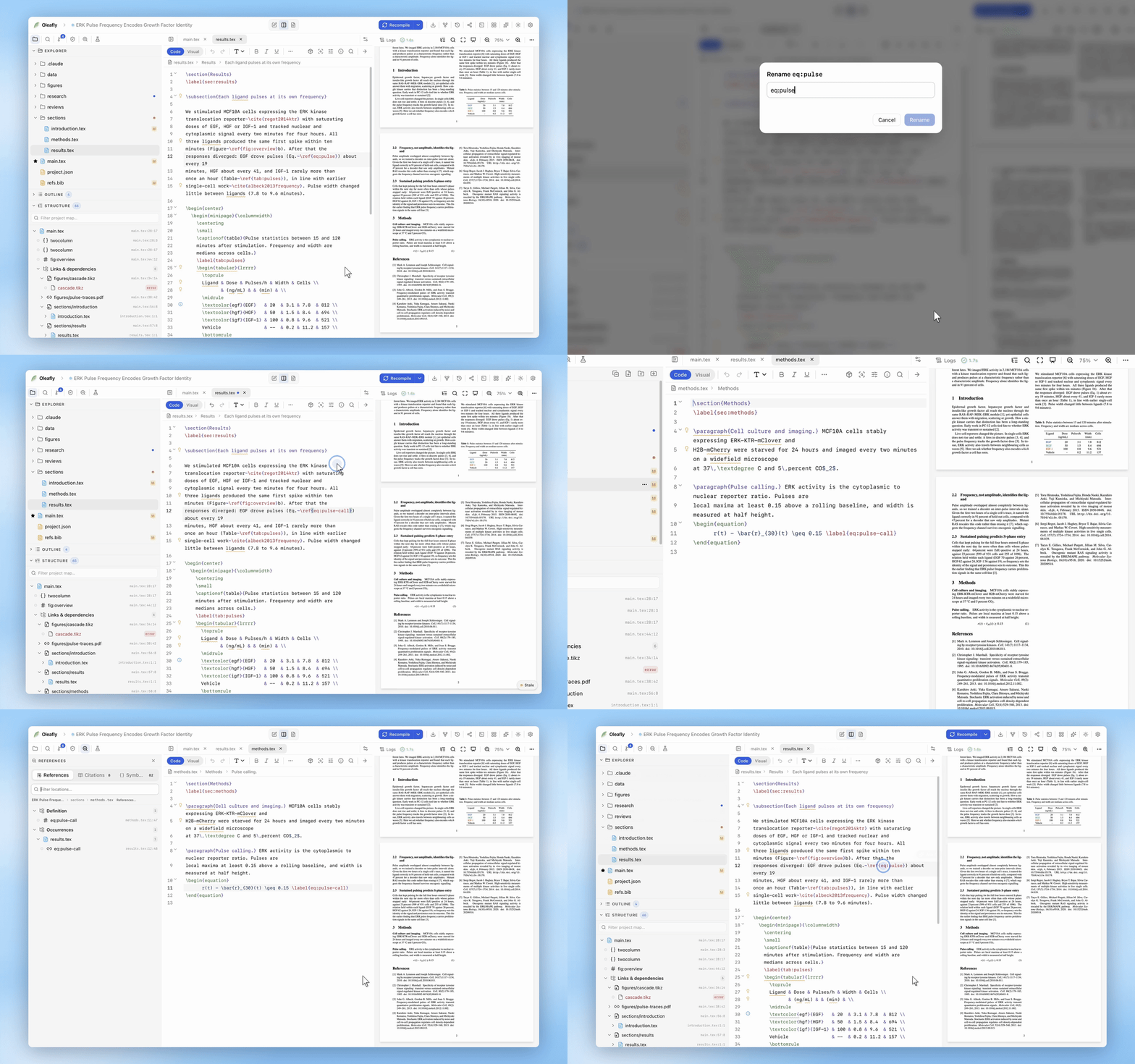
Cambiar el nombre de un símbolo: F2
Sección titulada «Cambiar el nombre de un símbolo: F2»F2 cambia el nombre de una etiqueta, clave de cita, macro, teorema, entrada de glosario o entorno en todo el proyecto de una sola vez: el archivo abierto se actualiza en vivo, los demás archivos se reescriben en el disco y el índice se reconstruye. Si el nombre nuevo ya existe, el cambio se bloquea antes de que pueda provocar una colisión, y un aviso informa de cuántas ediciones se hicieron en cuántos archivos.
Cambiar fig:overview por fig:architecture y que las seis \ref lo sigan es cuestión de dos segundos.
Con el cursor sobre una ruta de archivo, como el argumento de \input o \includegraphics, F2 cambia el nombre de ese archivo y actualiza las rutas que apuntan a él. Lo mismo vale para #include e image() en Typst y para los enlaces e imágenes de Markdown. Consulta Las rutas siguen a un archivo movido.
Tarjetas al pasar el cursor
Sección titulada «Tarjetas al pasar el cursor»Pasa el cursor sobre cualquier símbolo y una tarjeta lo explica:
- En una referencia: el tipo de símbolo, una vista previa del código fuente y su ubicación. Tras una compilación correcta de LaTeX, las referencias compatibles muestran también el número compilado y la página.
- En una definición: cuántas referencias tiene en todo el proyecto.
- En cualquier cosa sin resolver: una etiqueta clara de “Sin resolver”, que es tu primer aviso de un
\refcon una errata o de una entrada de.bibque falta.
Mantén pulsado ⌘ (Ctrl) mientras pasas el cursor y los símbolos en los que se puede hacer clic se subrayan como enlaces; haz clic para saltar.
Vista previa de fórmulas al pasar el cursor
Sección titulada «Vista previa de fórmulas al pasar el cursor»Pasa el cursor sobre una fórmula en línea $…$, \(…\) o destacada \[…\] para renderizarla con KaTeX sin compilar. Las fórmulas destacadas usan el estilo destacado. Una expresión rota muestra su error.
El panel Esquema
Sección titulada «El panel Esquema»Bajo el árbol de archivos, el panel Esquema muestra la estructura de tu documento: las secciones con sangría según su nivel, además de los \input incluidos, en todos los archivos. Los elementos de otros archivos llevan una insignia con el nombre del archivo. Haz clic en cualquier elemento para ir directamente a él. Para una tesis dividida en una docena de archivos de capítulos, es el índice por el que navegas.
Los títulos de sección se muestran como texto sin formato, así que un comando de color, un cambio de tipografía o un \nameref en un título no aparece como LaTeX en bruto. Se listan los encabezados creados por tus propias macros que envuelven \section; los encabezados dentro de la definición de una macro no se listan.
El divisor del panel entre el árbol y el esquema se arrastra para cambiar el tamaño.
Dónde encajan la barra de herramientas y el menú
Sección titulada «Dónde encajan la barra de herramientas y el menú»Los tres comandos de navegación también están en el menú Inteligencia de código de la barra de herramientas del editor (el icono de llaves) y en el menú contextual, de modo que se descubren antes de que los atajos se vuelvan un reflejo.
Archivos de Typst
Sección titulada «Archivos de Typst»En los archivos .typ, Tinymist, el servidor de lenguaje de Typst, responde a la mayoría de estos comandos. Oleafly ejecuta la versión de Tinymist que coincide con la versión de Typst del proyecto (consulta Proyectos de Typst).
- F12 o ⌘+clic va a la definición de una etiqueta, variable o función, incluso si está en otro archivo.
- ⇧F12 lista todos los usos en el panel Referencias.
- F2 cambia el nombre de una etiqueta, variable o función en todo el proyecto.
- Pasa el cursor sobre una función para leer su documentación. Pásalo sobre una importación de
@previewpara ver un enlace al paquete en Typst Universe.
Los mismos tres comandos están en el menú Inteligencia de código de la barra de herramientas de Typst, en el menú contextual y en la paleta ⌘K. Las etiquetas de Typst y de LaTeX se mantienen separadas, de modo que una etiqueta usada en ambos no se informa dos veces y cambiar el nombre de una deja intacta la otra.
Ayuda de firmas y pistas de parámetros
Sección titulada «Ayuda de firmas y pistas de parámetros»Escribe ( después del nombre de una función y una tarjeta muestra sus parámetros, con el que estás escribiendo resaltado. Esc la cierra. Para ver los nombres de los parámetros escritos delante de cada argumento en las llamadas a funciones, activa Pistas con nombres de parámetros en Ajustes → Apariencia → Editor, en el grupo Typst.
Los valores de color como rgb("#1f77b4") muestran una pequeña muestra a su lado. Haz ⌘+clic en un enlace o en una ruta de archivo del código fuente para abrirlo.
Formatea un archivo de Typst
Sección titulada «Formatea un archivo de Typst»Formatear el documento ordena todo el archivo con typstyle. Pulsa ⇧⌥F (Shift+Alt+F), haz clic derecho en el editor o búscalo en la paleta ⌘K. Formatear la selección da formato solo a las líneas seleccionadas.
El grupo Typst de Ajustes → Apariencia → Editor controla el formateador:
- Formatear al guardar da formato a un archivo de Typst cada vez que pulsas ⌘S (Ctrl+S). El guardado automático no toca el archivo. Está desactivado de forma predeterminada.
- Ancho de línea del formateador es el punto en el que typstyle parte las líneas largas. El valor predeterminado es de 120 caracteres.
- Sangría del formateador es el número de espacios por nivel. El valor predeterminado es 2.
- Comprobaciones lint de Typst busca posibles errores cada vez que guardas. Activarlo o desactivarlo reinicia el servidor de lenguaje.
Varios documentos en una carpeta
Sección titulada «Varios documentos en una carpeta»Una carpeta puede contener más de un artículo, como manuscript.tex junto a manuscript_v1.tex o una salida de latexdiff. Cada archivo de LaTeX con su propio \documentclass cuenta como un documento aparte, junto con los archivos que incorpora mediante \input, \include o \subfile. Las etiquetas, los teoremas, las entradas del glosario y las macros pertenecen a su propio documento, de modo que una etiqueta presente en tres copias de un artículo no aparece como definida tres veces.
Ir a la definición, buscar referencias, cambiar el nombre de un símbolo, el autocompletado, Preflight y oleafly check se quedan dentro del documento en el que trabajas. Un \ref a una etiqueta que solo define otro documento aparece como sin definir, que es lo que dice también la compilación. Los archivos que todavía no incluye ningún documento siguen viendo todas las etiquetas, y un proyecto con un solo documento no se ve afectado.
La IA ve el mismo índice
Sección titulada «La IA ve el mismo índice»El asistente de IA tiene una herramienta project_map construida sobre este mismo índice: el esquema, las etiquetas, las citas, las macros, el grafo de archivos y las referencias sin resolver. Cuando le preguntas por “la sección de metodología”, de verdad puede encontrarla.