
Ajustes y personalización
Ajustes
Elige cómo escribes, conecta tus herramientas de investigación y gestiona el almacenamiento local.
Abre Ajustes desde el engranaje de la barra lateral o desde la paleta de comandos, o pulsa ⌘, en macOS o Ctrl+, en Windows y Linux. El atajo también funciona desde la ventana del PDF separada, y en macOS el menú Oleafly también tiene Ajustes…. Los ajustes se aplican a este ordenador, salvo que actives la sincronización en la nube. El motor de un proyecto, su documento principal y las demás decisiones del proyecto viajan con sus archivos.
Encuentra un ajuste
Sección titulada «Encuentra un ajuste»Escribe una palabra en Buscar en ajustes, en la parte superior de la columna izquierda, como “tema”, “Zotero” o “ortografía”. La lista de secciones se reduce a las secciones y los ajustes que coinciden. Elige un ajuste para ir a él. Oleafly abre la pestaña correcta, se desplaza hasta la fila y la tiñe para que la encuentres.
Restablece una sección
Sección titulada «Restablece una sección»General, Apariencia, Diccionario, Asistente de IA, Motores, Atajos de teclado y Experimentación terminan cada una con Restablecer los valores predeterminados. Un puntito en el botón significa que algo de esa sección difiere de su valor predeterminado. Restablecer una sección no toca las demás.
Las rutas permanecen ocultas
Sección titulada «Las rutas permanecen ocultas»Las rutas dentro de tu carpeta personal aparecen como ~/…. Las rutas de archivos y carpetas en Ajustes, como la carpeta de proyectos, las ubicaciones de los motores y los programas de los agentes de línea de comandos, permanecen borrosas hasta que pasas el cursor por encima o llegas a ellas con Tab. Así, una captura de pantalla de Ajustes no muestra dónde están tus archivos.
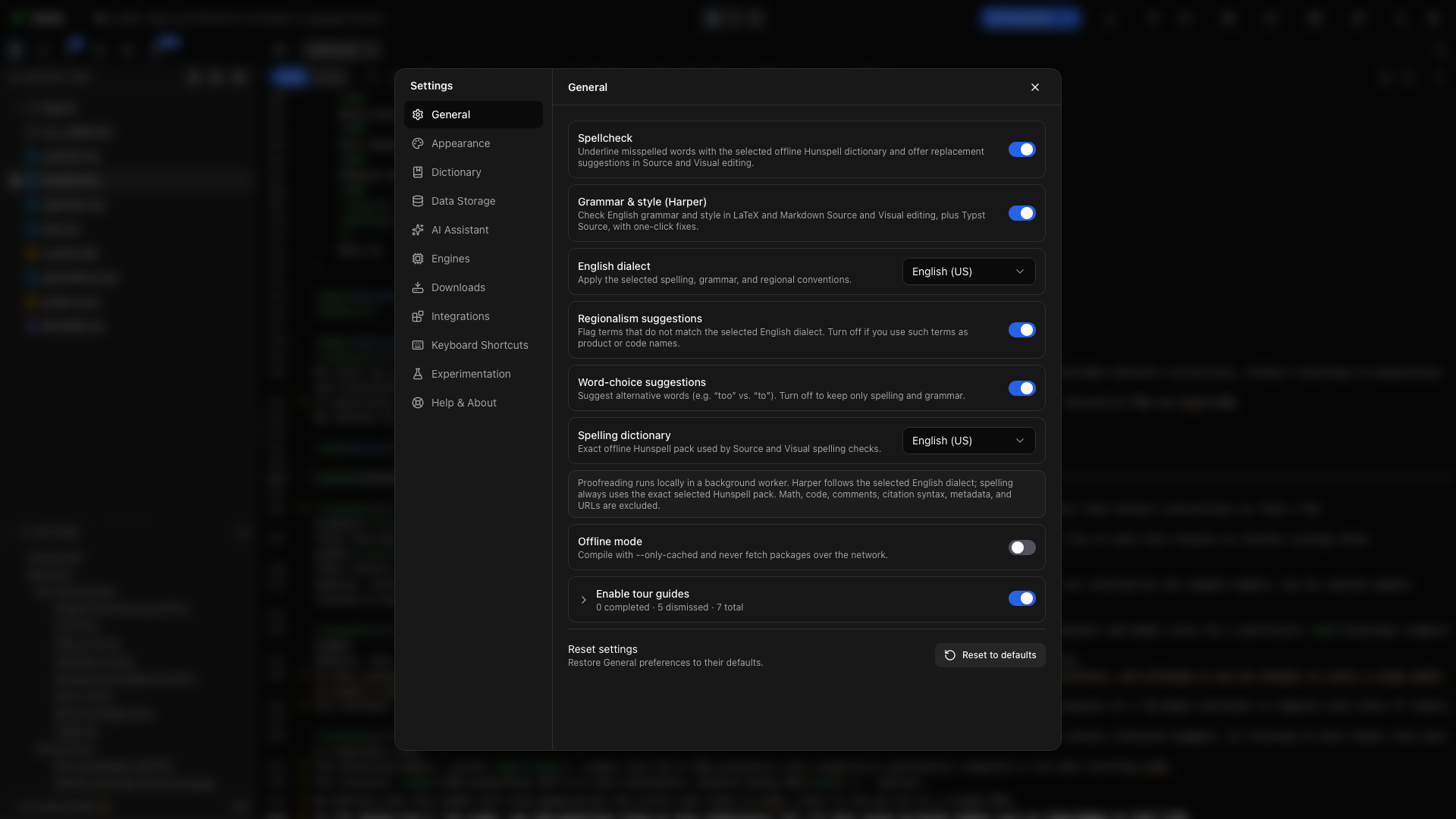
General
Sección titulada «General»Elige el idioma de la interfaz, configura la corrección, activa o desactiva la compilación sin conexión y controla los tutoriales. La interfaz está disponible en 21 idiomas, y El del sistema sigue el idioma de tu sistema operativo. Un idioma nuevo se aplica al instante.
Cada control de General tiene su propia explicación. Modo sin conexión limita Tectonic y Typst a los paquetes que ya tienen y desactiva las búsquedas de citas por red. Lee Compilar antes de dejar sin conexión un proyecto nuevo.
Apariencia
Sección titulada «Apariencia»Elige un tema claro u oscuro, un color de acento, un fondo y las tipografías de la aplicación y del editor. Funciona cualquier tipografía instalada en tu ordenador. Define el nivel de zoom de toda la aplicación, ajusta el tamaño de los textos y elige si los proyectos se abren en vista dividida, solo editor o solo PDF. El editor tiene un tema para el modo claro y otro para el modo oscuro, y Colores del editor cambia cualquier color de ambos temas. Los controles del editor aquí incluyen también el interlineado, el espaciado entre letras, el cursor, el autocompletado, el emparejamiento de corchetes, fórmulas y entornos, el contexto fijo, los atajos de teclado (Predeterminado, Vim o Emacs), las sugerencias en línea y lo que ocurre con las rutas cuando se mueve un archivo. También puedes controlar el árbol de archivos, las vistas previas de PDF de la biblioteca y el modo Zen. La pestaña Terminal da estilo al terminal integrado. Su ajuste Abrir carpetas en elige la aplicación de terminal para Abrir en el terminal y para los comandos que Oleafly ejecuta por ti, como el inicio de sesión de un agente de línea de comandos. Puede ser el terminal integrado u otra aplicación, como iTerm en macOS, Windows Terminal en Windows o GNOME Terminal en Linux. Consulta Apariencia y temas.
Diccionario
Sección titulada «Diccionario»Revisa las palabras que has ignorado. La pestaña Global enumera las palabras omitidas en todos los proyectos, y la pestaña Proyectos enumera las palabras omitidas solo en el proyecto abierto. Quita una palabra para que vuelva a incluirse en la corrección. Debajo de las pestañas están las reglas de gramática que desactivaste, los hallazgos descartados y Reglas que el perfil académico deja desactivadas: cada regla con lo que hace, un ejemplo y un interruptor para activarla. Consulta Ortografía y gramática.
Almacenamiento de datos
Sección titulada «Almacenamiento de datos»Mira dónde está tu biblioteca y cuánto espacio ocupan los proyectos, los archivos, el historial de Git y las cachés de compilación. Controla los puntos de control automáticos y sus avisos de almacenamiento en Almacén local. La pestaña Sincronización en la nube hace copia de seguridad de los proyectos de tu biblioteca y de tus ajustes en Dropbox. Gestiona aquí el almacenamiento local y sigue Dónde viven tus datos cuando hagas una copia de seguridad.
Asistente de IA
Sección titulada «Asistente de IA»| Pestaña | Qué puedes configurar |
|---|---|
| Proveedores y claves | Proveedores en la nube, endpoints compatibles, modelos locales, el selector de modelos, las aprobaciones por proyecto y los presupuestos. |
| Agentes de línea de comandos | Instalar, conectar y configurar los agentes que se ejecutan en tu ordenador. |
| Instrucciones | Instrucciones de escritura, valores predeterminados de los modelos, captura de PDF y el catálogo de herramientas. |
| Perfiles | Conjuntos de instrucciones con nombre para distintos tipos de trabajo. |
| Habilidades | Flujos de trabajo de investigación, orientación por áreas y tus propias habilidades reutilizables, con un cuadro de búsqueda y un interruptor por habilidad. |
| MCP | Herramientas externas que el asistente puede usar, con descubrimiento de servidores e importación de configuración. |
| Herramientas | El modelo para Herramientas, como un modelo local o un agente de línea de comandos conectado, y tus claves de Mathpix. |
Empieza con Configura la IA. Lee Agentes de línea de comandos, Habilidades de investigación y Uso y presupuestos para conocer los controles de cada uno.
Motores
Sección titulada «Motores»Gestiona las herramientas que compilan tus documentos. Para LaTeX, Oleafly puede detectar una instalación de TeX del sistema o instalar su propio TinyTeX. Aquí viven la gestión de paquetes y la configuración de PDF etiquetados. Consulta Motores y paquetes de LaTeX.
Gestionar las distribuciones de TeX, en la pestaña LaTeX, enumera cada instalación de TeX que encontró Oleafly, como MacTeX, TeX Live, MiKTeX o TinyTeX. Cada fila muestra una insignia latexmk o tlmgr cuando la instalación tiene esa herramienta, y En uso marca la que usan las compilaciones de latexmk. Para compilar con otra, elige Usar para compilar en su fila. Automático, en esa fila, devuelve la elección a Oleafly, que elige primero un TeX del sistema completo y después TinyTeX. Un MiKTeX sin Perl muestra latexmk necesita Perl y no se puede elegir hasta que instales Perl, por ejemplo Strawberry Perl. Si TeX está instalado en una carpeta donde Oleafly no busca, Elegir una carpeta de TeX te permite seleccionarla. Consulta latexmk y TeX del sistema.
Si no tienes el TinyTeX propio de Oleafly, una tarjeta de TinyTeX ofrece Descargar TinyTeX (~250 MB). El botón muestra el progreso mientras TinyTeX se descarga, se descomprime y añade sus paquetes, y Cancelar detiene la instalación durante la descarga y la descompresión. Si una descarga se detiene a medias, el botón dice Reanudar la descarga con los megabytes ya guardados y continúa desde ahí. Si ya hay una instalación de TeX completa En uso, sigue en uso después de la instalación, y lo mismo vale para la que elegiste con Usar para compilar. Elige Usar para compilar en TinyTeX para cambiar. Una instalación completa tiene latexmk, pdfLaTeX, XeLaTeX, LuaLaTeX y Biber. En Automático, Oleafly coloca detrás de TinyTeX una instalación a la que le falta alguno de ellos, o un MiKTeX sin Perl, así que TinyTeX toma el relevo por sí solo cuando está instalado. Una vez instalado, TinyTeX tiene su propia fila con Quitar. La fila también muestra Actualizar cuando tu TinyTeX no es la versión que espera esta versión de Oleafly.
En Debian, Ubuntu y Fedora, un TeX Live instalado desde los paquetes del sistema pertenece a apt o dnf. La lista de paquetes lo indica, y Oleafly deja ese TeX Live en paz. Añade los paquetes con la herramienta del sistema, o descarga TinyTeX si quieres que Oleafly los gestione.
La pestaña LaTeX también contiene Motor de compilación predeterminado. Los proyectos de LaTeX nuevos, importados y convertidos empiezan con el motor que elijas ahí. Consulta Define un valor predeterminado para los proyectos nuevos.
Para Typst, Versiones enumera de Typst 0.11 a 0.15. Instala una versión, elige la predeterminada para los proyectos nuevos y usa Probar una versión más reciente para compilar el proyecto abierto con un Typst más nuevo y ver qué errores y avisos cambiarían antes de cambiar de versión. Cada proyecto fija su propia versión desde el menú Compilar. Consulta Versiones de Typst.
La fila Compilador de Markdown instala o repara el Pandoc gestionado.
Descargas
Sección titulada «Descargas»Descarga paquetes de plantillas y de tipografías, añade una tipografía descargada a un proyecto, revisa los diccionarios ortográficos descargados y gestiona las plantillas de IA guardadas en tu galería. La pestaña Orígenes define de dónde vienen las descargas y de qué repositorio instala tlmgr los paquetes de TeX. Consulta Descargas.
Integraciones
Sección titulada «Integraciones»Cada pestaña muestra el logotipo del propio servicio.
| Pestaña | Qué conecta |
|---|---|
| GitHub | Tu cuenta para publicar, traer y enviar proyectos, y si los proyectos nuevos reciben un repositorio de Git. |
| alphaXiv | El servidor MCP de alphaXiv, para que el asistente pueda buscar y leer artículos. |
| Zotero | Tu biblioteca de Zotero, para citar mientras escribes o para importarla a la bibliografía de un proyecto. |
| Buscar citas | Claves y un correo de contacto para los servicios de búsqueda académica. |
| Oleafly MCP | El servidor local de Oleafly para que un asistente externo trabaje con tu proyecto. |
| Aplicaciones de escritorio | Cua Driver, para que un agente pueda usar los programas de escritorio y los sitios web que permitas. |
Conecta fuentes de investigación cubre alphaXiv, Zotero y Buscar citas. Una herramienta MCP externa se conecta en Asistente de IA → MCP. Un asistente externo se conecta a Oleafly mediante Integraciones → Oleafly MCP. La guía de MCP cubre ambas direcciones.
Atajos de teclado
Sección titulada «Atajos de teclado»Busca en la lista de atajos y graba sustitutos para las acciones de la aplicación que admiten personalización. Los atajos del editor se enumeran junto con los comandos de la aplicación. Consulta Atajos de teclado.
Experimentación
Sección titulada «Experimentación»Experimentación reúne funciones que todavía están en beta. Un aviso en la parte superior de la sección dice que estas funciones todavía no están probadas del todo y pueden cambiar, romperse o desaparecer en una versión futura. Cada interruptor está desactivado de forma predeterminada:
- Herramientas de LaTeX muestra la galería de Herramientas de Oleafly y sus comandos con barra. La guía de Herramientas de Oleafly cubre cada conversor, generador de referencias, utilidad de investigación, comprobador y ayuda para escribir.
- Notas añade Notas al dock de la pantalla de inicio. Una nota es un archivo Markdown con diagramas, gráficos y fórmulas que pueden editar tanto tú como tus agentes. Las notas quedan fuera de tu biblioteca de proyectos y cada nota se puede vincular a un proyecto. El interruptor también añade una pestaña Notas a Ajustes → Apariencia y a Ajustes → Atajos de teclado. Consulta Notas.
- Tareas de investigación deja que un agente trabaje por su cuenta en una copia de un proyecto y deje sus cambios para que los revises. La app lo marca como muy inestable: las ejecuciones pueden quedarse atascadas, fallar o dejar cambios que tendrás que arreglar a mano, y consumen la cuota de tu proveedor todo el tiempo. Al activarlo se añade una sección Investigación a Ajustes, y al desactivarlo se detienen todas las tareas en ejecución. Consulta Tareas de investigación.

Activa un interruptor aquí antes de seguir una guía que lo use.
Ayuda y Acerca de
Sección titulada «Ayuda y Acerca de»Consulta la versión de la aplicación, busca actualizaciones, lee Novedades, reinicia un tutorial, abre la documentación o informa de un problema. Copiar la información reúne los datos de versión y del sistema para un informe de error. Cita Oleafly en tu artículo es la última tarjeta de la página.
Cinco botones pequeños están al final de la barra lateral de Ajustes, sea cual sea la sección abierta: Discord, X, GitHub, la documentación y las notas de la versión. El último abre Novedades.
Lee las guías individuales de General, Apariencia, Descargas, Almacenamiento y Ayuda.