
La biblioteca
Tu pantalla de inicio: proyectos como libros, marcadores, vistas previas al pasar el cursor, duplicados y una búsqueda de proyectos que usa la sintaxis de búsqueda de GitHub.
La biblioteca es la pantalla de inicio de Oleafly. Cada proyecto aparece como un libro en una estantería, con el de actividad más reciente primero, y aquí ocurre todo lo que necesitas para administrar proyectos.
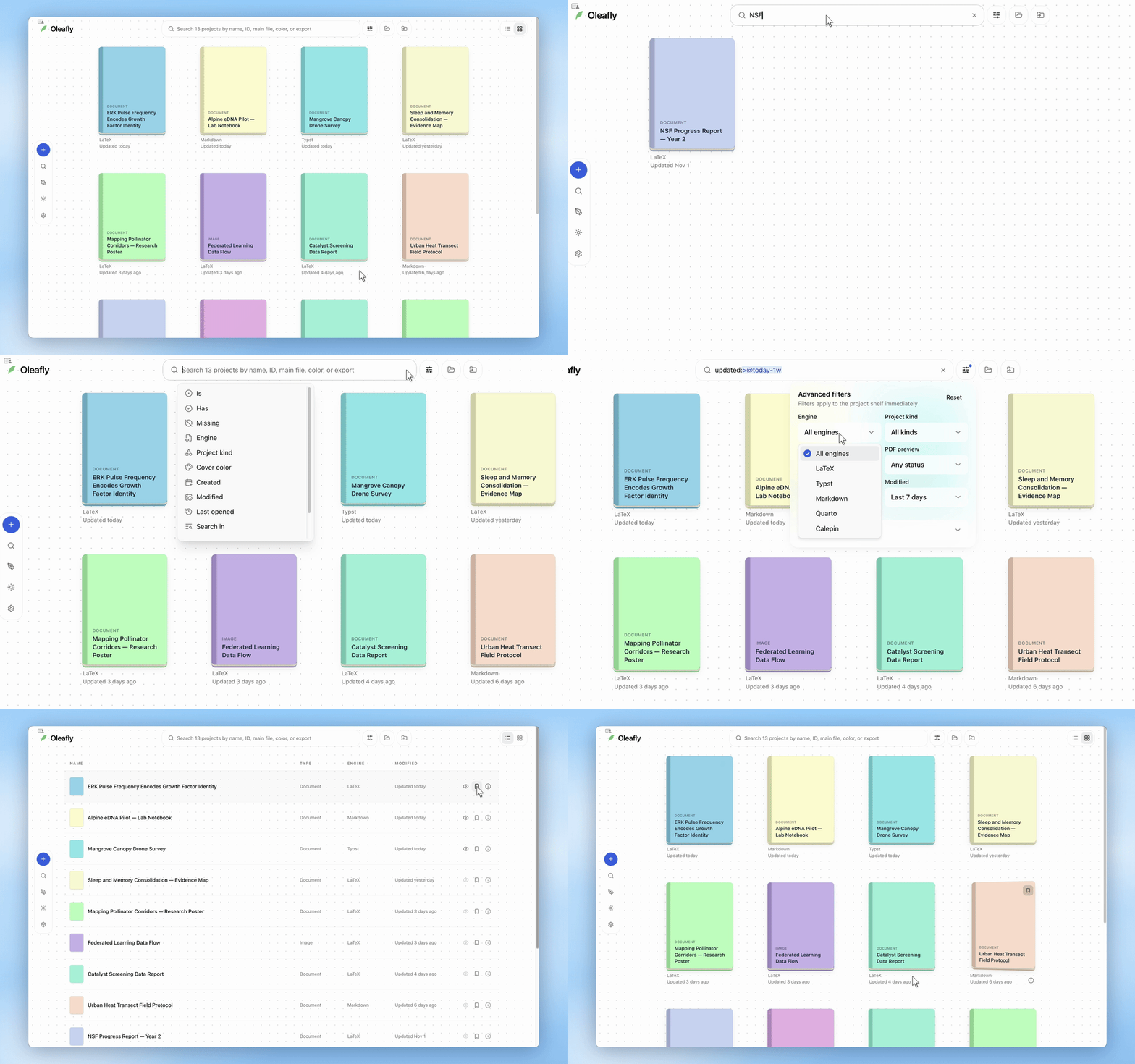
La estantería
Sección titulada «La estantería»Cada tarjeta muestra el nombre del proyecto y el color de su portada. La portada también indica de qué tipo de proyecto se trata: Documento, Imagen, Diagrama o Externo, para una carpeta que abriste en su ubicación. Bajo la tarjeta están el motor (LaTeX, Typst o Markdown) y la hora del último cambio. Abre un proyecto para volver a su código y su vista previa.
Los botones de la parte superior derecha alternan entre la cuadrícula, que muestra las portadas, y la lista, más fácil de recorrer.
Con una biblioteca vacía, la pantalla de bienvenida ofrece Nuevo proyecto y Abrir una carpeta.
Crear un proyecto
Sección titulada «Crear un proyecto»Haz clic en Proyecto nuevo y elige cómo empezar:
- Usar una plantilla para un artículo, una tesis, un currículum, una presentación o un documento en blanco. Explora la galería de plantillas, elige una plantilla y ponle nombre a tu proyecto.
- Importar un proyecto para traer archivos existentes. Consulta la guía de importación para cada formato.
- Proyecto de investigación para organizar un espacio de investigación con documentos, fuentes y tareas.
Si no eliges un color de portada, el proyecto nuevo recibe uno al azar de la paleta. Oleafly también registra los archivos del proyecto como un primer commit de Git llamado “Create project”. Consulta Git y control de versiones.
También puedes abrir la galería desde cualquier lugar con la barra de búsqueda: pulsa ⌘⇧F (Ctrl+Shift+F) y escribe /create.
Carpetas abiertas en su ubicación
Sección titulada «Carpetas abiertas en su ubicación»Abrir carpeta (⌘⇧O / Ctrl+Shift+O) te permite trabajar en una carpeta donde ya está, sin copiarla a la biblioteca. Las compilaciones, los ajustes, los puntos de control y los chats de esa carpeta van a la carpeta de datos propia de Oleafly, así que no se añade nada a la tuya. La carpeta aparece en la estantería marcada como Externo, y su tarjeta te avisa cuando la carpeta falta o cuando su unidad no está conectada.
Oleafly limita algunas funciones en una carpeta que abres de este modo, como Git, los agentes externos y el LaTeX del sistema mediante latexmk. Un aviso sobre el editor ofrece Confiar en esta carpeta para activarlas. Confía solo en carpetas cuyo contenido conozcas. Hasta entonces, la carpeta se compila con el motor Tectonic incluido. Una vez que confías en ella, una carpeta sin motor propio sigue el motor de compilación predeterminado. Los comandos externos siguen necesitando después su propio permiso.
La sincronización en la nube hace copia de seguridad solo de los proyectos de tu biblioteca, así que una carpeta abierta en su ubicación no se sincroniza.
Haz clic con el botón derecho en una tarjeta Externo para mostrar la carpeta en tu administrador de archivos, Copiar a la biblioteca para crear un proyecto que sea tuyo, o Quitar de Oleafly, que deja los archivos donde están. También puedes abrir carpetas desde Finder, el Explorador de archivos o un terminal; consulta Integración con el sistema.
Vistas previas al pasar el cursor
Sección titulada «Vistas previas al pasar el cursor»Pasa el cursor sobre un libro y la primera página de su último PDF compilado se desliza sobre la portada, para que distingas tus artículos de un vistazo. Las vistas previas salen de la salida compilada real y se guardan en caché, así que la estantería sigue siendo rápida.
Si prefieres no verlas, desactiva Ver el PDF al pasar el cursor en Ajustes → Apariencia → Vista previa del PDF.
Marcadores
Sección titulada «Marcadores»Pasa el cursor sobre un libro y haz clic en su icono de marcador para marcar el proyecto. Para mostrar solo los proyectos con marcador, escribe is:bookmarked en el cuadro de búsqueda o establece Marcador en Con marcador en los Filtros avanzados.
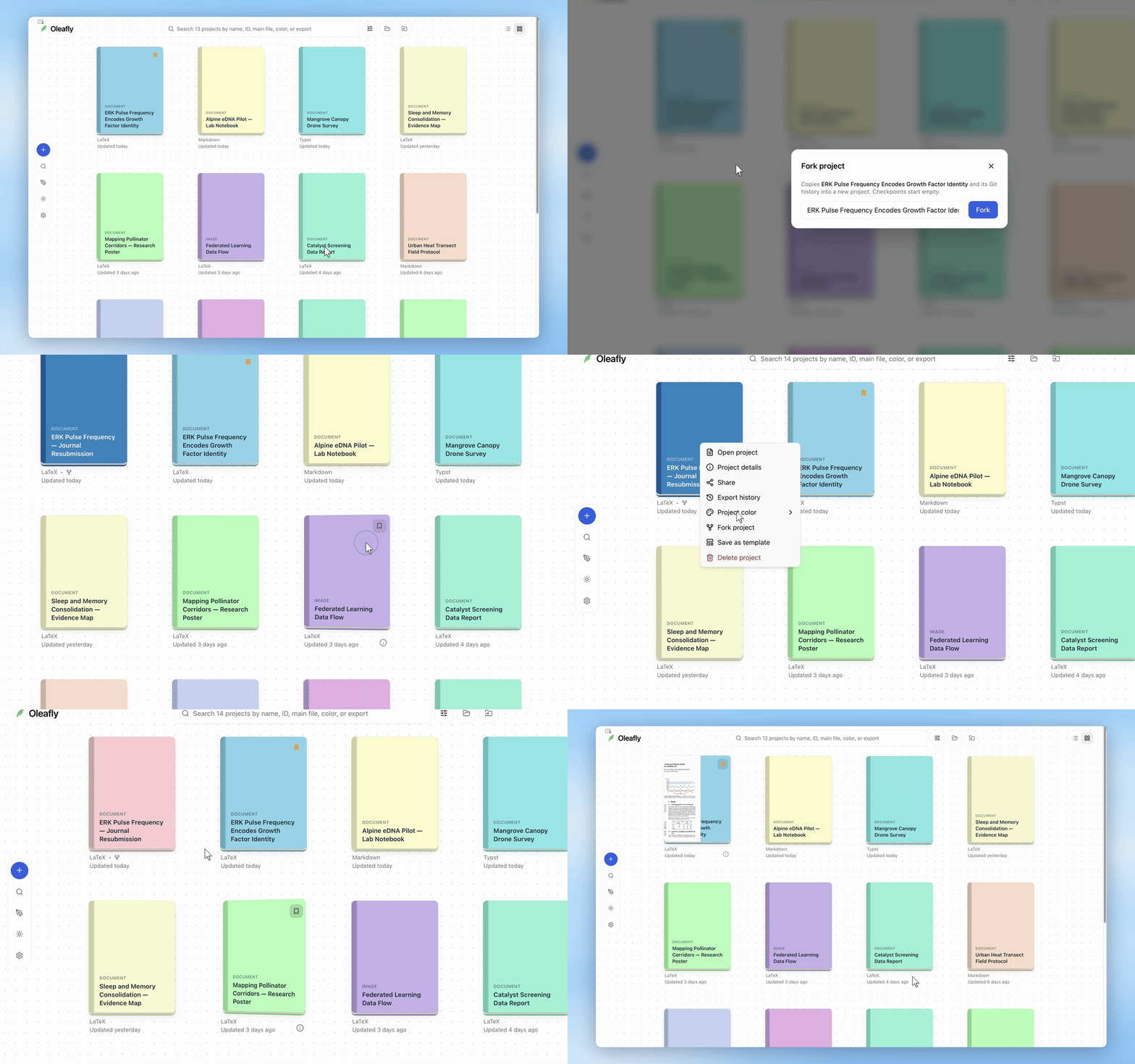
El menú contextual
Sección titulada «El menú contextual»Haz clic con el botón derecho en cualquier libro:
- Abrir el proyecto
- Detalles del proyecto: el nombre, el ID, el motor, el tipo, el documento principal, las fechas y otros metadatos que usa la búsqueda.
- Historial de exportaciones: los archivos que exportaste de este proyecto.
- Color del proyecto: once muestras de portada (Azul, Crema, Melocotón, Rosa palo, Rosa, Lila, Celeste, Agua, Cian, Menta, Verde primavera). El color se guarda en el propio proyecto, así que viaja con él si lo sincronizas con otro equipo.
- Duplicar el proyecto: copia el proyecto y su historial completo de Git en un proyecto nuevo. El diálogo sugiere
<name> (copy); ponle el nombre que quieras. Usa una copia para probar otra versión de un currículum o un artículo. La copia empieza sin puntos de control. - Eliminar el proyecto: mueve el proyecto a la Papelera, donde se puede restaurar.
Cambiar el nombre de un proyecto
Sección titulada «Cambiar el nombre de un proyecto»Abre el proyecto y haz clic en su título en la barra de herramientas superior. Se vuelve editable en el mismo lugar: escribe el nombre nuevo y pulsa Enter. El cambio de nombre se guarda en los metadatos del propio proyecto.
Busca en tus proyectos
Sección titulada «Busca en tus proyectos»El cuadro de búsqueda de la parte superior de la pantalla de inicio filtra la estantería mientras escribes. Usa la misma sintaxis que la búsqueda de incidencias y pull requests de GitHub. Las palabras sueltas coinciden con el nombre del proyecto, el ID, el archivo principal, la ruta de la carpeta, las exportaciones, el motor, el tipo y el color de la portada. Los calificadores acotan la lista:
| Calificador | Ejemplo | Coincide con |
|---|---|---|
is: | is:bookmarked, is:folder, is:library, is:forked | Proyectos con marcador, carpetas abiertas en su ubicación, proyectos guardados en Oleafly, duplicados |
has: y no: | has:preview, no:exports | Proyectos con o sin vista previa de PDF compilado o exportaciones |
engine: | engine:typst, engine:latex | LaTeX, Typst o Markdown |
kind: | kind:image | Proyectos de documento, imagen o diagrama |
color: | color:mint | Color de portada, por nombre de muestra |
created:, updated:, opened: | created:>2026-01-01, updated:>@today-1w | Fecha de creación, del último cambio o de la última apertura |
in: | draft in:name | Limita las palabras a name, id, file, path o export |
sort: | sort:name-asc, sort:created | Orden de la estantería |
engine:latex encuentra todos los proyectos de LaTeX, sea cual sea el motor de LaTeX que usen. El anterior engine:tectonic sigue funcionando y encuentra los mismos proyectos.
Combina términos
Sección titulada «Combina términos»Las reglas siguen las de GitHub:
- Un espacio significa AND.
ANDyORen mayúsculas y los paréntesis agrupan términos, hasta cinco niveles de profundidad. AND se aplica antes que OR. - Las comas enumeran alternativas:
engine:typst,markdowncoincide con cualquiera de los dos motores. Repetir un calificador significa ambos, así queengine:typst engine:markdownno coincide con nada. - Un
-inicial excluye:-kind:image,-is:bookmarked.NOTtambién funciona, y-worddeja fuera los proyectos que contienen esa palabra. - Las comillas mantienen juntos los espacios:
"lab notes",in:path "My Papers".
(engine:typst OR engine:markdown) is:bookmarked -kind:image sort:updated-descFechas y orden
Sección titulada «Fechas y orden»Las fechas admiten >, >=, < y <=, rangos como 2026-01-01..2026-03-31 (usa * para un extremo abierto) y fechas relativas: @today, @today-7d, @today-2w, @today-1m o @today-1y. created:>@today-1w significa los últimos siete días.
sort: admite activity, updated, created, opened o name, cada uno con -asc o -desc. Sin una dirección, ordena de forma descendente. El valor predeterminado es la actividad reciente.
Sugerencias y advertencias
Sección titulada «Sugerencias y advertencias»Haz clic en el cuadro de búsqueda mientras está vacío y un menú desplegable enumera los calificadores. Mientras escribes, sugiere calificadores, sus valores, AND, OR y Excluir. Muévete por él con las teclas de flecha y pulsa Enter para aceptar una sugerencia. Tab o Escape lo cierra sin aceptar nada.
Los calificadores y los valores se muestran en color mientras escribes. Un error recibe un tinte ámbar y una nota breve que dice qué falla: un paréntesis sin cerrar, por ejemplo, o un valor que el calificador no admite. Un calificador desconocido se busca como texto sin formato, y un valor no válido se ignora.
Filtros avanzados
Sección titulada «Filtros avanzados»El botón de controles deslizantes junto al cuadro de búsqueda abre los Filtros avanzados, con menús para Motor, Tipo de proyecto, Marcador, Vista previa del PDF, Creado, Modificado y Ordenar por. Un menú Ubicación se suma a ellos cuando has abierto una carpeta en su ubicación. Todos los menús editan el texto de búsqueda, así que el cuadro y el panel siempre coinciden. Cuando el panel no puede mostrar tu consulta como una sola opción, el menú dice Personalizado. Restablecer quita los calificadores y conserva tus palabras sueltas.
Busca en todo
Sección titulada «Busca en todo»La barra de búsqueda (⌘⇧F / Ctrl+Shift+F, o Buscar documentos en el dock) busca en los metadatos de los proyectos y en el texto completo de cada documento de cada proyecto. Salta directamente al proyecto, al archivo y a la línea que coinciden. Escribe / para ver comandos con ámbito como /projects, /docs o /create.
La barra de búsqueda tiene sus propios filtros más sencillos, como name:resume o bookmark:yes. La sintaxis al estilo de GitHub de más arriba pertenece al cuadro de búsqueda de la pantalla de inicio.
El dock de la pantalla de inicio
Sección titulada «El dock de la pantalla de inicio»Un pequeño dock en la pantalla de inicio reúne todo lo que no es un proyecto:
- Proyecto nuevo: empieza desde una plantilla, importa archivos o crea un espacio de investigación.
- Buscar documentos: la barra de búsqueda (⌘⇧F / Ctrl+Shift+F).
- Compositor de diagramas: el compositor de diagramas, sin abrir antes un proyecto. Pregunta para qué es el diagrama: Diagrama TikZ, Diagrama Typst o Diagrama Mermaid.
- Notas: abre Notas. Se muestra mientras Notas está activado en Ajustes → Experimentación.
- Herramientas de Oleafly: una galería con búsqueda de utilidades para documentos (más abajo).
- Apariencia: cambia entre Claro, Oscuro y Sistema.
- Ajustes: el engranaje, o ⌘, (Ctrl+,), abre la ventana completa de ajustes.
Herramientas de Oleafly
Sección titulada «Herramientas de Oleafly»Activa Herramientas de LaTeX en Ajustes → Experimentación para mostrar la galería de Herramientas de Oleafly. Contiene conversores entre LaTeX, Typst, Markdown, Word, HTML e imágenes, además de generadores de referencias, validadores, consultas de investigación, calculadoras de estadística y ayudas para la escritura. La guía de Herramientas de Oleafly trata cada una.
Dónde vive la estantería en el disco
Sección titulada «Dónde vive la estantería en el disco»Cada libro es una carpeta normal dentro de ~/.oleafly/projects/, con un nombre aleatorio legible como flying-pink-pikachu. Nada de la biblioteca es propietario: consulta Dónde viven tus datos.
Papelera
Sección titulada «Papelera»Un proyecto eliminado permanece en la Papelera hasta que lo restaures o lo elimines de forma permanente. Ambas acciones están en Ajustes → Almacenamiento de datos. Consulta Almacenamiento y papelera.