
Escribir en cada lenguaje
Escribe en Markdown
Redacta con el Markdown de siempre y obtén un PDF o un documento editable para tus colaboradores.
Markdown funciona bien para notas de investigación, informes y primeros borradores. Oleafly le da una barra de formato propia y una ruta de compilación con Pandoc, con archivos de código que puedes usar fuera de la app.
Crea un informe
Sección titulada «Crea un informe»- Elige Proyecto nuevo → Usar una plantilla → Blank Markdown document.
- Ponle al proyecto el nombre Notas de campo y abre
main.md. - Pega este ejemplo y elige Recompilar o pulsa ⌘Enter / Ctrl+Enter.
- Si Oleafly se ofrece a configurar un motor necesario, completa esa configuración y vuelve a compilar.
---title: "Field notes"author: "Alex Chen"date: ""---
# Question
Does the revised procedure reduce measurement time?
## Method
1. Prepare the sample.2. Repeat the measurement three times.3. Record the elapsed time.
## Observations
| Run | Time (s) | Note || --- | --- | --- || 1 | 12 | First pass || 2 | 10 | Repeated pass |
The **mean time** will be compared with the baseline.
El PDF debería incluir un título, encabezados, una lista numerada y una tabla. Los metadatos entre el primer par de líneas --- controlan el título y el autor del documento.
Tipos de documento
Sección titulada «Tipos de documento»Añade una línea type al front matter para compilar el documento como informe, libro, diapositivas, póster, carta o currículum. Sin type, o con un valor que Oleafly no conoce, el documento se compila como artículo.
type | Qué genera | Se rellena salvo que lo definas tú |
|---|---|---|
article | Un artículo | Nada |
report o thesis | Un informe, con un capítulo en cada encabezado # | documentclass: report |
book | Un libro, con un capítulo en cada encabezado # | documentclass: book |
slides | Diapositivas Beamer 16:9. Un encabezado # inicia una sección y un encabezado ## inicia una diapositiva | aspectratio: 169 |
poster | Un póster Beamer de una página, encabezado por su title, subtitle, author e institute | Papel A0, vertical |
letter | Una carta con tu dirección y la del destinatario, un asunto, un saludo y una despedida | documentclass: scrlttr2 |
cv | Un artículo compacto | geometry: margin=2cm y pagestyle: empty |
Tu propio front matter manda. Un valor que definas tú, como documentclass, aspectratio o geometry, sustituye al que rellena el tipo.
Para las diapositivas, define slide-level para elegir el nivel de encabezado que inicia una diapositiva. Con slide-level: 1, cada encabezado # inicia una. Las diapositivas se compilan como un PDF normal, así que Presentar en la barra de herramientas de la vista previa puede mostrarlas. Consulta Presentar diapositivas.
Un póster es A0 salvo que definas papersize como a1, a2, a3 o a4. Se ignoran otros tamaños, como letter o a5. Añade orientation: landscape para un póster apaisado.
Una carta toma la dirección del destinatario de to y la tuya de from. opening es el saludo y closing es la línea anterior a tu nombre, que sale de author. subject se convierte en la línea de asunto, o title si no hay subject. Escribe una dirección como una lista, con una línea por elemento.
---type: letterauthor: "Alex Chen"from:  - "Department of Physics"  - "1 University Road"to:  - "Dr. Sam Lee"  - "Editorial Office"subject: "Revised manuscript"opening: "Dear Dr. Lee,"closing: "Yours sincerely,"---
Thank you for the reviewers' comments. The revised manuscript answers each one.
Tipo de documento en Ajustes del documento escribe la línea type por ti. Una exportación a LaTeX también sigue el tipo, y una exportación a PowerPoint de diapositivas usa el mismo slide-level. oleafly build compila todos los tipos como lo hace la app.
Edición de código y edición visual
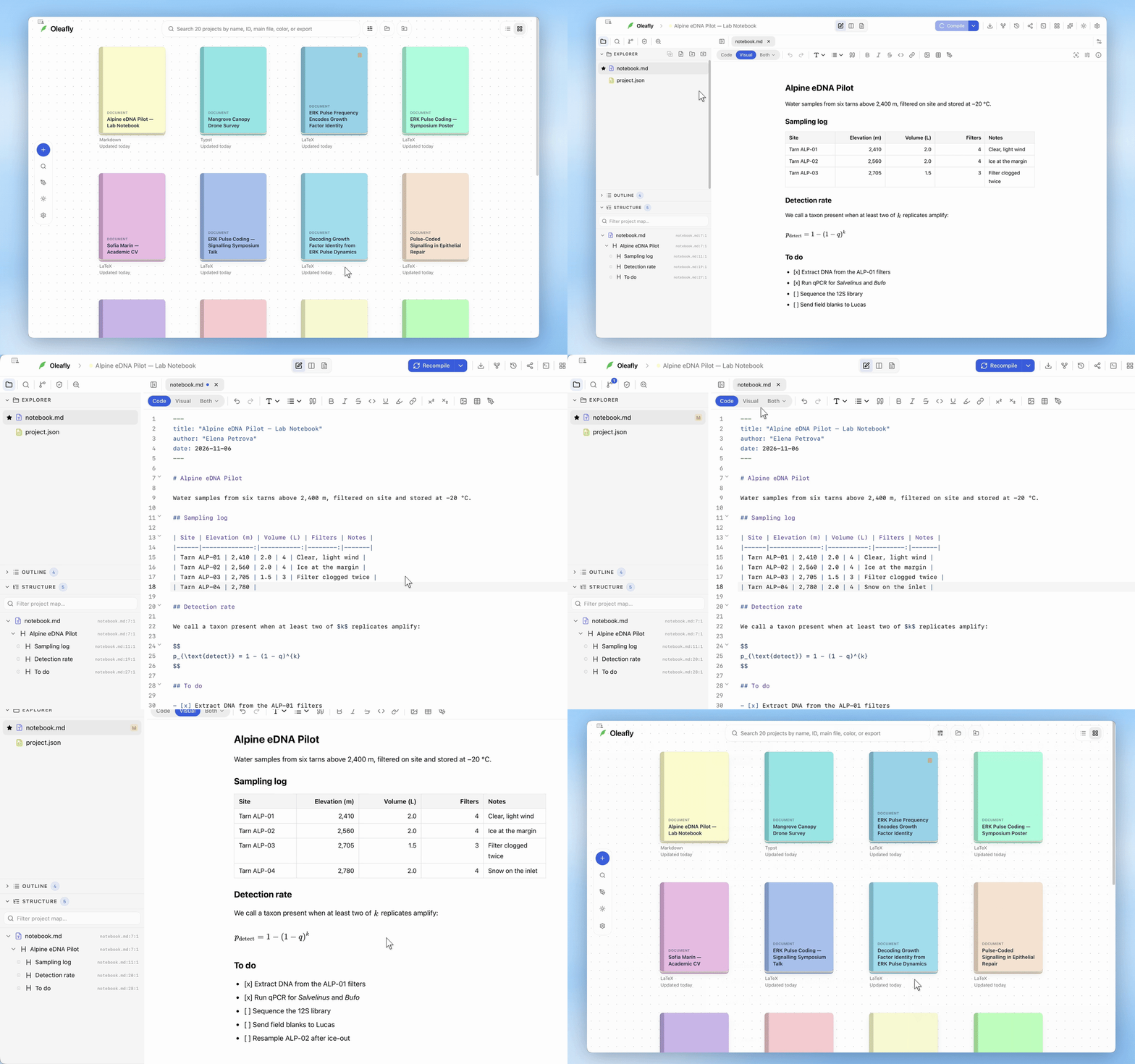
Sección titulada «Edición de código y edición visual»El interruptor del principio de la barra tiene tres modos. Código edita el Markdown directamente. Visual ofrece edición con formato para títulos, párrafos, listas, enlaces, imágenes y tablas. Ambos muestra a la vez el código y el texto con formato. Abre su menú para elegir Apilado o Dividir. Los proyectos nuevos se abren en Código y cada proyecto recuerda el modo en que lo dejaste.
Subrayado, resaltado, superíndice y subíndice son controles de formato de Pandoc en el modo Código. Sus botones se ocultan en el modo Visual. Usa Código cuando trabajes con metadatos, con la sintaxis de las citas o con otras construcciones del código.
Descarga el código del ejemplo
Todas las herramientas de la barra
Sección titulada «Todas las herramientas de la barra»Selecciona texto antes de hacer clic en un control de formato. En el modo Código, la mayoría de las herramientas envuelven la selección o insertan un marcador de posición. Abre Más opciones de formato (…) para llegar a los controles que no caben en la barra.
Código / Visual
Sección titulada «Código / Visual»Cambia entre Código, Visual y Ambos. El documento sigue siendo código de Markdown en todos los modos.
Deshacer
Sección titulada «Deshacer»Revierte la última edición. ⌘Z / Ctrl+Z.
Rehacer
Sección titulada «Rehacer»Restaura una edición deshecha. ⌘Shift+Z / Ctrl+Shift+Z.
Título → Título
Sección titulada «Título → Título»Elige Título en el menú de títulos para insertar # Title. Sustituye el texto del título por el tuyo.
Título → Sección
Sección titulada «Título → Sección»Elige Sección en el menú de títulos para insertar ## Section. Sustituye el texto del título por el tuyo.
Título → Subsección
Sección titulada «Título → Subsección»Elige Subsección en el menú de títulos para insertar ### Subsection. Sustituye el texto del título por el tuyo.
Título → Subsubsección
Sección titulada «Título → Subsubsección»Elige Subsubsección en el menú de títulos para insertar #### Subsubsection. Sustituye el texto del título por el tuyo.
Título → Título menor
Sección titulada «Título → Título menor»Elige Título menor en el menú de títulos para insertar ##### Minor heading. Sustituye el texto del título por el tuyo.
Título → Título de párrafo
Sección titulada «Título → Título de párrafo»Elige Título de párrafo en el menú de títulos para insertar ###### Paragraph heading. Sustituye el texto del título por el tuyo.
Lista con viñetas
Sección titulada «Lista con viñetas»Empieza una lista sin orden. - Item.
Lista numerada
Sección titulada «Lista numerada»Empieza una secuencia. 1. Item.
Lista de tareas
Sección titulada «Lista de tareas»En el modo Código, añade una tarea y cambia [ ] por [x] cuando esté completa. - [ ] Task.
Cita en bloque
Sección titulada «Cita en bloque»Coloca una cita en su propia línea. > quoted text.
Negrita
Sección titulada «Negrita»Da énfasis al texto seleccionado. **text**; ⌘B / Ctrl+B.
Cursiva
Sección titulada «Cursiva»Da énfasis a un término. *text*; ⌘I / Ctrl+I.
Tachado
Sección titulada «Tachado»Marca un texto como sustituido. ~~text~~.
Código en línea
Sección titulada «Código en línea»Da formato a un nombre de archivo, un comando o un identificador. Texto entre acentos graves.
Subrayado
Sección titulada «Subrayado»Selecciona una frase en el modo Código. [text]{.underline}.
Resaltado
Sección titulada «Resaltado»Selecciona una frase en el modo Código. [text]{.mark}.
Superíndice
Sección titulada «Superíndice»Selecciona el exponente en el modo Código. ^text^.
Subíndice
Sección titulada «Subíndice»Selecciona el subíndice en el modo Código. ~text~.
Subrayado y resaltado usan atributos de Pandoc para que el formato pueda llegar al PDF. Usa estos controles en lugar de añadir etiquetas HTML sin procesar al manuscrito.
Insertar un enlace
Sección titulada «Insertar un enlace»En el modo Código: inserta [link text](url). Sustituye los dos marcadores de posición.
En el modo Visual: abre URL del enlace. Escribe la dirección y aplícala a tu selección. Usa Quitar el enlace para conservar el texto sin el enlace.
Insertar una imagen
Sección titulada «Insertar una imagen»En el modo Código: inserta . Sustituye la ruta y el pie.
En el modo Visual: abre Archivo de imagen. Escribe una ruta del proyecto, como figures/plot.png, y aplícala.
Las imágenes PNG, JPG, PDF, SVG, GIF, WebP y BMP entran todas en el PDF. Oleafly convierte SVG, GIF y WebP por ti al compilar. Las imágenes TIFF, AVIF, HEIC y JPEG XL no pueden entrar: la compilación se detiene y nombra el archivo, así que guárdalo en uno de los otros formatos y compila otra vez. Si falla una conversión, comprueba que la imagen se abre, o guárdala como PNG o PDF.
Insertar una tabla
Sección titulada «Insertar una tabla»En el modo Código: inserta tres columnas, un encabezado y dos filas de datos. Sustituye los nombres de las columnas y las celdas.
En el modo Visual: inserta una tabla editable con las mismas dimensiones iniciales.
Dibujar un diagrama
Sección titulada «Dibujar un diagrama»Abre el compositor de diagramas en modo Mermaid. Dibuja un diagrama de flujo en el lienzo o edita el código de Mermaid y luego elige Insertar como Mermaid para añadirlo en el cursor como un bloque de código mermaid delimitado. Consulta Diagramas de Mermaid.
Análisis del documento
Sección titulada «Análisis del documento»Enumera los títulos, las figuras, las tablas, las ecuaciones, las etiquetas, las citas y las tareas pendientes del documento en el orden del código, cada uno enlazado con su línea. También lee el título, los autores, las palabras clave, la fecha y el resumen del front matter y puede copiarlos para un formulario de envío. Consulta Análisis del documento.
Ajustes del documento
Sección titulada «Ajustes del documento»Cambia el tipo de documento, la clase del documento, el tamaño de página, las columnas, los márgenes, la tipografía del texto, el tamaño de letra, el idioma, el interlineado y la numeración de las secciones. Oleafly escribe tus elecciones en el front matter en YAML que lee Pandoc y añade un bloque de front matter si el archivo no tiene ninguno. Consulta Ajustes del documento.
Información del proyecto
Sección titulada «Información del proyecto»En el modo Código: muestra las estadísticas del proyecto y la información de la selección.
En el modo Visual: muestra las estadísticas de la superficie de edición visual.
En el modo Código: abre la búsqueda del archivo activo con ⌘F / Ctrl+F.
En el modo Visual: el botón Buscar de la barra de código está oculto.
Importa la imagen a través del árbol de archivos antes de referenciarla. Mantén las rutas de las imágenes relativas al manuscrito, para que el archivo comprimido del código funcione en otro ordenador.
Ecuaciones y bloques de código
Sección titulada «Ecuaciones y bloques de código»Escribe las fórmulas en línea como $x^2$. Pon una ecuación en bloque entre dos pares de signos de dólar:
$$\bar{x} = \frac{1}{n}\sum_{i=1}^{n}x_i$$Para un ejemplo de código, encierra el código entre tres acentos graves y pon su lenguaje después de la valla de apertura. Son construcciones del código; la barra de Markdown no tiene un botón aparte para las ecuaciones ni para los bloques de código delimitados.
En el modo Visual, un bloque delimitado sigue siendo un bloque de código y conserva su lenguaje y sus líneas en blanco, de modo que los diagramas de Mermaid sobreviven. Escribe tres acentos graves para empezar un bloque nuevo y pulsa Tab para sangrar dentro de uno.
Diagramas de Mermaid
Sección titulada «Diagramas de Mermaid»Elige Dibujar un diagrama en la barra para crear un diagrama de flujo de Mermaid en el compositor de diagramas. Insertar como Mermaid lo añade como un bloque de código delimitado:
```mermaidflowchart LR A[Sample] --> B[Measure]```En el modo Ambos, el lado con formato dibuja el bloque como un diagrama. Un PDF necesita una imagen, así que el compositor también guarda un PNG generado en figures/mermaid-<hash>.png, y la compilación coloca esa imagen en lugar del bloque. Por eso el diagrama también aparece en el PDF compilado, y en las exportaciones a Word, HTML, EPUB y PowerPoint. Si después editas el bloque a mano, el PDF muestra el código hasta que vuelvas a insertar o guardar el diagrama desde el compositor. Consulta Mermaid en documentos de Markdown.
Texto en otros idiomas
Sección titulada «Texto en otros idiomas»Oleafly elige tipografías para las escrituras que encuentra en el documento, así que el coreano, el japonés, el chino, el árabe, el hebreo, el griego, el cirílico, el devanagari, el tailandés y varias escrituras más se ven sin ninguna configuración. Los símbolos y los emoji también reciben una tipografía, con los emoji en blanco y negro. Un documento escrito sobre todo en árabe o hebreo se lee de derecha a izquierda.
Los caracteres chinos aparecen tanto en textos chinos como japoneses, así que define lang en el front matter para obtener la tipografía correcta: ja para japonés, zh para chino simplificado, zh-TW para chino tradicional o ko para coreano. Sin lang, Oleafly se guía por el texto: el kana indica japonés y el hangul indica coreano.
---title: "実験ノート"lang: ja---Las tipografías que eliges tú tienen prioridad. Cuando el front matter define mainfont o CJKmainfont, o header-includes configura tipografías, Oleafly deja esa parte en paz.
Caracteres que faltan en el PDF
Sección titulada «Caracteres que faltan en el PDF»Cuando ninguna tipografía en uso tiene un carácter, el PDF se genera igualmente sin él, y la compilación muestra una advertencia con una muestra de los caracteres que faltan. Para arreglarlo:
- Para texto en coreano, chino o japonés, define
CJKmainfonten el front matter con una tipografía instalada en tu ordenador que tenga los caracteres. - Para otro texto, define
mainfontdel mismo modo. Tipografía del texto, en Ajustes del documento, lo escribe por ti. - Para un símbolo poco común, usa una imagen.
Citas y bibliografía
Sección titulada «Citas y bibliografía»Importa o crea references.bib, añade bibliography: references.bib a los metadatos YAML y cita una clave existente con [@citation-key]. Pandoc usa la bibliografía para generar las citas con formato y una lista de referencias.
Si el front matter no nombra ninguna bibliografía, o nombra un archivo que no existe, la compilación usa los archivos .bib del proyecto que contienen las claves que citas. Una cita sin ninguna bibliografía se queda en el PDF tal como la escribiste, como [@smith2020], para que puedas escribir primero y añadir las referencias después. Un documento que no cita nada se compila sin leer ningún archivo .bib.
Busca y gestiona referencias →
Importar y exportar
Sección titulada «Importar y exportar»Para mantener en Markdown un borrador existente, crea un Blank Markdown document, pega el borrador en main.md e importa sus imágenes y su bibliografía. La importación independiente Documento de Markdown de la biblioteca convierte por ahora un borrador a LaTeX. Rutas de importación explica las dos vías.
Compila para obtener un PDF, o usa Exportar para crear Word, HTML, Typst, LaTeX, PowerPoint, EPUB o texto sin formato. Las exportaciones a LaTeX y Typst conservan la bibliografía y enlazan tus archivos de imagen en lugar de copiarlos, así que mantén esos archivos junto a la exportación. Cuando Pandoc deja algo fuera, la exportación se guarda con advertencias, y Mostrar las advertencias enumera lo que se descartó. Usa un ZIP del código para compartir el Markdown original y sus recursos. Exporta tu trabajo trata la secuencia y las comprobaciones que conviene hacer en el archivo convertido.