
Puntos de control guardados
Vuelve a una instantánea guardada del proyecto tras una compilación correcta, sin hacer un commit de Git.
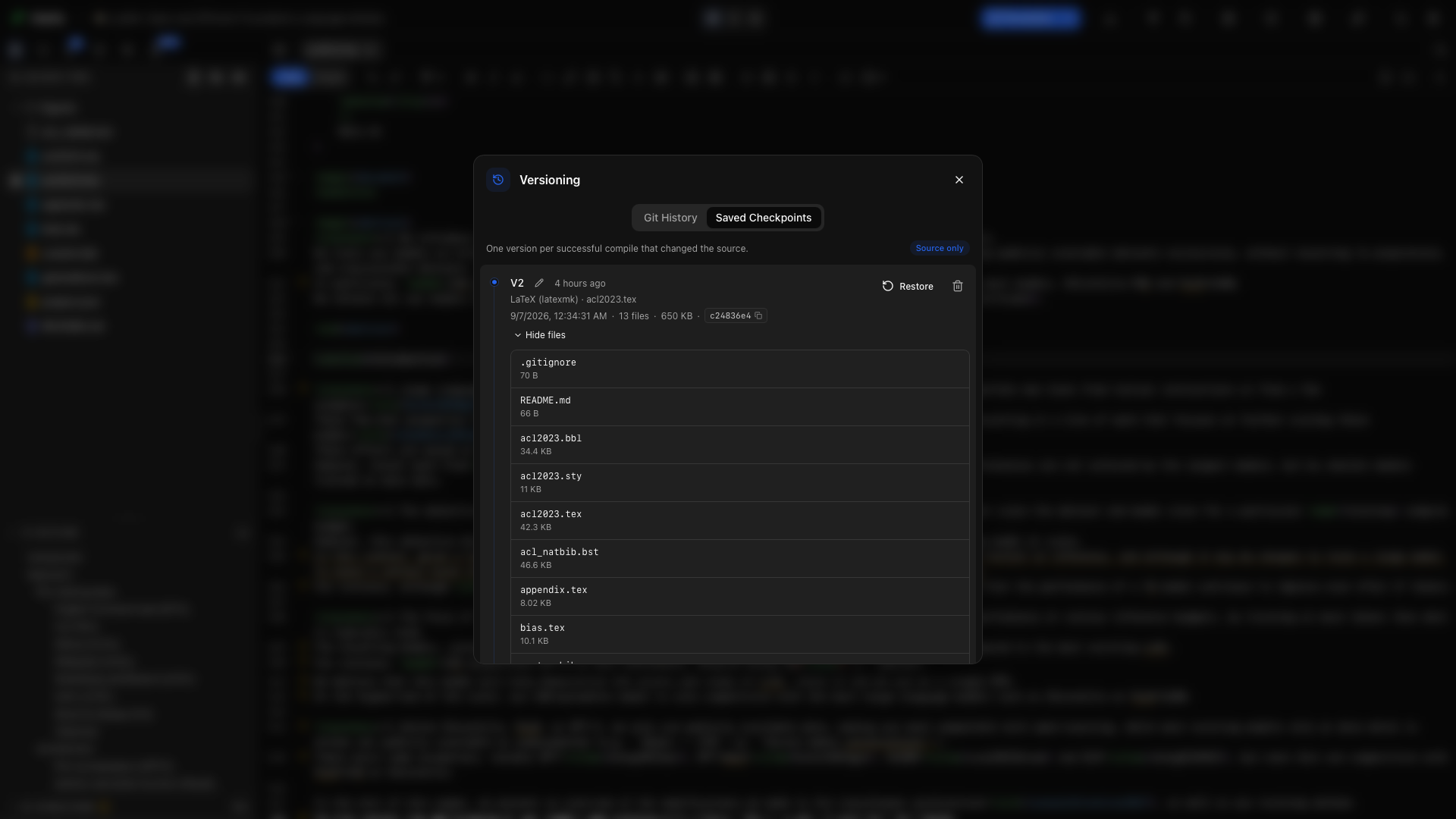
Una compilación correcta puede guardar un punto de control de la carpeta de tu proyecto. Cuando una revisión va en la dirección equivocada, abre Control de versiones → Puntos de control guardados y vuelve a una instantánea anterior.
Cómo se guardan los puntos de control
Sección titulada «Cómo se guardan los puntos de control»Con los puntos de control automáticos activados, Oleafly guarda en segundo plano tras una compilación correcta cuando el proyecto ha cambiado. Las compilaciones repetidas sin cambios no añaden versiones duplicadas.
Los puntos de control son independientes de Git. No necesitas preparar archivos ni escribir un mensaje de commit. Cubren todos los motores de documentos.
Explora una versión
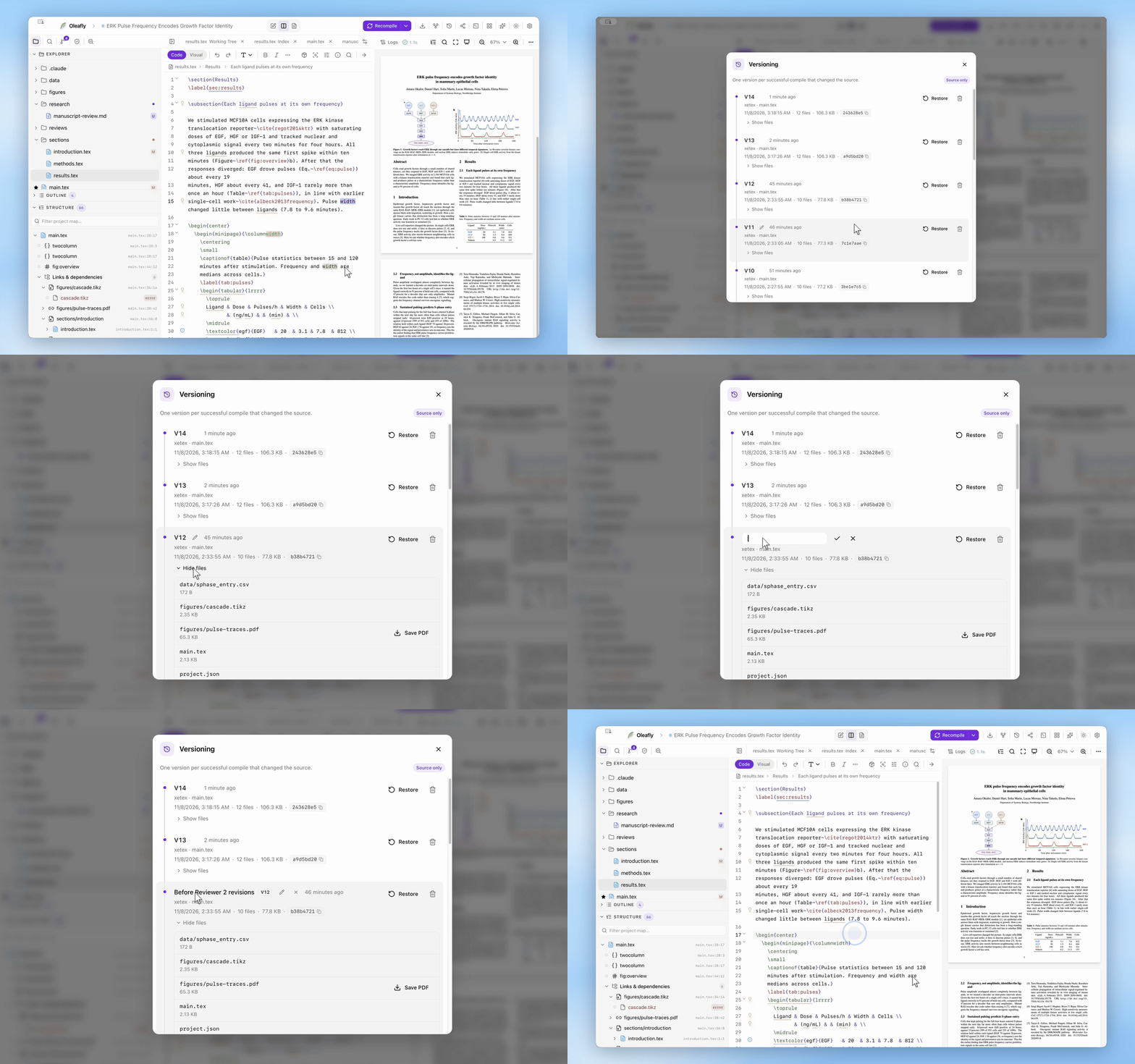
Sección titulada «Explora una versión»La línea de tiempo muestra la versión, la hora, el motor, el documento principal, el número de archivos y el tamaño almacenado. Expande una entrada para inspeccionar sus archivos. Añade una etiqueta como Borrador enviado o Antes de revisar los métodos para reconocer más fácilmente una versión.
Restaurar
Sección titulada «Restaurar»Elige Restaurar en el punto de control que quieras. Oleafly vuelve a escribir los archivos capturados sobre las copias actuales y recupera los archivos capturados que eliminaste más tarde. Los archivos creados después de ese punto de control permanecen en el proyecto.
La instantánea excluye las cachés de compilación, Git, los directorios de metadatos de la aplicación y las carpetas de dependencias generadas compatibles. Restaurar un punto de control no mueve ninguna rama de Git.
Guarda un PDF desde un punto de control
Sección titulada «Guarda un PDF desde un punto de control»Para recuperar un PDF anterior sin restaurar el proyecto, elige Mostrar los archivos en un punto de control. Cada PDF que guardó el punto de control tiene un botón Guardar PDF, que guarda esa copia donde elijas. Con Sincronizar PDF al compilar activado, el punto de control que guarda una compilación incluye el PDF de esa compilación.
Llévate el historial contigo
Sección titulada «Llévate el historial contigo»La sección Avanzado de la línea de tiempo puede exportar o importar un archivo del historial de puntos de control cifrado con contraseña. Guarda la contraseña en un sitio donde puedas recuperarla; Oleafly no la almacena.
El historial de puntos de control vive fuera de la carpeta del manuscrito. Un ZIP del código fuente o un push de Git llevan el código fuente, no este archivo de historial aparte.
Gestiona el almacenamiento
Sección titulada «Gestiona el almacenamiento»Elimina puntos de control concretos, conserva las últimas versiones o restablece el historial desde la ventana de Control de versiones. Ajustes → Almacenamiento de datos → Almacén local controla los puntos de control automáticos y los avisos de almacenamiento.
Mover un proyecto a la Papelera mantiene recuperable su historial. Eliminar el proyecto de forma permanente borra su historial de puntos de control. Un proyecto duplicado empieza un historial de puntos de control nuevo.