
Archivos y carpetas
El Explorador: crear, renombrar, mover y copiar archivos, el estado de Git, el documento principal, las pestañas, las vistas de imágenes y PDF, y cómo el guardado automático protege tu trabajo.
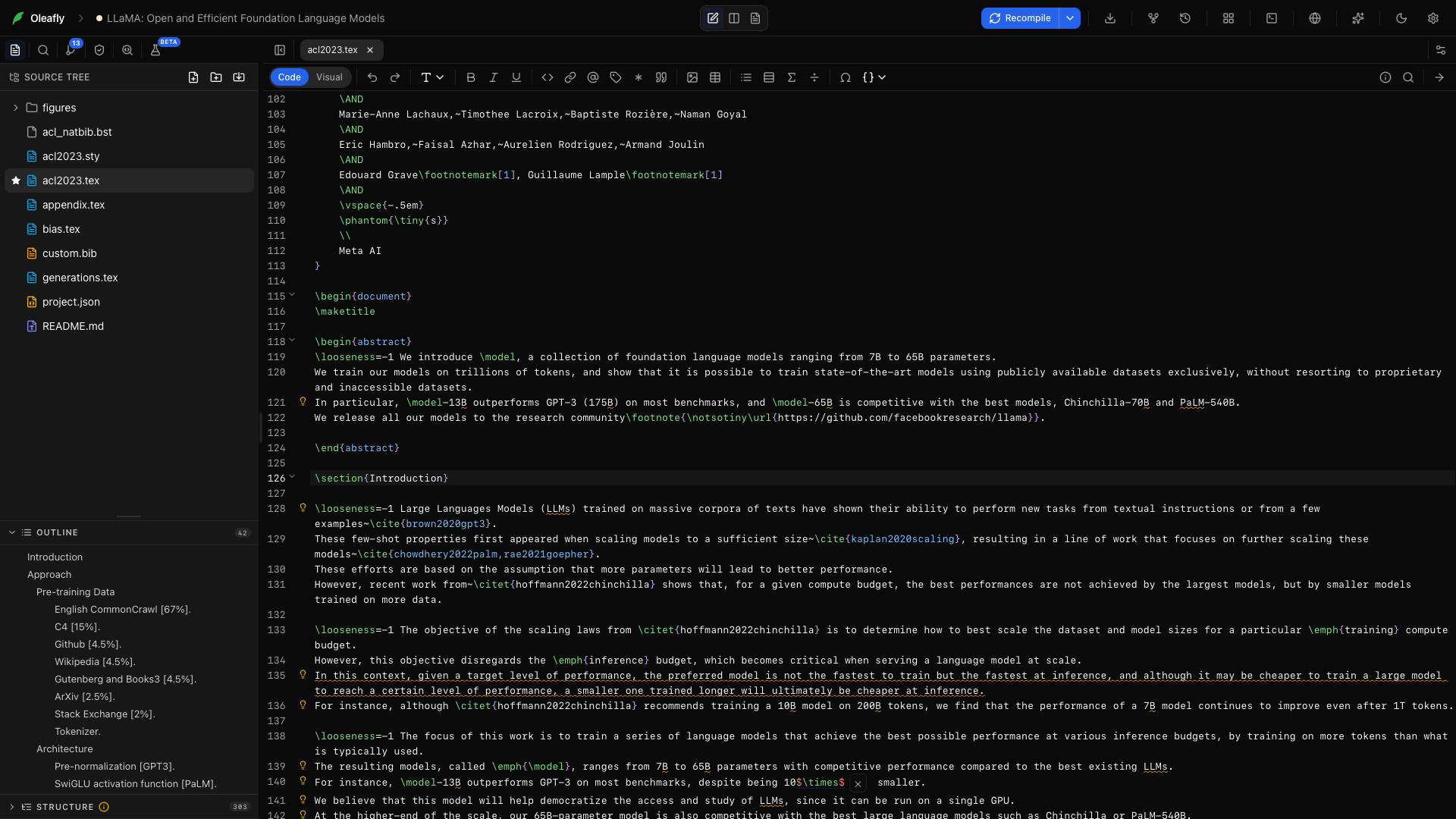
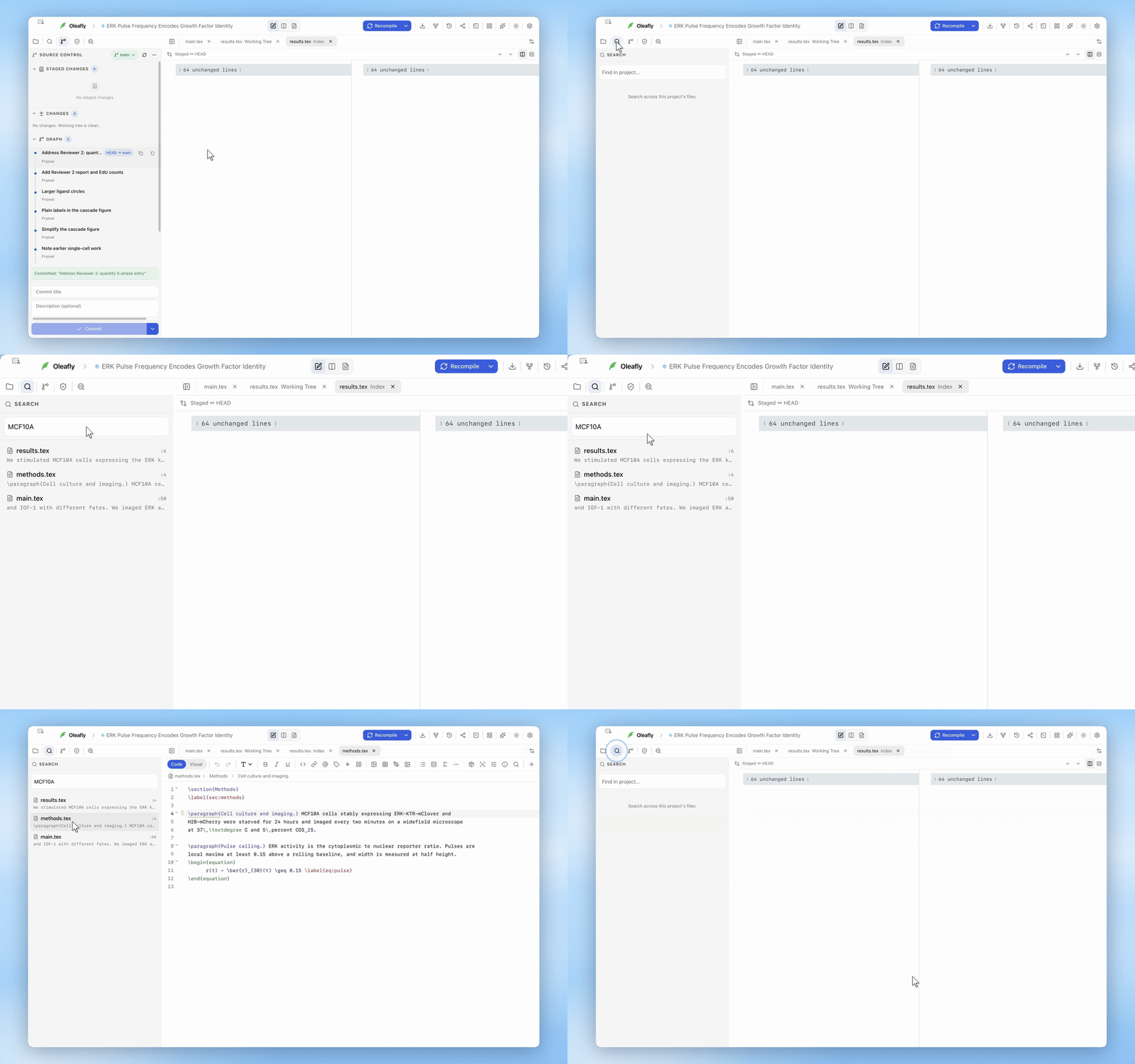
Cada proyecto es una carpeta real de archivos, y el panel Explorador (la primera pestaña de la barra lateral izquierda) es la forma de trabajar con ella. Los proyectos de varios archivos son de primera clase: divide los capítulos en archivos .tex propios, guarda las imágenes en una carpeta, y la compilación, la navegación y la búsqueda de Oleafly lo siguen todo.
El panel Explorador
Sección titulada «El panel Explorador»Primero se ordenan las carpetas y luego los archivos, por orden alfabético. Haz clic en una carpeta para expandirla o contraerla, haz clic en un archivo para abrirlo en una pestaña y usa las teclas de flecha y Enter para navegar solo con el teclado. El documento principal del proyecto (el archivo desde el que parte el compilador) está marcado con una estrella.
Dos botones del encabezado del panel crean cosas: Archivo nuevo y Carpeta nueva. Ambos crean dentro de la carpeta seleccionada, o en la raíz del proyecto si no hay nada seleccionado. Escribe el nombre en el mismo lugar y pulsa Enter; los archivos nuevos se abren de inmediato.
El mantenimiento es invisible: las carpetas internas como .git y la caché de compilación nunca aparecen en el árbol, y no se siguen los enlaces simbólicos.
Estado de Git en el árbol
Sección titulada «Estado de Git en el árbol»Cuando el proyecto usa Git, el Explorador marca los archivos modificados con las mismas letras que el Control de versiones:
| Letra | Significado |
|---|---|
| M | Modificado |
| A | Añadido |
| D | Eliminado |
| R | Renombrado |
| U | Sin seguimiento (un archivo nuevo que Git aún no sigue) |
| ! | Conflicto |
La letra está en el extremo derecho de la fila, y al pasar el cursor por encima se indica el estado. Los nombres de archivo conservan su color normal. Una carpeta que contiene cambios recibe un punto en lugar de una letra, coloreado según el cambio más urgente que hay dentro, de modo que un conflicto en lo más hondo de sections/ se ve en la fila sections aunque la carpeta esté cerrada.
El menú contextual
Sección titulada «El menú contextual»En un archivo:
- Abrir
- Establecer como documento principal (disponible para los tipos de archivo que compila el motor del proyecto, como
.tex,.typo.md): convierte este archivo en el punto de entrada de la compilación y mueve la estrella. - Cambiar nombre: edita el nombre en el mismo lugar. Las pestañas abiertas, las ediciones sin guardar y el puntero al documento principal siguen el cambio de nombre, y también pueden hacerlo las rutas que apuntan al archivo.
- Hacer una copia: crea
name copy.texjunto al original. Funciona byte a byte, así que las imágenes y otros binarios se copian sin riesgo. - Eliminar: quita el archivo tras una confirmación. No se puede deshacer desde la app, aunque el historial de Git puede recuperar todo lo que hubieras confirmado con un commit. En una carpeta que abriste en su ubicación, Eliminar mueve el archivo a la Papelera (la Papelera de reciclaje en Windows).
En una carpeta: Archivo nuevo, Carpeta nueva, Importar archivos, Importar carpeta, Cambiar nombre, Hacer una copia (copia toda la carpeta de forma recursiva) y Eliminar.
Mover cosas: arrastrar y soltar
Sección titulada «Mover cosas: arrastrar y soltar»Arrastra cualquier archivo o carpeta sobre otra carpeta para moverlo dentro, o sobre el área vacía al final del árbol para moverlo a la raíz del proyecto. Los destinos de soltado se resaltan al pasar por encima. Oleafly rechaza los movimientos que dejarían una carpeta dentro de sí misma.
Los archivos y carpetas que arrastras desde tu administrador de archivos se copian en la carpeta que está bajo el puntero. Esto funciona en macOS, Windows y Linux.
Las rutas siguen a un archivo movido
Sección titulada «Las rutas siguen a un archivo movido»Renombrar o mover un archivo puede romper las rutas que apuntan a él. Oleafly las encuentra y las actualiza:
- En LaTeX:
\input,\include,\includegraphics,\bibliographyy comandos similares. - En Typst:
#include,image()ybibliography(). - En Markdown: enlaces e imágenes.
Puedes iniciarlo desde el editor o desde el Explorador. En el editor, pon el cursor sobre una ruta y pulsa F2, o elige Renombrar archivo… en el menú contextual. El diálogo Renombrar archivo admite una ruta completa, así que también puede mover el archivo a otra carpeta, y crea las carpetas que aún no existen. En el Explorador, usa Cambiar nombre o arrastra el archivo a una carpeta nueva.
De forma predeterminada, Oleafly pregunta antes. Un diálogo enumera cada archivo que sigue usando la ruta antigua y cuántas referencias contiene. Elige Actualizar referencias o No actualizar, y marca No volver a preguntar para conservar esa respuesta. Para cambiarlo más tarde, establece Cuando se mueve un archivo en Ajustes → Apariencia → Editor en Preguntar, Actualizar siempre o No actualizar nunca. Un archivo que cambió después del movimiento, o que no se pudo guardar, conserva la ruta antigua, y el diálogo lo indica.
Pestañas
Sección titulada «Pestañas»Los archivos abiertos aparecen como pestañas sobre el editor, en el orden en que los abriste. Un punto en la pestaña significa que hay cambios sin guardar pendientes (se guardarán automáticamente en un momento). Las vistas de diferencias de Git se abren como pestañas en la misma tira, con el nombre del archivo más (Index) o (Working Tree).
Al cerrar la pestaña activa se activa la anterior. El historial de deshacer nunca cruza archivos: cada archivo conserva el suyo.
Cómo se abren los distintos tipos de archivo
Sección titulada «Cómo se abren los distintos tipos de archivo»- Los archivos de LaTeX y de texto (
.tex,.sty,.cls,.bib,.mdy similares) se abren en el editor con el resaltado de sintaxis que corresponde a la extensión. - Las imágenes (
.png,.jpg,.gif,.webp,.svgy más) se abren como una imagen renderizada. - Los PDF se abren en el visor de PDF.
- Los binarios opacos (
.zip,.eps, archivos de tipografías) muestran el aviso “Archivo binario. No hay vista previa disponible.” en lugar de arriesgarse a corromperlos al cargarlos como texto. - Los archivos
.bibtambién se analizan en segundo plano en cuanto se abre un proyecto, y eso es lo que impulsa el autocompletado de citas.
Guardado automático
Sección titulada «Guardado automático»Nunca tienes que pulsar guardar. Las ediciones se escriben en disco unos 1,5 segundos después de que dejas de escribir, y Oleafly va más allá de un simple temporizador:
- Edita el archivo A, cambia al archivo B antes de que salte el temporizador, y A se guarda igualmente.
- Al cerrar o recargar la app se vacían primero todos los guardados pendientes, así que salir dentro de la ventana de espera no pierde nada.
- Al compilar se guarda primero el archivo activo, de modo que el PDF siempre refleja lo que ves.
Añadir archivos existentes
Sección titulada «Añadir archivos existentes»Usa Importar archivos o Importar carpeta (en el menú del encabezado del panel y en el menú contextual) para copiar imágenes, archivos .bib o directorios enteros desde cualquier lugar del disco al proyecto. Si importas en una carpeta seleccionada, las copias quedan allí; si no, van a la raíz del proyecto.
Como un proyecto también es una carpeta normal, la vía directa también funciona: suelta archivos en ~/.oleafly/projects/<project>/ con tu administrador de archivos y luego vuelve a abrir el proyecto para que Oleafly los reconozca. Haz la copia con el proyecto cerrado (o reábrelo justo después), ya que el guardado automático de la app escribe lo que tiene en memoria.