
Configura la IA
Conecta un proveedor de API, un modelo local o un agente de línea de comandos instalado.
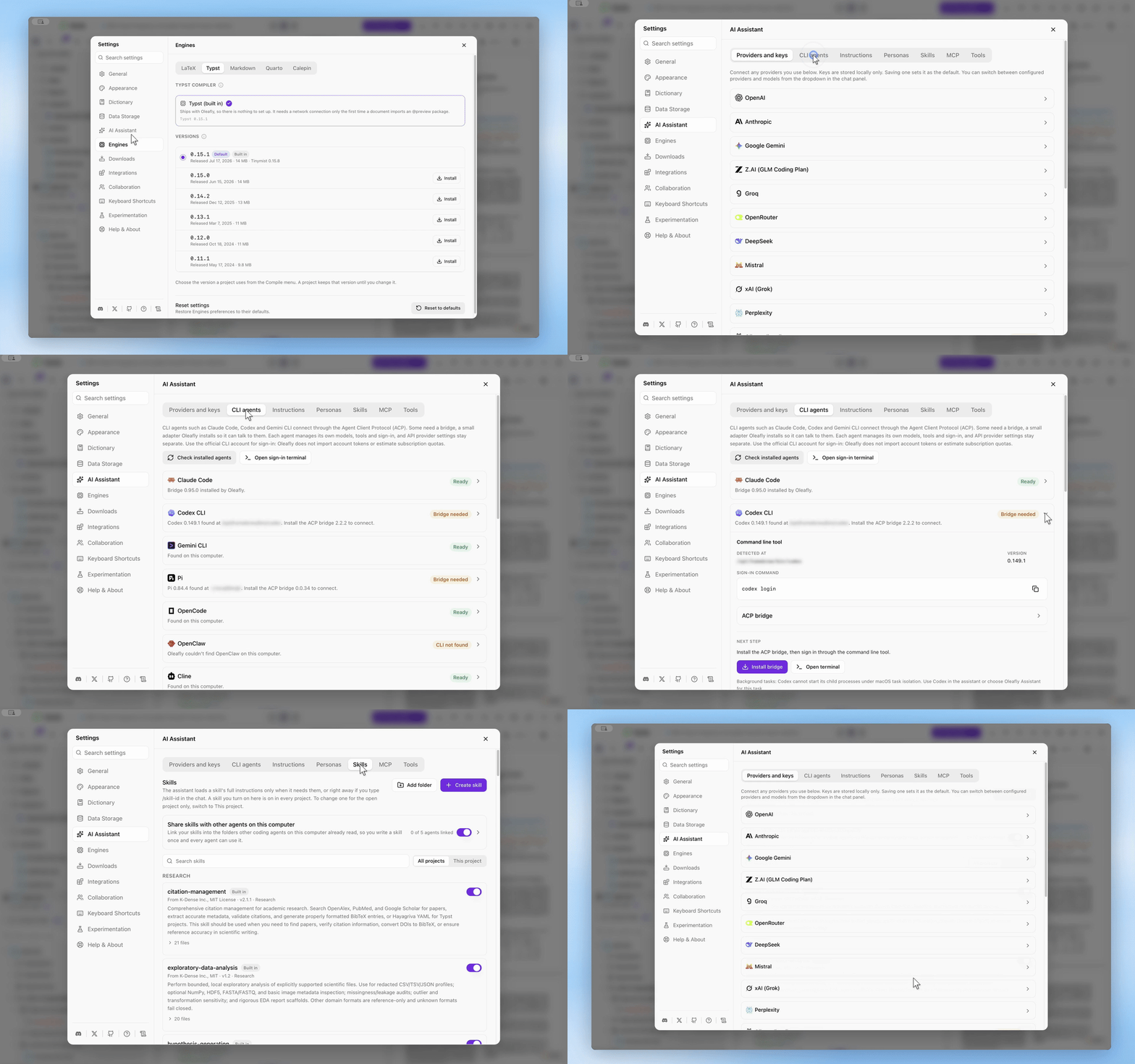
Elige cómo quieres trabajar. Oleafly puede ejecutar su asistente integrado con la API de un modelo, conectarse a un modelo local o usar un agente de línea de comandos que ya tengas instalado.
| Ya tienes… | Elige… |
|---|---|
| Una clave de API de un modelo | Proveedores y claves |
| Un servidor de modelos local | Ollama o un proveedor personalizado compatible con OpenAI |
| Un agente de programación instalado | Agentes de línea de comandos |
| Un cliente MCP externo | MCP |
Abre Ajustes → Asistente de IA para configurar la vía que quieras. Puedes mantener conectados varios proveedores y cambiar de modelo en el chat.
¿No tienes clave de API? Un agente de línea de comandos en el que hayas iniciado sesión puede ocupar su lugar. Elígelo como modelo para Herramientas, y las Herramientas y el resto de funciones de IA de Oleafly lo usarán. Consulta Usa un agente en lugar de una clave de API.
Conecta un proveedor
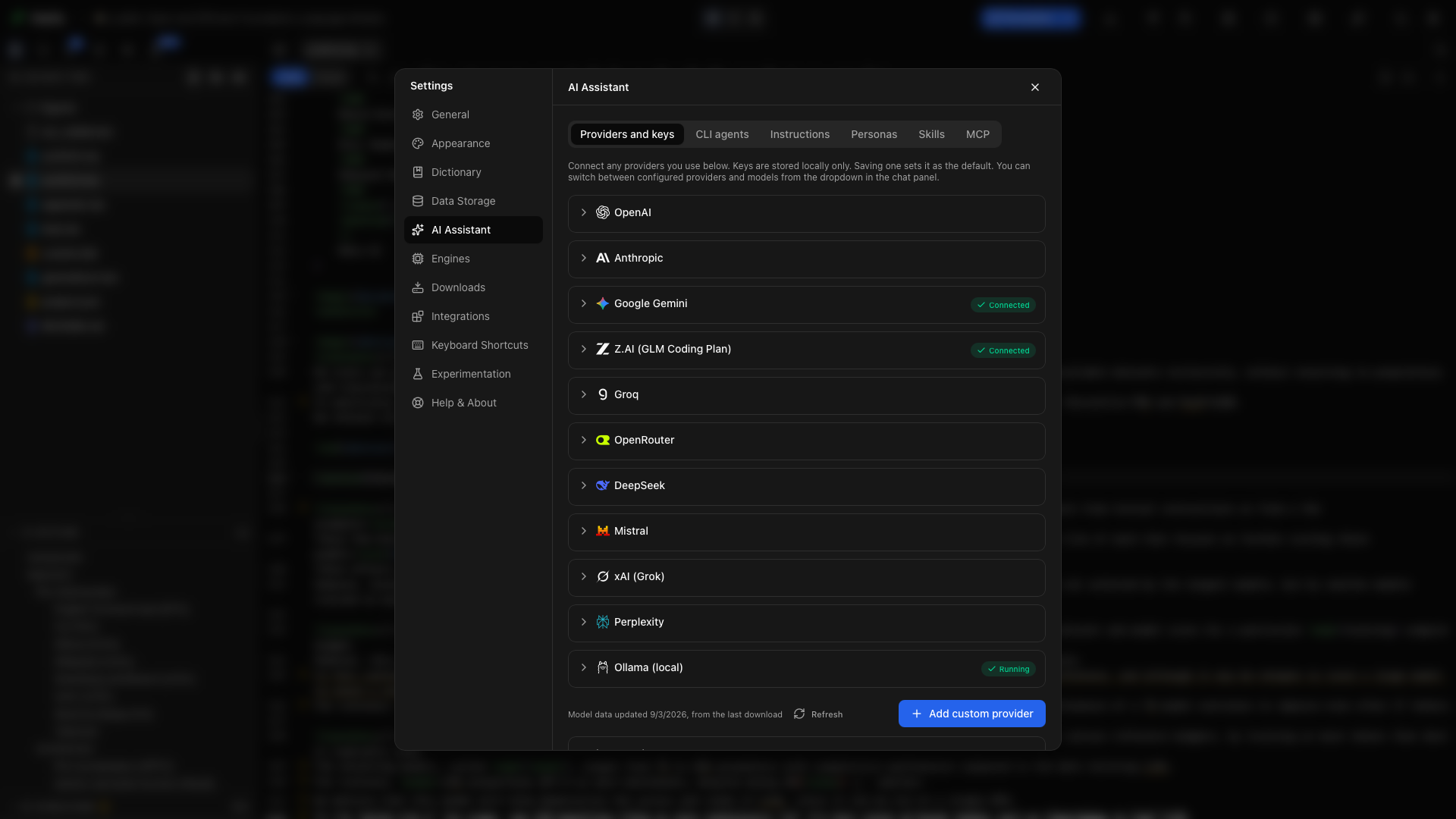
Sección titulada «Conecta un proveedor»- Abre Proveedores y claves y expande un proveedor.
- Escribe su clave de API y guarda.
- Oleafly comprueba la conexión y actualiza la lista de modelos.
- Elige un modelo en el asistente, o define uno predeterminado en Instrucciones.
Cada tarjeta de proveedor en Ajustes enlaza con la configuración de su clave. Ollama se conecta a un servidor de modelos local.
Elige un modelo
Sección titulada «Elige un modelo»Las filas de modelos muestran información de capacidades cuando está disponible: tamaño del contexto, visión, herramientas y razonamiento. Usa un modelo con compatibilidad con herramientas para el trabajo de proyecto y con visión para inspeccionar imágenes.
Verificado significa que una comprobación de llamadas a herramientas tuvo éxito. Sin probar significa que el asistente no ha verificado ese modelo; Bloqueado incluye el motivo por el que no se puede seleccionar. Estas insignias describen la compatibilidad con las herramientas. No valoran la calidad de la investigación ni de la redacción de un modelo.
Un modelo que no puede llamar a herramientas sigue funcionando para el chat sin más. Mientras está seleccionado, el campo de mensaje dice Solo chat, este modelo no puede usar herramientas.
Elige Actualizar en la tarjeta de un proveedor cuando cambien sus modelos disponibles. Cada proveedor puede actualizarse una vez cada 30 segundos; pasa el cursor sobre el botón para ver cuánto falta. También puedes añadir un modelo por su identificador.
Activar todos y Desactivar todos activan o desactivan todos los modelos de la lista de un proveedor. Desactiva una lista larga con un clic y vuelve a activar solo los pocos modelos que uses.
Conecta un modelo local
Sección titulada «Conecta un modelo local»Instala e inicia Ollama (se abre en una pestaña nueva) y descarga después un modelo en Ollama. En Oleafly, abre la tarjeta de Ollama y elige Buscar Ollama. Selecciona un modelo instalado cuando se encuentre el servidor.
Un modelo local mantiene las peticiones al modelo en tu ordenador. Las herramientas de investigación en línea siguen contactando con sus servicios de origen cuando se usan.
Añade un endpoint personalizado
Sección titulada «Añade un endpoint personalizado»Elige Añadir un proveedor personalizado para un servicio compatible con OpenAI, un servidor local o una pasarela. Escribe un nombre, la URL base y la clave que haga falta. Guarda y elige un modelo.
OpenCode Zen y OpenCode Go funcionan como proveedores personalizados. Rechazan las peticiones sin un ID de sesión, así que Oleafly les envía el ID de cada chat y no se lo envía a ningún otro proveedor. Un servidor local de Lemonade también funciona aquí. Para sus modelos que razonan antes de responder, consulta Omite el paso de razonamiento.
Al editar un proveedor guardado puedes cambiar su dirección. Una clave guardada se enviará a la dirección nueva cuando se use ese proveedor, así que comprueba el destino antes de guardar.
Define tus preferencias de redacción
Sección titulada «Define tus preferencias de redacción»Instrucciones contiene las preferencias permanentes y el modelo de chat predeterminado. Usa instrucciones concretas:
Usa ortografía británica. Conserva las claves de cita. Explica los cambios en las ecuaciones antes de aplicarlos.
Perfiles almacena conjuntos de instrucciones con nombre. Habilidades aporta procedimientos para el trabajo de investigación recurrente. Explora las habilidades →
Claves y costes
Sección titulada «Claves y costes»Las claves de los proveedores se cifran en el almacenamiento local de la aplicación y se mantienen fuera de los archivos fuente del proyecto. Las peticiones a modelos alojados van al proveedor seleccionado con el contexto proporcionado. Los cargos por la API de los modelos y las suscripciones de los agentes de línea de comandos los factura cada proveedor.