
Atajos de teclado
La referencia completa de atajos para macOS, Windows y Linux, desde compilar y la sincronización con el PDF hasta la edición en Typst, la presentación y los menús de cada plataforma.
Oleafly se puede manejar cómodamente solo con el teclado. Pulsa ⌘/ (Ctrl+/) en cualquier lugar fuera del editor para ver una versión con búsqueda de esta lista. Dentro del editor, la misma tecla comenta líneas.
Primero se indican los atajos de macOS, con la tecla de Windows y Linux a su lado. La mayoría cambian ⌘ por Ctrl, pero algunos difieren, como el modo Zen y varias teclas de Notas.
Personaliza los atajos
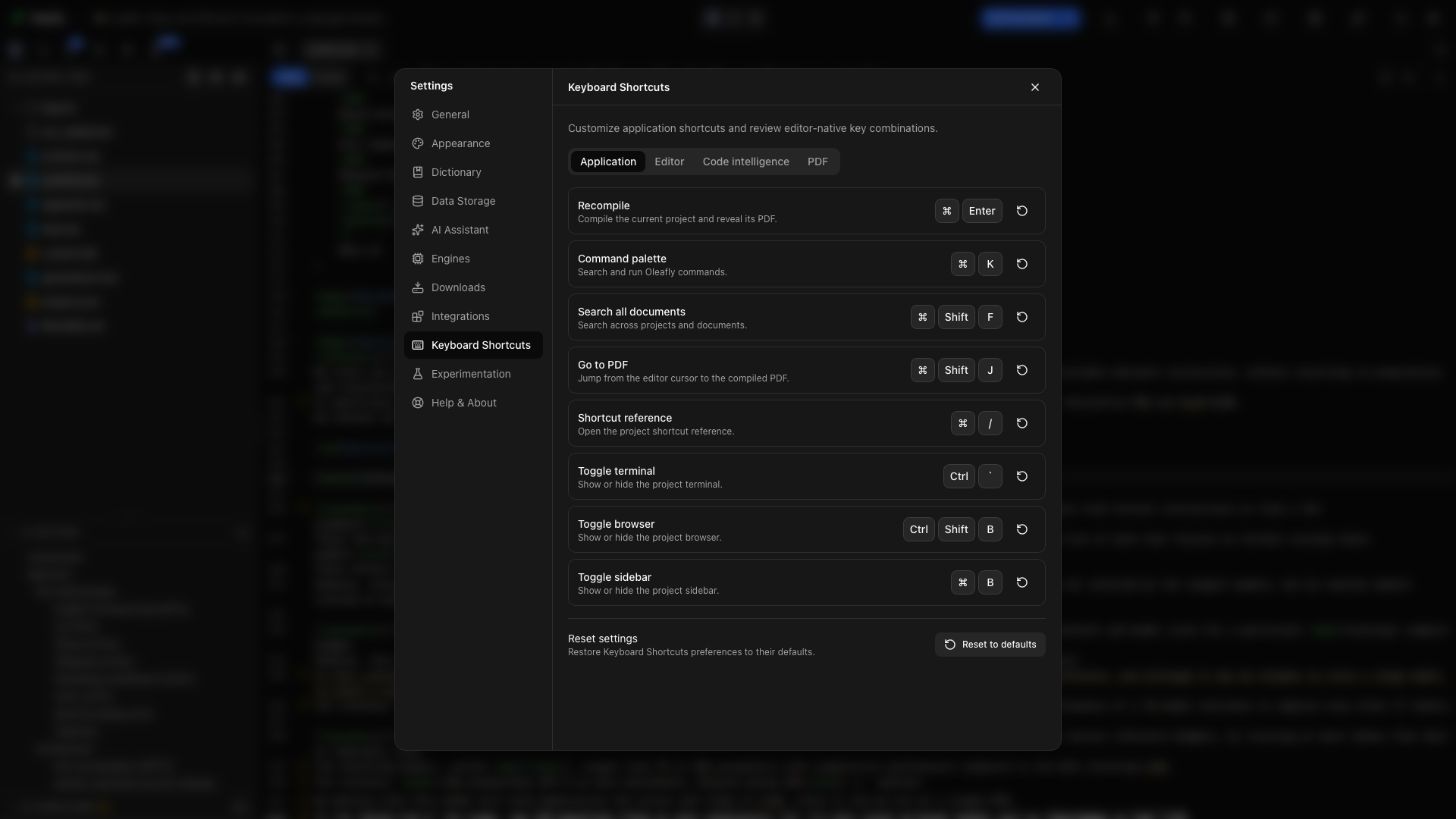
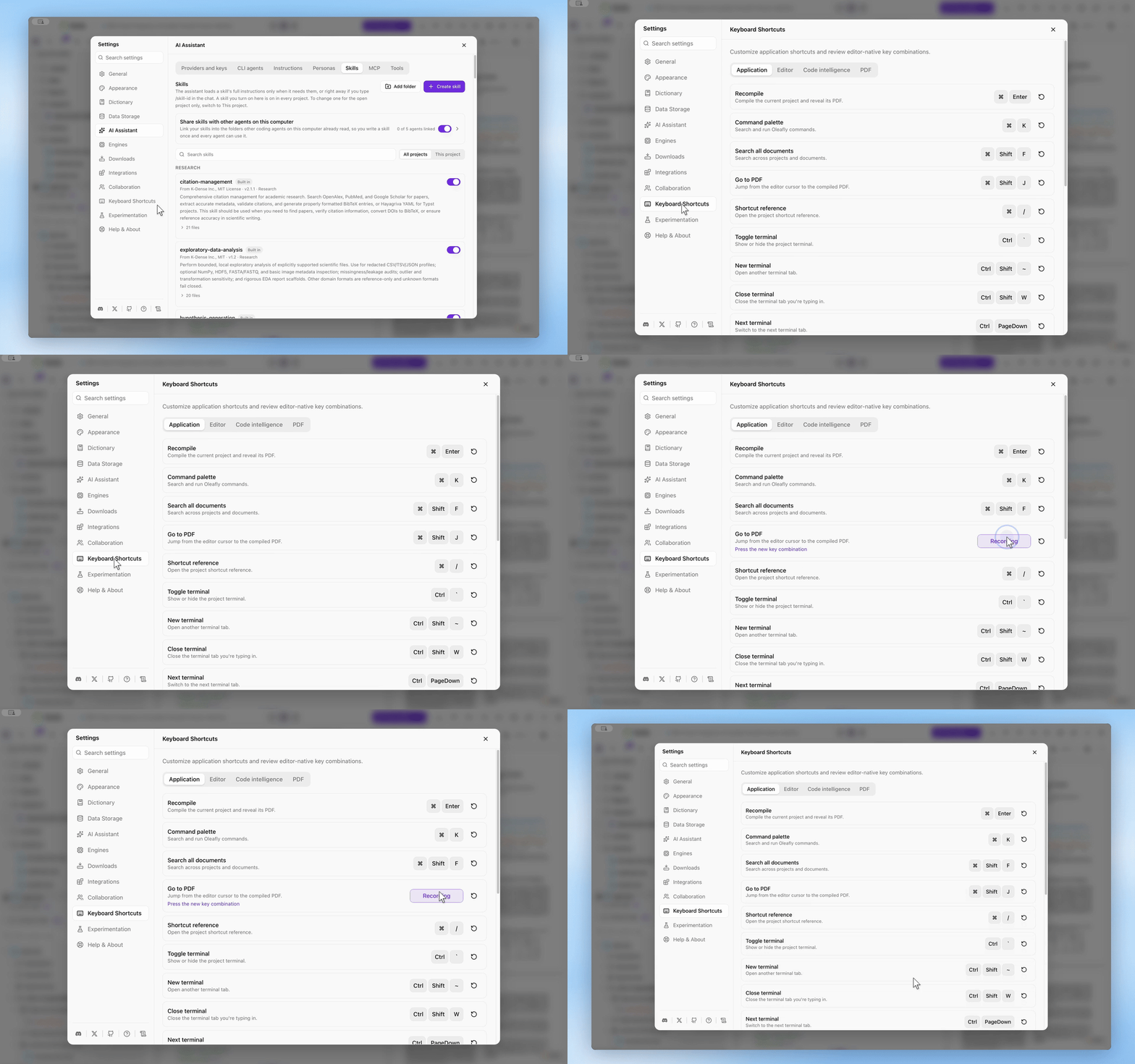
Sección titulada «Personaliza los atajos»Abre Ajustes → Atajos de teclado. La pestaña Aplicación enumera Recompilar, Paleta de comandos, Buscar en todos los documentos, Ir al PDF, Lista de atajos, Alternar el terminal, Alternar la barra lateral, Alternar la vista previa del PDF, Activar o desactivar el modo Zen, Abrir carpeta, Abrir los ajustes, Acercar, Alejar y Restablecer zoom. Selecciona las teclas mostradas, pulsa la combinación nueva y haz clic en otro lugar para cancelar la grabación. Los controles de restablecimiento devuelven una asignación o todas a su valor original. La lista de atajos, la paleta de comandos y las descripciones emergentes de los botones, como la del botón de Ajustes, muestran las teclas que hayas definido.
Una asignación personalizada debe incluir ⌘ o Control en macOS, o Ctrl en Windows y Linux. Una tecla de función como F11 también sirve, con o sin otras teclas, y también una tecla de flecha con Alt (Opción en macOS). Oleafly rechaza:
- teclas sueltas y combinaciones que otra acción ya usa
- teclas que el sistema operativo se reserva: ⌘ (o Ctrl) con Q, W, S, A, C, X, V o Space. En macOS, eso incluye también ⌘H, ⌘M y ⌘` (cambio de ventana).
- caracteres escritos con AltGr, o con Option en macOS. De lo contrario se activarían cada vez que escribieras ese carácter.
- en macOS y Linux, un atajo de terminal o Abrir carpeta en una tecla que el menú de la app no puede usar. Funcionan las letras, los números y las teclas de función.
Mientras grabas, los atajos actuales de terminal, Abrir carpeta y Salir se pausan, de modo que al pulsar uno se graba en lugar de ejecutarse.
La pestaña Editor tiene un segundo conjunto, Teclas del editor, que se enumera en Teclas del editor que puedes cambiar. Backspace deja una de ellas sin asignar, y Shift con una letra o con Space se rechaza porque solo escribe texto.
Globales
Sección titulada «Globales»| macOS | Windows / Linux | Acción |
|---|---|---|
| ⌘K | Ctrl+K | Paleta de comandos |
| ⌘⇧F | Ctrl+Shift+F | Barra de búsqueda: proyectos, todos los documentos y comandos con / |
| ⌘↵ | Ctrl+Enter | Recompilar |
| ⌘⇧J | Ctrl+Shift+J | Saltar del cursor al PDF (LaTeX y Typst) |
| ⌘/ | Ctrl+/ | Lista de atajos de teclado (fuera del editor) |
| Ctrl+` | Ctrl+` | Mostrar u ocultar el terminal |
| ⌘B | Ctrl+B | Mostrar u ocultar la barra lateral (cuando el editor no tiene el foco) |
| ⌘⌥P | Ctrl+Alt+P | Mostrar u ocultar el PDF junto al editor, también en el modo Zen |
| Ctrl+⌘⇧F | Shift+F11 | Activar o desactivar el modo Zen |
| ⌘⇧O | Ctrl+Shift+O | Abrir una carpeta como proyecto |
| ⌘, | Ctrl+, | Abrir los ajustes |
| ⌘= / ⌘- | Ctrl+= / Ctrl+- | Acercar o alejar toda la app, incluidos el editor y el PDF |
| ⌘0 | Ctrl+0 | Devolver el zoom de la app al 100 % |
La tecla del terminal usa también la tecla Control en macOS, no ⌘. En el modo Zen, pulsar Esc dos veces también sale de él.
| macOS | Windows / Linux | Acción |
|---|---|---|
| ⌘F | Ctrl+F | Buscar y reemplazar |
| ⌘A | Ctrl+A | Seleccionar todo el archivo |
| ⌘B | Ctrl+B | Negrita, con el marcado propio del archivo |
| ⌘I | Ctrl+I | Cursiva, con el marcado propio del archivo |
| ⌘Z / ⌘⇧Z | Ctrl+Z / Ctrl+Shift+Z | Deshacer / rehacer |
| ⌘/ | Ctrl+/ | Comentar o descomentar líneas (% en LaTeX, // en Typst) |
| ⌘L | Ctrl+L | Pedir a la IA que edite la selección (edición en línea) |
| Ctrl+Space | Ctrl+Space | Abrir el autocompletado |
/ | / | Menú de inserción con barra en LaTeX y Typst (/figure, /table, /equation, …) |
| Tab | Tab | Aceptar la sugerencia o, si no hay, sangrar |
| Alt + arrastrar | Alt + arrastrar | Selección rectangular (por columnas) |
| Flecha del margen | Flecha del margen | Plegar o desplegar un entorno, una sección o un encabezado de Typst |
En el widget de búsqueda: Enter siguiente coincidencia, Shift+Enter anterior, Esc cerrar.
En los campos de texto sencillos, como el nombre de un proyecto, un cuadro de búsqueda o la entrada del chat, ⌘Z y ⌘⇧Z deshacen y rehacen lo que se escribió en ese campo.
Teclas del editor que puedes cambiar
Sección titulada «Teclas del editor que puedes cambiar»Estas funcionan dentro del editor de código. Reasígnalas en la pestaña Editor de Ajustes → Atajos de teclado. Los modos Vim y Emacs conservan sus propias asignaciones.
| macOS | Windows / Linux | Acción |
|---|---|---|
| Ctrl+U | Ctrl+U | Mayúsculas |
| Ctrl+Shift+U | Ctrl+Shift+U | Minúsculas |
| ⌘D | Ctrl+D | Eliminar la línea |
| ⌘⇧D | Ctrl+Shift+D | Duplicar la selección o la línea |
| Ctrl+⌥↑ / Ctrl+⌥↓ | Ctrl+Alt+↑ / Ctrl+Alt+↓ | Añadir un cursor arriba / abajo |
| ⌘⇧L | Ctrl+Shift+L | Ir a la línea |
| ⌘/ | Ctrl+/ | Comentar o descomentar |
Mayúscula inicial, Seleccionar la coincidencia siguiente, Aumentar la sangría y Reducir la sangría vienen sin asignar. Dales una tecla si los usas.
| macOS | Windows / Linux | Acción |
|---|---|---|
| ⌘⌥. | Ctrl+Alt+. | Cerrar el entorno abierto más interno |
| ⌘⌥E | Ctrl+Alt+E | Rodear la selección con un entorno |
| macOS | Windows / Linux | Acción |
|---|---|---|
| Enter | Enter | Continuar la lista con un elemento nuevo |
| Shift+Enter | Shift+Enter | Empezar una línea nueva dentro del elemento de la lista |
| Backspace | Backspace | Quitar el marcador de lista antes del cursor |
| Tab / Shift+Tab | Tab / Shift+Tab | Anidar el elemento de la lista un nivel más / subirlo un nivel |
$, luego Space | $, luego Space | Cerrar $ automáticamente; Space en un par vacío crea una fórmula en bloque |
* _ ` $ | * _ ` $ | Envolver la selección en negrita, énfasis, código literal o fórmula |
| ⇧⌥F | Shift+Alt+F | Formatear el documento con typstyle |
| ⌘S | Ctrl+S | Guardar, y formatear antes cuando Formatear al guardar está activado |
Más sobre esto en El editor.
Inteligencia de código
Sección titulada «Inteligencia de código»| macOS | Windows / Linux | Acción |
|---|---|---|
| F12 o ⌘ + clic | F12 o Ctrl + clic | Ir a la definición (entre archivos) |
| ⇧F12 | Shift+F12 | Buscar referencias (abre el panel Referencias) |
| F2 | F2 | Renombrar un símbolo en todo el proyecto o, sobre una ruta de archivo, renombrar ese archivo y actualizar las rutas que apuntan a él |
| ⌘ + pasar el cursor | Ctrl + pasar el cursor | Subrayar los símbolos como enlaces en los que se puede hacer clic |
Vista previa del PDF
Sección titulada «Vista previa del PDF»| macOS | Windows / Linux | Acción |
|---|---|---|
| ⌘ + clic en el PDF | Ctrl + clic en el PDF | Saltar al código correspondiente (LaTeX y Typst) |
| Pellizcar en el trackpad | Ctrl + desplazar | Acercar o alejar solo el PDF (del 40 % al 400 %) |
| Esc | Esc | Salir de la vista previa a pantalla completa |
Haz clic en cualquier punto de la vista previa, incluidos los márgenes de la página y el fondo gris, para darle el teclado. Sus teclas siguen funcionando después de que una recompilación vuelva a dibujar la página. ⌘= y ⌘- también acercan y alejan toda la app aquí.
Presentación
Sección titulada «Presentación»Mientras presentas diapositivas, estas teclas funcionan en la ventana del público y en la vista del presentador:
| Tecla | Acción |
|---|---|
| →, ↓, Page Down, Space, Enter, N | Diapositiva siguiente |
| ←, ↑, Page Up, Backspace, P | Diapositiva anterior |
| Home / End | Primera / última diapositiva |
| B o . | Poner en blanco la pantalla del público o volver a mostrarla |
| Esc | Terminar la presentación |
Revisión de IA en línea
Sección titulada «Revisión de IA en línea»Mientras una edición de IA en línea muestra sus diferencias: Enter acepta y Esc rechaza.
Notas es un experimento. Sus teclas funcionan cuando activas Notas en Ajustes → Experimentación, como describe Activa Notas. La mayoría funcionan solo en el espacio de trabajo de Notas. En una nota abierta en una ventana de proyecto, también funcionan las teclas del editor de notas, ⌘J (Ctrl+J) y ⌘⇧L (Ctrl+Shift+L). La captura rápida funciona desde cualquier aplicación.
Cámbialas en la pestaña Notas de Ajustes → Atajos de teclado, que aparece cuando Notas está activado. La lista de atajos ⌘/ (Ctrl+/) no las incluye. Una tecla de Notas no puede ser una que el editor de notas ya use, como ⌘E (Ctrl+E) para el código en línea.
| macOS | Windows / Linux | Acción |
|---|---|---|
| ⌘O | Ctrl+O | Ir a una nota: busca una nota por título o alias. Enter la abre en esta pestaña, ⌘↵ (Ctrl+Enter) en una pestaña nueva |
| ⌘⇧D | Ctrl+Shift+D | Abrir la nota de hoy, o empezarla |
| ⌘⌥N | Ctrl+Shift+N | Nota nueva |
| ⌘⌥F | Ctrl+Shift+A | Ir al cuadro de búsqueda de la barra lateral de Notas |
| ⌘⇧G | Ctrl+Shift+G | Abrir el grafo de todas tus notas |
| ⌘⌥G | Ctrl+Shift+M | Mostrar u ocultar el grafo local de la nota abierta |
| ⌘⌥O | Ctrl+Shift+K | Mostrar u ocultar el esquema de la nota abierta |
| ⌘⌥I | Ctrl+Shift+T | Abrir o cerrar la información de la nota. Con Información de la nota en En línea, contraer las propiedades bajo el título |
| ⌘⌥B | Ctrl+Shift+Y | Añadir la nota abierta a Favoritos, o quitarla |
| ⌘⌥L | Ctrl+Shift+X | Copiar un enlace a la nota abierta |
| ⌘⇧L | Ctrl+Shift+L | Copiar un enlace al párrafo, elemento de lista o tabla en el que está el cursor |
| ⌘J | Ctrl+J | Preguntar al agente sobre el texto seleccionado, o abrir y cerrar el agente de la nota |
| ⌘[ / ⌘] | Alt+← / Alt+→ | Atrás / adelante en la pestaña actual |
| ⌘⇧⌥Space | Ctrl+Shift+Alt+Space | Captura rápida, desde cualquier aplicación |
La tecla de la captura rápida sigue funcionando mientras Oleafly está en segundo plano. Abre la captura rápida explica el interruptor Captura rápida desde cualquier aplicación y qué hacer en Linux con Wayland.
Los botones de atrás y adelante de un ratón también recorren el historial de una pestaña.
Teclas del editor de notas
Sección titulada «Teclas del editor de notas»Estas teclas pertenecen al editor de notas y no se pueden cambiar. La pestaña Notas también las lista.
| macOS | Windows / Linux | Acción |
|---|---|---|
| ⌘B / ⌘I / ⌘U | Ctrl+B / Ctrl+I / Ctrl+U | Negrita / cursiva / subrayado |
| ⌘⇧S | Ctrl+Shift+S | Tachado |
| ⌘E | Ctrl+E | Código en línea |
| ⌘⇧H | Ctrl+Shift+H | Resaltar con el último color usado |
| ⌘. / ⌘⇧, | Ctrl+. / Ctrl+Shift+, | Superíndice / subíndice |
| ⌘⌥1 a ⌘⌥6 | Ctrl+Alt+1 a Ctrl+Alt+6 | Título 1 a 6 |
| ⌘⌥0 | Ctrl+Alt+0 | Convertir en texto |
| ⌘⇧B | Ctrl+Shift+B | Cita |
| ⌘⌥C | Ctrl+Alt+C | Bloque de código |
| ⌘⇧8 / ⌘⇧7 / ⌘⇧9 | Ctrl+Shift+8 / Ctrl+Shift+7 / Ctrl+Shift+9 | Lista con viñetas / lista numerada / lista de tareas |
| ⌘↵ | Ctrl+Enter | Marcar o desmarcar una tarea |
| Tab / Shift+Tab | Tab / Shift+Tab | Aumentar / reducir la sangría de un elemento de lista |
| Shift+Enter | Shift+Enter | Salto de línea en el mismo párrafo |
| ⌘F | Ctrl+F | Buscar y reemplazar |
| ⌘A | Ctrl+A | Seleccionar toda la nota |
| ⌘Z / ⌘⇧Z | Ctrl+Z / Ctrl+Shift+Z | Deshacer / rehacer |
/ | / | Abrir el menú de inserción al principio de una línea |
[[ | [[ | Enlazar a una nota |
# | # | Añadir una etiqueta |
Pestañas, paneles y el grafo
Sección titulada «Pestañas, paneles y el grafo»| Tecla | Acción |
|---|---|
| ← / → | Con una pestaña enfocada, pasar a la pestaña anterior o siguiente |
| Home / End | Con una pestaña enfocada, pasar a la primera o a la última pestaña |
| Delete o Backspace | Cerrar la pestaña enfocada. Un clic con el botón central también cierra una pestaña |
| F6 o Ctrl+Tab (Control también en macOS) | Pasar al panel siguiente. Añade Shift para volver |
| Teclas de flecha, Enter | En el grafo, pasar de una nota a otra y abrir una |
| + / - / 0 | En el grafo, acercar / alejar / ajustar todo el grafo |
Busca y organiza notas explica las pestañas, los paneles y el grafo en los que funcionan estas teclas.
Comandos de Notas
Sección titulada «Comandos de Notas»La paleta de comandos ⌘K (Ctrl+K) y la barra de búsqueda ⌘⇧F (Ctrl+Shift+F) tienen Abrir Notas y Captura rápida. Con un proyecto abierto, la paleta añade Abrir notas de este proyecto, Nota nueva del proyecto y Nota personal nueva para este proyecto. En la barra de búsqueda, /notes busca en tus notas y en los bloques que contienen.
Disposición
Sección titulada «Disposición»El control Código / Dividir / PDF de la barra de herramientas cambia la disposición, el divisor se arrastra para cambiar el tamaño, y al hacer clic en la pestaña activa de la barra lateral esta se contrae. ⌘B también muestra u oculta la barra lateral cuando el editor no tiene el foco. En el editor significa negrita. ⌘⌥P (Ctrl+Alt+P) muestra u oculta el PDF, y funciona también mientras escribes en el editor.
Menús de macOS
Sección titulada «Menús de macOS»- El menú Oleafly tiene Ajustes… (⌘,), Ocultar Oleafly (⌘H), Ocultar otros (⌥⌘H) y Mostrar todo.
- El menú Ver tiene Modo Zen (Ctrl+⌘⇧F).
- El menú Ventana tiene Minimizar (⌘M), Activar o desactivar pantalla completa (Ctrl+⌘F) y Traer todo al frente. Como estas teclas pertenecen al sistema, ⌘H y ⌘M no se pueden asignar a atajos de Oleafly.
- ⌘A y Edición → Seleccionar todo seleccionan el contenido de la vista en la que estás: el archivo entero en el editor, el PDF entero en la vista previa, todo el registro en Registros o el texto del terminal. Nunca seleccionan las barras de herramientas ni las etiquetas que los rodean. Al hacer clic en cualquier otro lugar se borra la selección.
- ⌘Z y ⇧⌘Z funcionan en los campos de texto de todas partes, incluidos la pantalla de inicio, los recorridos y la ventana de vista previa. Edición → Deshacer y Edición → Rehacer actúan sobre la ventana que está delante, así que al hacer clic en ellos en una ventana de vista previa nunca cambias tu artículo.
Windows
Sección titulada «Windows»- Las compilaciones de lanzamiento ignoran F5 y Ctrl+R (recargar), Ctrl+P (imprimir) y la propia barra de búsqueda del webview, para que una tecla accidental no pueda recargar ni imprimir la app.
Escribes directamente en el editor
Sección titulada «Escribes directamente en el editor»Puedes escribir en cuanto se abre Oleafly, después de salir de la pantalla completa y después de volver desde otra app (en Windows, con Alt+Tab o la barra de tareas). Una ventana nueva de vista previa también recibe las teclas de inmediato. No hace falta hacer clic antes dentro de la ventana.
Vim y Emacs
Sección titulada «Vim y Emacs»Elige Vim o Emacs en Atajos de teclado dentro de Ajustes → Apariencia → Editor, o ejecuta Activar el modo Vim desde la paleta ⌘K. Vim añade su conjunto habitual (hjkl, i, :w, dd, ciw, modo visual) junto con todo lo anterior. Consulta El editor.
Dónde más están los comandos
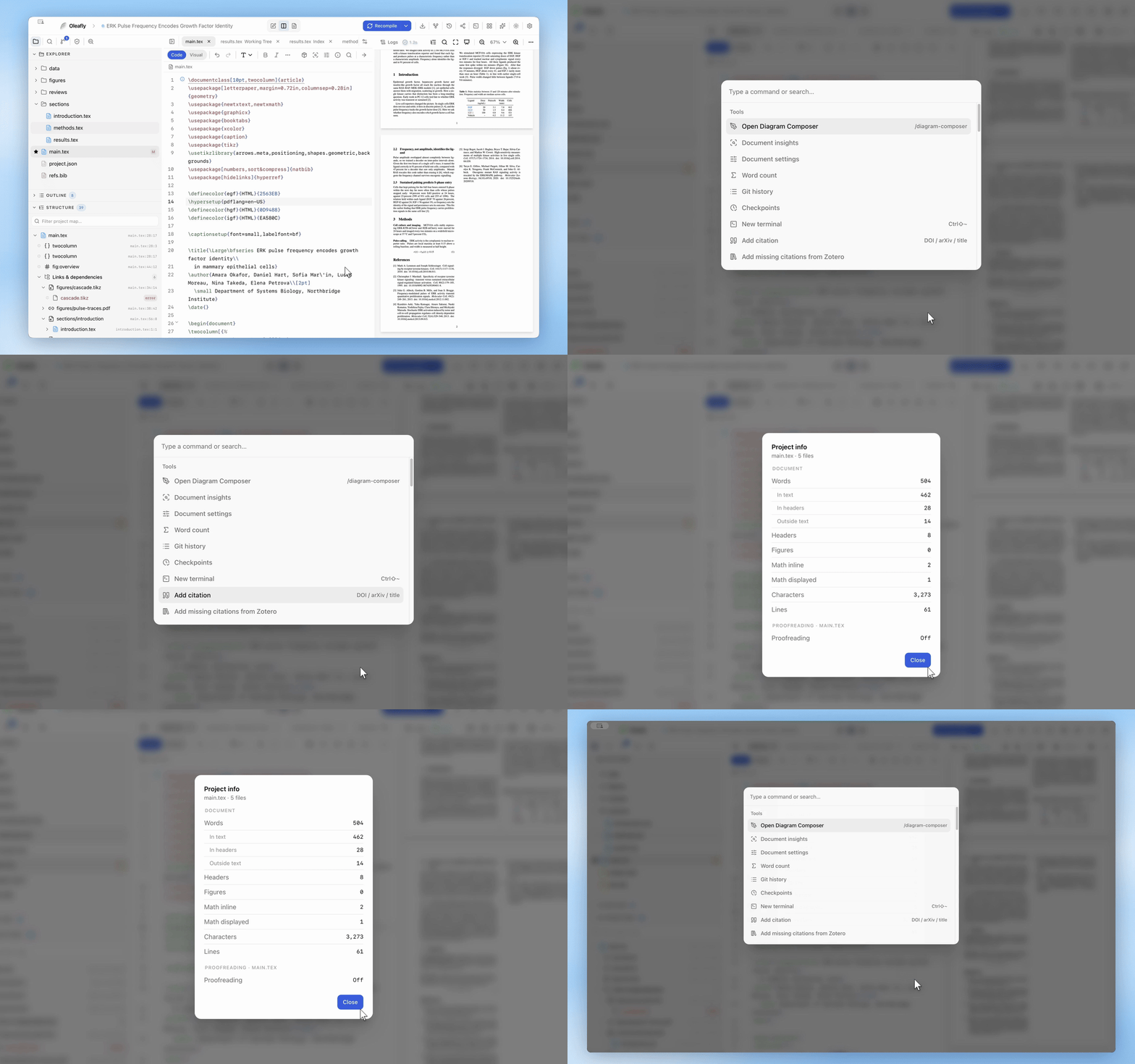
Sección titulada «Dónde más están los comandos»Casi todo lo que tiene un atajo también está en algún lugar donde se puede hacer clic: la barra de herramientas del editor, el menú contextual, la paleta de comandos ⌘K (que busca de forma aproximada entre todas las acciones: recompilar, contar palabras, añadir cita, insertar figura, cambiar de tema, presentar diapositivas y más) y la barra de búsqueda ⌘⇧F con sus ámbitos / (/create, /projects, /docs, /theme, /settings).