
Trabajar con IA
Trabaja con un asistente
Revisa un borrador, repara una compilación, encuentra fuentes y sigue el trabajo del asistente dentro de tu proyecto.
Pide el resultado que necesitas. El asistente puede leer tus archivos, hacer cambios, compilar el artículo e inspeccionar el resultado en el mismo espacio de trabajo.
Compila este artículo, lee los errores y corrige la compilación. Vuelve a compilar para comprobar el resultado.
Abre el panel del asistente y elige un modelo conectado o un agente de línea de comandos. Configura la IA explica las dos vías.
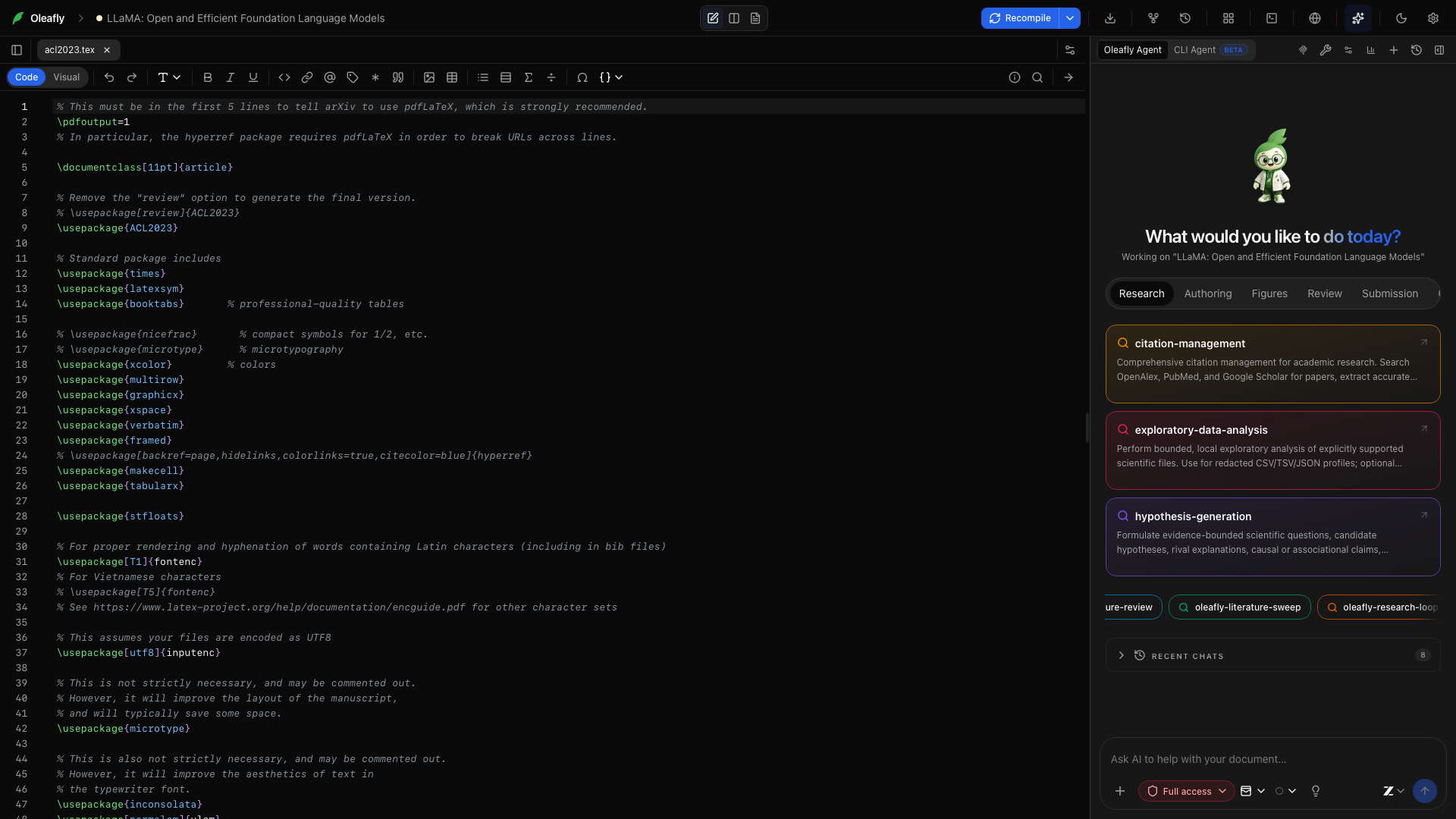
Dale el contexto adecuado
Sección titulada «Dale el contexto adecuado»Menciona un archivo o una carpeta con @, adjunta un documento de referencia o selecciona un pasaje antes de preguntar. Las menciones de archivo llevan el contenido del archivo; las de carpeta llevan un listado para que el asistente encuentre el material que necesita.
El asistente integrado empieza con el contexto del proyecto, como el archivo activo, la selección, la estructura y el estado de la compilación. Puede leer más a través de herramientas. Las carpetas enlazadas te permiten referenciar datos y PDF que están fuera de la carpeta del manuscrito.
Sitios web y otras aplicaciones
Sección titulada «Sitios web y otras aplicaciones»Activa Web en el campo de mensaje para que el asistente busque en la web y lea páginas. Los modelos Claude recientes de Anthropic y los modelos recientes de OpenAI usan la búsqueda de su propio proveedor. Los demás modelos leen las páginas directamente y buscan con la clave de búsqueda que añadiste en Ajustes. Las respuestas conservan las direcciones que usaron, para que puedas comprobarlas, y el asistente trata el texto de las páginas como material para leer, nunca como instrucciones.
Para que un agente navegue por un sitio web o use un programa de tu ordenador, como el formulario de envío de una revista o un paquete estadístico, configura Aplicaciones de escritorio en Ajustes → Integraciones. Ejecuta Cua Driver, que instalas tú. Tú eliges las aplicaciones y los sitios web que puede usar, y te pregunta antes de cada clic o pulsación de tecla. Los enlaces de Oleafly se abren en tu navegador predeterminado.
Sigue el trabajo
Sección titulada «Sigue el trabajo»Las respuestas muestran, en orden, el texto, la actividad de las herramientas, los cambios propuestos y el progreso. Expande una tarjeta de herramienta para leer su salida. El resultado de una compilación puede llevarte al registro o al PDF; el de una búsqueda bibliográfica, a un artículo.
| Pídele que… | Con qué puede trabajar |
|---|---|
| Mejore una sección | Los archivos del proyecto, el texto seleccionado, tus instrucciones y diffs editables |
| Corrija una compilación | El compilador, los diagnósticos, los registros y el texto del PDF |
| Añada bibliografía de apoyo | La búsqueda en OpenAlex, la consulta de metadatos y tu bibliografía |
| Dibuje un diagrama | TikZ o PGFPlots en LaTeX, CeTZ o fletcher en Typst, una vista previa de la figura por separado y la inserción de la figura |
| Revise el artículo | El borrador, las referencias, las notas de investigación y las habilidades de revisión |
Las herramientas dependen del motor de documentos y del entorno de ejecución seleccionado. Usa el control de herramientas para elegir qué grupos están disponibles. Las herramientas de figuras funcionan en proyectos de LaTeX y Typst, no en Markdown.
La búsqueda bibliográfica usa la clave de la API de OpenAlex y el correo de contacto guardados en Ajustes → Integraciones → Buscar citas. Si conectas alphaXiv, el asistente también puede buscar y leer allí artículos y usar tu biblioteca de alphaXiv. Te pregunta antes de cada llamada a alphaXiv.
Planifica antes de editar
Sección titulada «Planifica antes de editar»Activa Plan para un trabajo que necesita antes algunas decisiones. El asistente puede leer y buscar mientras prepara una lista de tareas. Espera antes de editar, compilar o ejecutar comandos.
Cuando aparezca el plan, elige Aprobar el plan o Revisar. También puedes escribir comentarios. La píldora de progreso muestra el paso actual y los archivos modificados mientras se ejecuta el trabajo. Aprobar un plan mantiene la política de aprobación de ediciones que hayas elegido.
Algunos modelos responden en modo plan sin escribir un plan. Cuando ocurre, una nota bajo la respuesta dice Todavía no hay ningún plan que aprobar. Pídele uno al asistente o desactiva Plan. Si una revisión vuelve idéntica, la nota dice El plan no ha cambiado.
Revisa las ediciones propuestas
Sección titulada «Revisa las ediciones propuestas»Elige Pedir aprobación cuando quieras inspeccionar los cambios antes de aplicarlos. Lee el diff y aprueba o rechaza la acción. Aprobar por mí y Acceso completo dan más autonomía al asistente; la política activa aparece en la interfaz.
Sea cual sea la política, puedes examinar y deshacer los cambios de un turno cuando termina. Para un trabajo que quieras revisar solo cuando el agente termine, sobre una copia del proyecto, usa una tarea de investigación. Las tareas te permiten aplicar archivos seleccionados.
Revisa y deshaz un turno
Sección titulada «Revisa y deshaz un turno»Cuando el asistente o un agente de línea de comandos cambia archivos, una línea bajo su respuesta indica cuántos, por ejemplo 3 archivos modificados, con las líneas añadidas y eliminadas.
- Revisar muestra cada archivo como Añadido, Modificado o Eliminado. Haz clic en un archivo para ver su diff.
- Deshacer en un archivo lo devuelve a como estaba antes del turno. Rehacer recupera el cambio.
- Deshacer todo deshace los archivos de código fuente del turno de una sola vez. Los resultados de la compilación, como los archivos
.auxy.log, se muestran aparte en Archivos de compilación actualizados y nunca se deshacen.
Deshacer no toca un archivo que cambió otra vez después del turno, y lo marca como Modificado después de este turno. Deshacer todo también omite los archivos que editaste tú durante el turno y los que el asistente confirmó en Git, que muestran Confirmado en y el commit. Deshacer y Rehacer están disponibles cuando el agente termina. Si otro agente cambió archivos del mismo proyecto al mismo tiempo, deshaz los archivos uno por uno.
Deshacer funciona a partir de una copia del proyecto que Oleafly hace antes de cada turno. La copia se guarda en la carpeta de datos propia de Oleafly, ~/.oleafly/agent-turns, nunca en tu proyecto. Un archivo de más de 25 MB no se copia, así que Deshacer no puede devolverlo a como estaba. Un proyecto con más de 20 000 archivos o 512 MB, o uno que tarda demasiado en copiarse, no tiene copia para ese turno, y la línea indica que Deshacer no está disponible. Oleafly conserva las copias de todos los turnos de los últimos 14 días y de los 100 turnos más recientes de cada proyecto. Pasado ese plazo, el turno muestra Deshacer ya no está disponible para este turno.
Cambia de rumbo durante la ejecución
Sección titulada «Cambia de rumbo durante la ejecución»Envía un mensaje de seguimiento mientras el asistente trabaja y elige Redirigir ahora para entregarlo en el siguiente punto seguro. Por ejemplo:
Mantén la notación actual. Centra la revisión en la explicación que hay debajo de la ecuación 3.
Si la ejecución termina antes, el mensaje pasa a ser el siguiente turno. Detener cancela una ejecución activa.
Reutiliza un buen flujo de trabajo
Sección titulada «Reutiliza un buen flujo de trabajo»Escribe / para elegir una habilidad, o usa Grabar una habilidad después de una conversación útil. Una habilidad puede recoger un procedimiento que repites en varios artículos: comprobar afirmaciones, preparar figuras o redactar una carta de respuesta.
Varias habilidades incluidas conocen Typst además de LaTeX. oleafly-figure-prep dibuja figuras con CeTZ y fletcher, citation-management puede escribir bibliografías de Hayagriva, oleafly-response-letter escribe la carta en Typst para un artículo en Typst y oleafly-pre-submission tiene comprobaciones para proyectos de Typst.
Los perfiles y las instrucciones permanentes están en los ajustes de IA. Úsalos para preferencias como la ortografía, el tono y la notación.
Historial y uso
Sección titulada «Historial y uso»Abre el historial de chats para volver a una conversación anterior. Las respuestas con un punto de restauración guardado ofrecen Restaurar el código a como estaba antes de esta respuesta. Para el historial del documento más allá de un chat, usa el control de versiones.
El contador de uso abre el informe de uso, donde puedes filtrar el trabajo por proyecto, agente, modelo y fecha.
Los modelos alojados reciben el contexto que se les proporciona. Usa un modelo local cuando quieras que las peticiones al modelo se queden en tu ordenador. Separar el asistente, el botón de imagen en imagen de la cabecera del asistente, saca el panel por encima del editor. Volver a anclarlo lo devuelve a la barra lateral.
Chat nuevo
Sección titulada «Chat nuevo»Haz clic en Chat nuevo en la cabecera del asistente para iniciar una conversación aparte. Usa un chat nuevo para una pregunta o un capítulo distintos, de modo que su contexto sea más fácil de seguir. Los chats nuevos empiezan con el modelo predeterminado que hayas configurado.
Historial de chats
Sección titulada «Historial de chats»Haz clic en Historial de chats para reabrir una conversación. Continúa desde sus mensajes cuando quieras revisar un resultado anterior o preguntar cómo se obtuvo.
Adjunta archivos
Sección titulada «Adjunta archivos»Abre el menú de adjuntos para añadir material de apoyo. El selector de archivos acepta imágenes, PDF, texto y archivos de LaTeX, Typst, BibTeX y Markdown. Revisa los chips de adjuntos que hay sobre el campo de mensaje antes de enviar.
Quita un adjunto
Sección titulada «Quita un adjunto»Usa el control de quitar de un chip de adjunto para excluirlo del siguiente mensaje. Esto quita el adjunto del borrador del mensaje, no el archivo original del disco.
Menciona un archivo o una carpeta
Sección titulada «Menciona un archivo o una carpeta»Escribe @ y elige un elemento del proyecto que coincida. La mención de un archivo aporta su contenido; la de una carpeta aporta un listado que el asistente puede usar para decidir qué leer a continuación. Indica también en tu petición la sección pertinente cuando el archivo sea largo.
Indicaciones
Sección titulada «Indicaciones»Abre Indicaciones para ver peticiones iniciales ya preparadas. Al seleccionar una, se rellena el campo de mensaje para que la adaptes al artículo actual antes de enviarla. Incluye un objetivo concreto, como el nombre de una sección o una compilación fallida.
En un proyecto de Typst, las indicaciones piden Typst en lugar de LaTeX. Corregir errores de LaTeX pasa a ser Corregir errores de Typst, Figura de TikZ pasa a ser Figura de CeTZ, y las indicaciones de ecuaciones, tablas y presentaciones producen matemáticas de Typst, tablas de Typst y una presentación de diapositivas en Typst.
Elige un perfil en el campo de mensaje para usar un conjunto de instrucciones guardado. Selecciona Ninguno para volver a tus instrucciones predeterminadas. Un perfil activo sustituye al texto de las instrucciones personalizadas predeterminadas; Instrucciones y aprobaciones explica cómo configurar ambos.
Selector de modelo
Sección titulada «Selector de modelo»Elige un proveedor configurado y un modelo habilitado. Escoge un modelo con las capacidades que necesita la tarea: una tarea de visión requiere compatibilidad con imágenes, mientras que el trabajo de proyecto en varios pasos requiere compatibilidad real con herramientas. Usa Comprobar otra vez si hay que repetir la comprobación de una capacidad después de cambiar el endpoint o el modelo.
Esfuerzo de razonamiento
Sección titulada «Esfuerzo de razonamiento»Cuando el modelo seleccionado o el entorno de ejecución ofrece un control de razonamiento, elige su nivel de esfuerzo para la tarea. Los valores disponibles dependen del modelo. Un esfuerzo mayor puede aumentar el tiempo de respuesta y el uso; un cambio breve de redacción suele necesitar menos que una revisión detallada del manuscrito.
Con un modelo local de Ollama o Lemonade que razona antes de responder, Ninguno omite el paso de razonamiento. Consulta Omite el paso de razonamiento.
Haz clic en Enviar para mandar el mensaje con los adjuntos, el modelo, el perfil y el modo de aprobación seleccionados. Relee la tarea antes de enviarla si afecta a varios archivos.
Detener
Sección titulada «Detener»Haz clic en Detener para cancelar la ejecución activa. Inspecciona los cambios ya hechos antes de pedirle al asistente que continúe; detener una ejecución no deshace las ediciones completadas.
Ir al final
Sección titulada «Ir al final»Usa Ir al final para volver al mensaje más reciente después de leer la salida anterior de una herramienta. Puedes desplazarte hacia arriba para inspeccionar la conversación mientras el trabajo continúa.
Mensajes en cola
Sección titulada «Mensajes en cola»Envía un mensaje de seguimiento durante una ejecución activa para ponerlo en cola. Redirigir ahora entrega la instrucción en el siguiente punto seguro. Usa Descartar el mensaje en cola para quitar un mensaje que ya no quieres que se entregue.
Objetivo permanente
Sección titulada «Objetivo permanente»Define un objetivo cuando varios turnos deban trabajar hacia el mismo resultado. Escribe el objetivo y elige Guardar el objetivo. Haz clic en el chip del objetivo para editarlo, o en Borrar el objetivo para quitarlo. Mantén el objetivo concreto, por ejemplo preparar para la revisión la sección de métodos y sus figuras.
Ajustes del asistente
Sección titulada «Ajustes del asistente»El control de ajustes de la cabecera abre la configuración de IA. Úsalo para conectar proveedores, habilitar modelos, editar instrucciones o gestionar perfiles y habilidades.
Ajustes de MCP del asistente
Sección titulada «Ajustes de MCP del asistente»El control de ajustes de MCP abre la configuración de servidores externos para las herramientas que usa el asistente integrado. Es independiente del servidor que permite a una aplicación externa controlar Oleafly. Consulta Conexiones MCP.
Informe de uso
Sección titulada «Informe de uso»Haz clic en el indicador de uso o en Informe de uso para inspeccionar el trabajo registrado. Usa los filtros del informe para comparar proyectos, modelos, entornos de ejecución o intervalos de fechas. Uso y presupuestos explica los campos y los controles de presupuesto.
Revisa una sección de principio a fin
Sección titulada «Revisa una sección de principio a fin»- Selecciona la sección y menciona su archivo fuente en el campo de mensaje.
- Elige un modelo conectado y Pedir aprobación.
- Pide: “Revisa esta sección para que quede más clara. Conserva las afirmaciones, los números, las etiquetas y las claves de cita. Propón primero los cambios.”
- Lee la edición propuesta y su explicación.
- Aprueba los cambios que quieras y luego pide al asistente que compile.
- Inspecciona la sección actualizada en el PDF, incluidas las referencias y la colocación de las figuras.