
Comprobaciones de Preflight
Inspecciona el código, el registro de compilación, el PDF, las referencias, las señales de accesibilidad y los riesgos de envío antes de que un documento salga de tus manos.
Una compilación correcta solo demuestra que se generó un PDF. No demuestra que todas las citas se hayan resuelto, que el orden de lectura tenga sentido, que el archivo del envío esté limpio ni que el archivo tenga la estructura de accesibilidad que dice tener.
Preflight reúne todas esas preguntas en una sola revisión local. Abre el escudo de la barra lateral del proyecto, elige las comprobaciones que encajan con el documento y ejecuta una sola mientras corriges un problema, o el conjunto completo antes del envío.
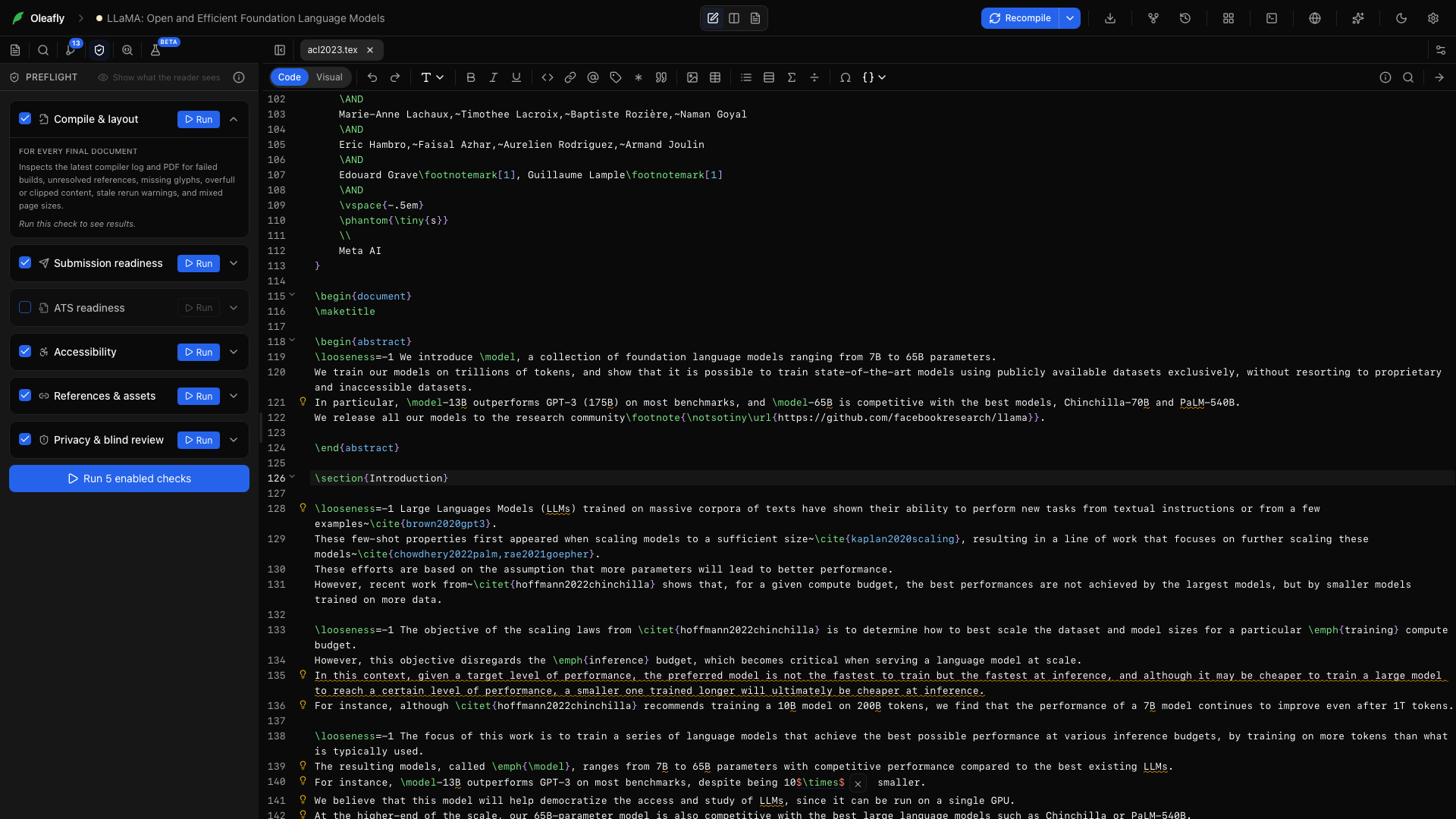
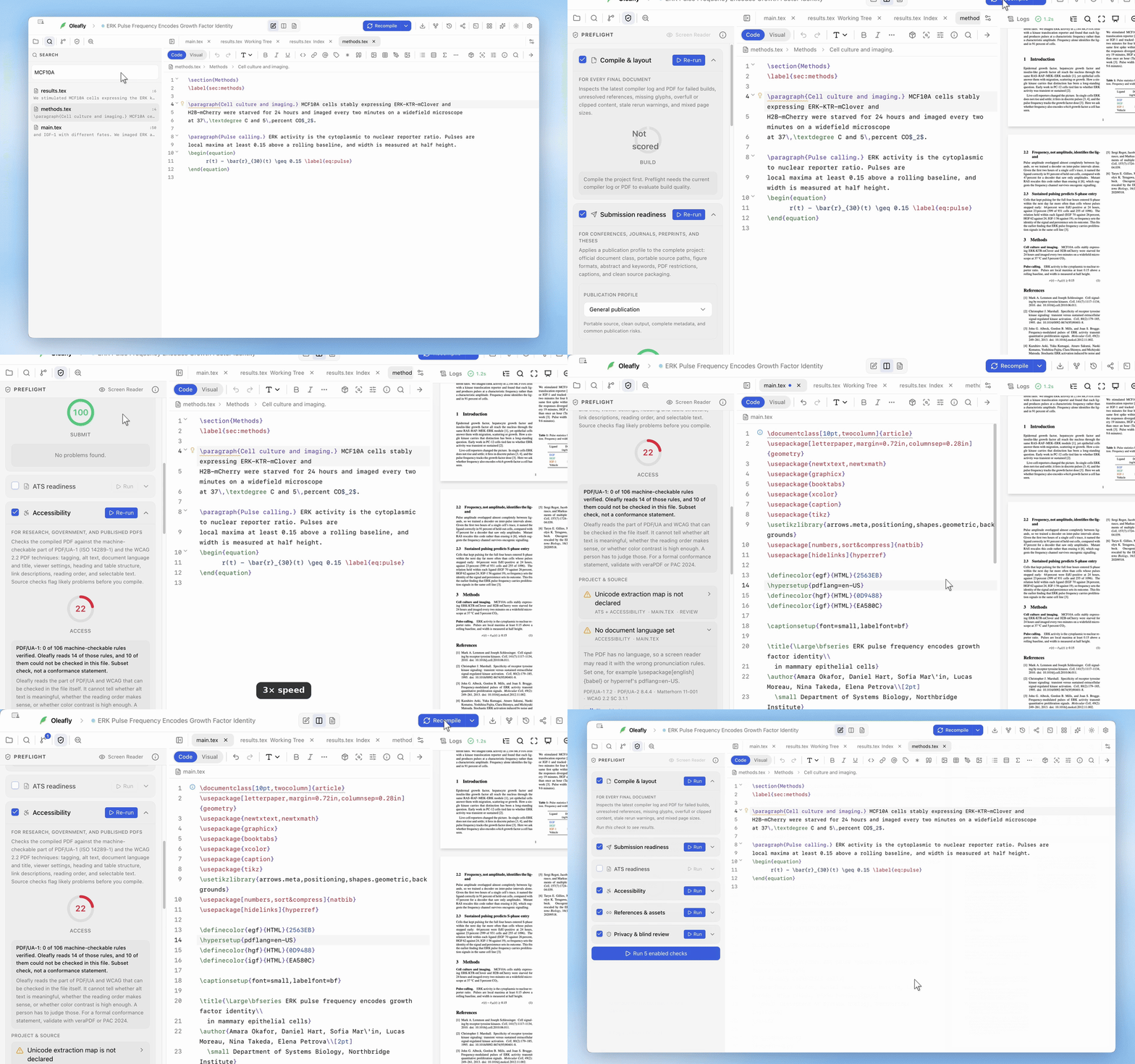
Seis comprobaciones independientes
Sección titulada «Seis comprobaciones independientes»Compilación y maquetación
Sección titulada «Compilación y maquetación»Lee el último registro de compilación y el PDF en busca de compilaciones fallidas, citas y referencias sin resolver, avisos de recompilación, glifos que faltan, cajas desbordadas (overfull), texto cortado, destinos de PDF duplicados y tamaños de página mezclados.
Preparación del envío
Sección titulada «Preparación del envío»Aplica al proyecto el perfil de publicación que elijas. Comprueba requisitos estables relacionados con la clase del documento, el resumen y las palabras clave, los formatos de las figuras, las tipografías incrustadas, las restricciones del PDF, los pies de figura, los nombres portables y el desorden en el paquete de código.
Preparación para ATS
Sección titulada «Preparación para ATS»Extrae un currículum de forma muy parecida a como lo haría un sistema de seguimiento de candidatos (ATS). Informa de los campos de contacto, de las secciones esperadas y de las disposiciones que pueden revolver el orden de lectura.
Accesibilidad
Sección titulada «Accesibilidad»Comprueba señales del código y del PDF relacionadas con el etiquetado, el texto alternativo, los metadatos de idioma y de título, los ajustes del visor, los títulos, las tablas, los enlaces, el orden de lectura, el texto seleccionable, los marcadores cuando son útiles y el texto muy pequeño.
Referencias y recursos
Sección titulada «Referencias y recursos»Encuentra archivos que faltan, citas y referencias cruzadas sin resolver, etiquetas y DOI duplicados, entradas de bibliografía incompletas y referencias sin citar cuando el proyecto completo está disponible.
Privacidad y revisión ciega
Sección titulada «Privacidad y revisión ciega»Busca credenciales, claves privadas, archivos sensibles, notas de borrador, comentarios internos, agradecimientos, campos de autoría y metadatos de identidad que puedan romper una revisión ciega.
Proyectos de Typst
Sección titulada «Proyectos de Typst»El código de Typst tiene sus propias comprobaciones. Leen directamente tus archivos .typ, así que las reglas de LaTeX nunca se activan sobre la sintaxis de Typst.
- Referencias y recursos encuentra referencias con
@y citas sin etiqueta ni entrada de bibliografía que coincida, etiquetas duplicadas, rutas de imágenes o de#includeque no coinciden con ningún archivo del proyecto, un archivo de#bibliographyque no está en el proyecto y un documento que cita fuentes pero nunca llama a#bibliography. Las claves de cita pueden estar en un archivo.bibo en un archivo.ymlde Hayagriva. - Accesibilidad señala las imágenes sin texto
alt, ya sea en la imagen o en la figura que la contiene, los títulos vacíos y un documento sin título definido mediante#set document(title: ...)o la plantilla. - Preparación del envío comprueba que el proyecto importa una plantilla que encaja con el perfil elegido, que la plantilla recibe un resumen y palabras clave, y que no queda texto de
#lorem, marcador de posición ni nota TODO. También revisa los pies de figura, los tamaños de las imágenes y los nombres de archivo. - Privacidad y revisión ciega encuentra nombres de autores, correos y afiliaciones pasados a la plantilla, agradecimientos y rutas de archivo locales.
Cada hallazgo indica el archivo y la línea, y su detalle muestra la corrección para Typst, por ejemplo #image("chart.png", alt: "Bar chart of yearly sales").
Fíjate en la certeza, no solo en el color
Sección titulada «Fíjate en la certeza, no solo en el color»Cada resultado explica cómo llegó Oleafly a él:
- Verificado significa que la aplicación observó una evidencia directa en el código, el registro, el proyecto o el PDF.
- Orientativo significa que una heurística documentada encontró algo que una persona debería inspeccionar.
- Manual nombra una comprobación que los archivos no pueden resolver con seguridad.
Un dato que falta nunca cuenta como aprobado. Los hallazgos basados solo en el código siguen siendo parciales hasta que existe un PDF actual.
Elige un perfil de publicación
Sección titulada «Elige un perfil de publicación»Usa el perfil de publicación general, arXiv, IEEE, ACM, revista o tesis que mejor se ajuste al destino. Los perfiles cubren requisitos lo bastante estables como para comprobarlos automáticamente. En un proyecto de Typst, un perfil también espera una plantilla de Typst que le corresponda, y el hallazgo nombra las plantillas que acepta.
Después abre las instrucciones vigentes del lugar de publicación. Los límites de páginas, los márgenes, los tamaños máximos de archivo, las reglas de anonimización y las convenciones de nombres cambian con demasiada frecuencia para que un perfil genérico los decida.
Mira lo que recibe otro lector
Sección titulada «Mira lo que recibe otro lector»Elige Lector de pantalla en el panel de Preflight para abrir Lo que ve el lector, que extrae el texto del PDF página por página. Úsalo para detectar un artículo a dos columnas leído de lado a lado de la página, un número de teléfono de una fuente de iconos que falta, un pie de figura en el sitio equivocado o una página sin texto seleccionable.
En los currículums, Lo que extrajo un analizador muestra el nombre, el correo, el teléfono, los enlaces y las secciones estándar que la simulación de ATS pudo recuperar.
Estas vistas son evidencia, no un sustituto de probar con el portal de envío, el lector de pantalla o el analizador reales que use tu público.
PDF/UA y accesibilidad: el límite real
Sección titulada «PDF/UA y accesibilidad: el límite real»Oleafly comprueba la parte de PDF/UA-1 que puede leer en el archivo. Los hallazgos citan PDF/UA-1, PDF/UA-2 donde difiere, puntos de control del Matterhorn Protocol y técnicas de PDF de WCAG 2.2.
El informe cubre señales legibles por máquina como:
- un árbol de etiquetas que contiene contenido real;
- texto alternativo en figuras y fórmulas;
- celdas de encabezado en las tablas;
- progresión de los títulos;
- idioma del documento y título XMP;
- la preferencia del visor que muestra el título;
- descripciones de enlaces y contenido sospechoso sin etiquetar;
- si una declaración de PDF/UA-1 está respaldada por el archivo.
El panel indica cuántas de las 106 reglas de PDF/UA-1 comprobables por máquina se verificaron. También te avisa cuando una regla no se pudo leer o no se aplicaba. Una regla sin comprobar no cuenta como aprobada.
Prepara un PDF etiquetado desde LaTeX
Sección titulada «Prepara un PDF etiquetado desde LaTeX»El etiquetado de LaTeX depende de la clase del documento, los paquetes, el motor y la versión de TeX Live. Preflight comprueba el documento principal efectivo y los archivos de preámbulo que carga antes de ofrecer la preparación.
- Ejecuta Accesibilidad sobre el PDF actual y lee los hallazgos.
- Abre Exportación accesible.
- Revisa el informe de compatibilidad de clases y paquetes. Una clase incompatible bloquea la preparación; un paquete parcialmente compatible o desconocido aparece como advertencia.
- Elige Preparar para la exportación accesible y revisa cada cambio propuesto en el código.
- Sustituye cada marcador de texto alternativo generado por una descripción significativa y añade el título del documento cuando se pida.
- Compila con pdfLaTeX o LuaLaTeX de TeX Live 2026, o de un TeX Live actualizado desde noviembre de 2025. Las fórmulas accesibles necesitan LuaLaTeX.
- Ejecuta Accesibilidad de nuevo, inspecciona la vista de lectura y valida el PDF final fuera de Oleafly cuando importe la conformidad.
La preparación puede añadir o actualizar \DocumentMetadata con el idioma, la intención de PDF/UA-2 y el etiquetado; declarar una primera fila de encabezado de tabla; añadir marcadores visibles para las alternativas de figura que faltan; y añadir unicode-math cuando el motor elegido lo necesite. Muestra los cambios antes de aplicarlos.
La línea \DocumentMetadata va dentro de una comprobación de versión. Un LaTeX anterior a noviembre de 2025, como el del motor incluido, la omite y compila el documento sin etiquetar en lugar de fallar, y el PDF no declara ninguna conformidad con PDF/UA. Preflight informa entonces de Se omitió el etiquetado porque esta versión de LaTeX es demasiado antigua y nombra el LaTeX con el que se hizo la compilación.
El motor Tectonic incluido no puede crear un árbol de etiquetas. Compilar con etiquetado y verificar usa una distribución de TeX del sistema que esté disponible o el TinyTeX gestionado por Oleafly, y siempre ejecuta LuaLaTeX, incluso en un proyecto de Tectonic. Si la compilación con etiquetado se detiene por un archivo que falta, como tagpdf-base.sty en TinyTeX, ofrece instalarlo igual que una compilación normal y después vuelve a ejecutar la compilación con etiquetado. También puedes compilar el código preparado con tu propia cadena de herramientas actual.
Consulta Motores y paquetes de LaTeX para saber más sobre TinyTeX, el estado de los paquetes y el límite de seguridad en torno al TeX del sistema.
Estándares de PDF desde Typst
Sección titulada «Estándares de PDF desde Typst»Un proyecto de Typst no tiene código que preparar. Typst escribe por sí mismo los PDF de archivo y los accesibles, así que la comprobación de Accesibilidad muestra Estándares de PDF en lugar de Exportación accesible.
- Ejecuta Accesibilidad y corrige el texto alternativo que falte y la falta de título del documento. PDF/UA-1 necesita ambos.
- En Estándares de PDF, elige un Estándar, como PDF/UA-1 o PDF/A-2b.
- Elige Exportar PDF y guarda el archivo.
- Valida el PDF exportado fuera de Oleafly cuando importe la conformidad.
Typst 0.14 y posteriores etiquetan todos los PDF, así que no hay una compilación etiquetada aparte. Las versiones anteriores ofrecen menos estándares, y Typst 0.11 no ofrece ninguno; el panel indica cuál es tu caso. Para usar una versión más reciente, cambia Versión de Typst (este proyecto) en el menú de compilación. Consulta Proyectos de Typst.
Una última pasada práctica
Sección titulada «Una última pasada práctica»- Compila el código exacto que piensas enviar.
- Ejecuta todas las comprobaciones de Preflight que sean relevantes.
- Corrige los hallazgos verificados e investiga los orientativos.
- Completa cada punto manual con la guía vigente del lugar de publicación.
- Lee el PDF final de la primera página a la última, incluidas las referencias y los apéndices.
- Abre el archivo exportado y el archivo del código fuente desde las ubicaciones donde los guardaste.
- Usa el validador del propio destino antes de la fecha límite.
Preflight reduce las sorpresas evitables. La aceptación, la accesibilidad y la corrección científica siguen necesitando al autor, al lugar de publicación y a las personas que usarán el documento.