
Notas
Guarda notas de investigación como archivos Markdown en tu propio ordenador, encuéntralas desde Inicio de Notas y anota ideas al vuelo con la captura rápida.
Una nota es un archivo Markdown que escribes en un editor enriquecido. Puede contener títulos de sección, tareas, tablas, fórmulas, imágenes y bloques dibujados, como gráficos y diagramas, y puede enlazar con otras notas y con tus proyectos. Cada nota es un archivo normal de tu ordenador, así que puedes hacerle una copia de seguridad o abrirla en otro editor.
Notas es un experimento, así que está desactivado hasta que lo actives. Como todos los interruptores de Ajustes → Experimentación, es una función en beta y puede cambiar o desaparecer en una versión posterior.
Activa Notas
Sección titulada «Activa Notas»- Abre Ajustes → Experimentación.
- Activa Notas.

Con Notas activado:
- El dock de la pantalla de inicio tiene un botón Notas. La paleta de comandos (⌘K, o Ctrl+K en Windows y Linux) tiene Abrir Notas y Captura rápida.
- Cada ventana de proyecto tiene un panel Notas en su barra lateral. Consulta Notas en proyectos y notas compartidas.
- Ajustes → Apariencia y Ajustes → Atajos de teclado tienen cada uno una pestaña Notas.
Mientras Notas está activado, tus notas quedan fuera de la biblioteca de proyectos. Si lo desactivas, vuelven a aparecer en la biblioteca como proyectos de Markdown. En ningún caso se elimina nada.
El espacio de trabajo de Notas
Sección titulada «El espacio de trabajo de Notas»Elige Notas en el dock de la pantalla de inicio, o ejecuta Abrir Notas desde la paleta de comandos. Notas ocupa toda la ventana. Tus notas están en la barra lateral de la izquierda, y el resto de la ventana contiene pestañas. Cada nota se abre en una pestaña, y puedes arrastrar una pestaña al borde de un panel para dividir la vista.

La primera vez que abres Notas, ya contiene una nota, Galería de bloques, con ejemplos de casi todos los bloques que puede contener una nota.
La barra lateral
Sección titulada «La barra lateral»La barra lateral lista tus notas, agrupadas por el proyecto al que está vinculada cada una. Busca y organiza notas repasa cada parte de la barra lateral, y Buscar notas explica los calificadores como tag:lab, project:thesis e is:favorite.
Inicio de Notas
Sección titulada «Inicio de Notas»Inicio de Notas lista tus notas. Se abre en la pestaña Inicio. Para mostrarlo en la pestaña de una nota, elige Inicio de Notas, la casa que hay al principio de la ruta de navegación de la nota. Sus partes son Mis notas, Favoritos, Tareas y Adjuntos.

Cuando todavía no tienes notas, Inicio de Notas muestra mosaicos para una nota en blanco y ocho de las plantillas de investigación, con Importar Markdown y Más plantillas debajo.
Las vistas y la ordenación están en Inicio de Notas, y los filtros de tareas y adjuntos, en Tareas y Adjuntos.
Crea una nota
Sección titulada «Crea una nota»- Nota nueva (⌘⌥N, o Ctrl+Shift+N en Windows y Linux) empieza una nota en blanco y la abre.
- Nota de hoy (⌘⇧D o Ctrl+Shift+D) abre la nota titulada con la fecha de hoy, como
2026-11-12, y la empieza a partir de la plantilla Nota diaria si todavía no existe. El formato del título, la plantilla y la etiqueta están en Notas diarias, semanales y mensuales, dentro de Apariencia de Notas. - Ir a una nota (⌘O o Ctrl+O) busca una nota por su título o alias. Si ninguna nota tiene exactamente el título que escribiste, ofrece Crear la nota “…”.
Todos los atajos de Notas están en Atajos de teclado. Cámbialos en la pestaña Notas de Ajustes → Atajos de teclado.
Empieza desde una plantilla
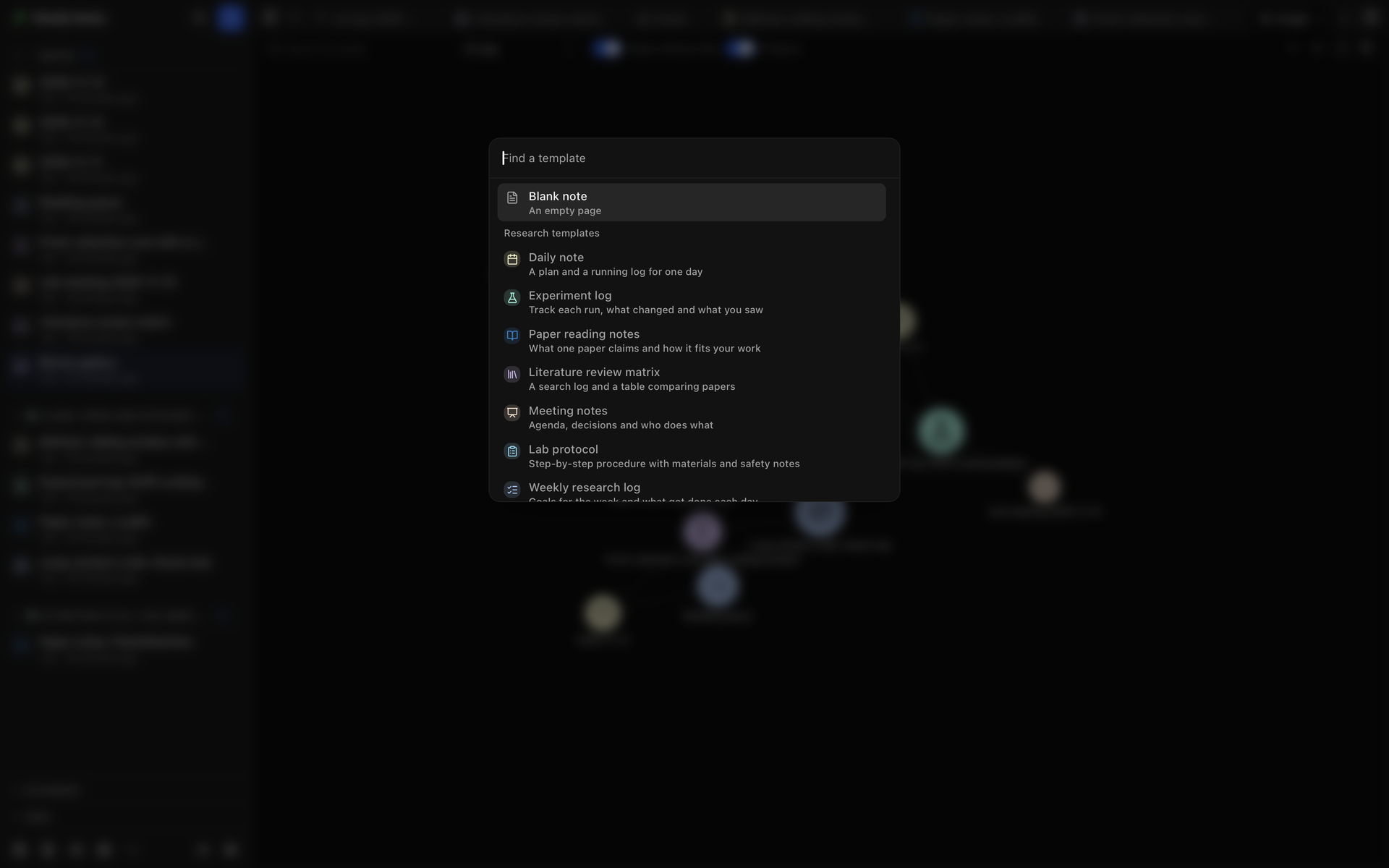
Sección titulada «Empieza desde una plantilla»Elige Nueva a partir de una plantilla en la barra de la barra lateral para abrir el selector de plantillas. Más plantillas, debajo de los mosaicos de plantillas, también lo abre. El selector tiene una Nota en blanco y tres grupos:
- Plantillas de investigación tiene 13 modelos: Nota diaria, Registro de experimentos, Notas de lectura de un artículo, Matriz de revisión bibliográfica, Acta de reunión, Protocolo de laboratorio, Diario de investigación semanal, Propuesta de investigación, Demostración o deducción, Informe de análisis de datos, Notas de entrevista, Registro de cribado y Entrada de cuaderno de laboratorio. Cada uno rellena sus propios títulos de sección, propiedades y etiquetas.
- Tus plantillas lista todas las notas que marcaste con Usar como plantilla en su menú. Cuando empiezas una nota a partir de una,
{{title}},{{date}},{{time}}y{{weekday}}se rellenan en su título y en su texto. - De una referencia lista las entradas que coinciden con lo que escribes: parte de un título, un autor o una clave de cita. Proceden de la bibliografía del proyecto que tienes abierto y de tu biblioteca de Zotero si conectaste Zotero. Al elegir una, se empieza una nota Notas de lectura de un artículo con los datos de la referencia ya rellenados. Si ya tienes una nota para esa clave de cita, Oleafly abre esa en su lugar.
Importa archivos Markdown
Sección titulada «Importa archivos Markdown»Para traer notas que ya tienes, elige Más → Importar Markdown en la barra de la barra lateral y después Elegir una carpeta o Elegir archivos.
- Cada archivo
.mdse convierte en una nota. - Los enlaces entre los archivos pasan a ser enlaces entre las notas, y los archivos a los que enlazan se copian como adjuntos. Un enlace que no coincide con ningún archivo se queda como texto normal.
- Se omiten los archivos de más de 5 MB.
- Añadir los nombres de las carpetas como etiquetas etiqueta cada nota con su carpeta, de modo que un archivo en
Lab/2024recibe la etiquetaLab/2024.
Oleafly pregunta antes cuando una carpeta contiene más de 1000 notas o cuando ya importaste esa misma carpeta antes. Detener la importación termina una importación en cualquier momento, y una importación detenida no añade ninguna nota.
Captura rápida
Sección titulada «Captura rápida»La captura rápida es una ventana pequeña para anotar una idea sin salir de la aplicación en la que estás. Se queda por encima de tus otras ventanas.
Abre la captura rápida
Sección titulada «Abre la captura rápida»Pulsa ⌘⇧⌥Space en macOS o Ctrl+Shift+Alt+Space en Windows y Linux, o ejecuta Captura rápida desde la paleta de comandos. El atajo funciona en cualquier aplicación mientras Oleafly se está ejecutando, incluso cuando sus ventanas están en segundo plano.
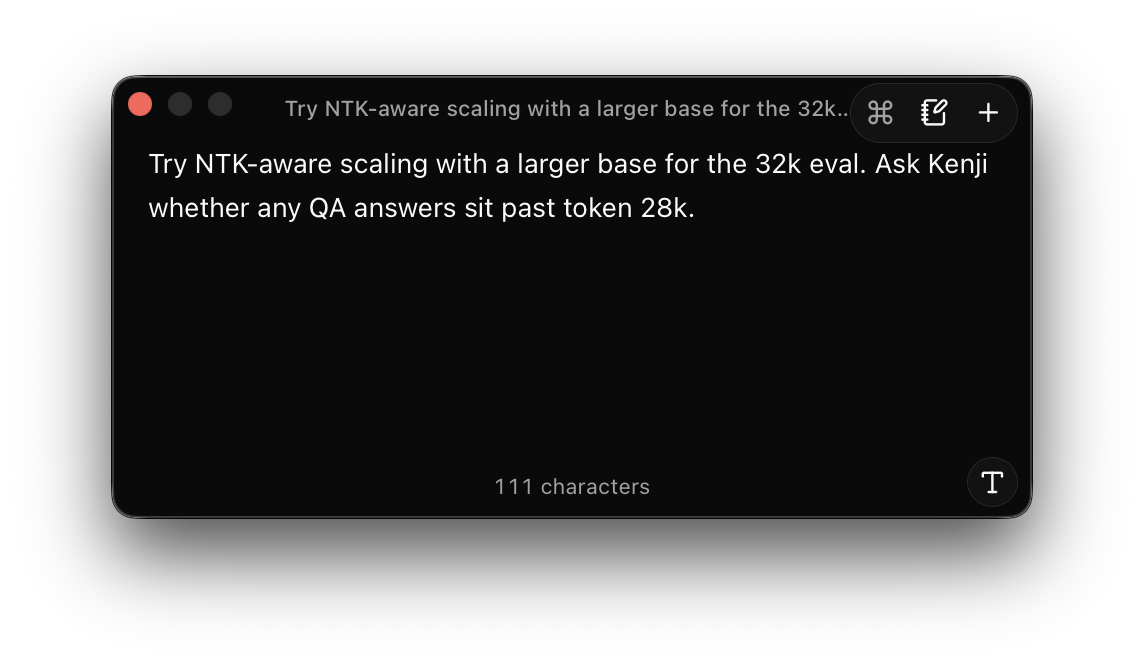
Para cambiar las teclas, edita Notas: captura rápida en la pestaña Notas de Ajustes → Atajos de teclado. El interruptor Captura rápida desde cualquier aplicación que hay debajo de la lista desactiva el atajo. Si otra aplicación ya usa esas teclas, Ajustes lo indica y puedes elegir otro atajo.
En un escritorio Linux con Wayland, las aplicaciones no pueden escuchar teclas fuera de sus propias ventanas, así que el interruptor no está disponible. En su lugar, Ajustes muestra un comando. Añade un atajo personalizado en los ajustes de teclado de tu escritorio que ejecute este comando. Si Oleafly no se está ejecutando, el comando lo inicia y después abre la captura rápida.
Escribe y guarda
Sección titulada «Escribe y guarda»Escribe / en una línea vacía para títulos de sección, listas y otros bloques, o elige Mostrar el formato para ver la barra de formato. El título de la parte superior sale de tu primera línea. Pasa el puntero por la ventana para mostrar sus botones.
| macOS | Windows / Linux | Acción |
|---|---|---|
| ⌘↵ | Ctrl+Enter | Guardar como nota nueva |
| ⌘⇧↵ | Ctrl+Shift+Enter | Añadir a la nota de hoy |
| ⌘K | Ctrl+K | Abrir el menú Acciones |
| Esc | Esc | Cerrar la ventana |
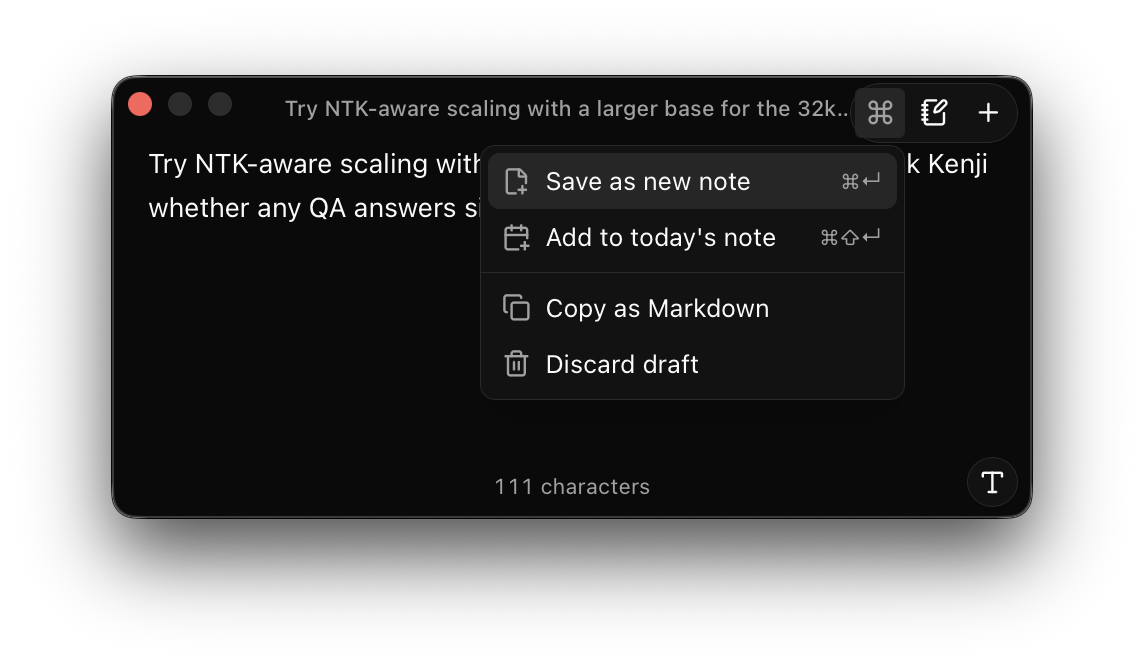
- Guardar como nota nueva guarda tu texto como una nota en Notas, con su primera línea como título, y cierra la ventana. La nota no está vinculada a ningún proyecto, así que aparece en Notas en la barra lateral.
- Añadir a la nota de hoy añade tu texto al final de la nota de hoy, y antes empieza esa nota a partir de la plantilla Nota diaria si todavía no existe. Se ofrece mientras las notas diarias están activadas.
- El menú Acciones tiene ambas, además de Copiar como Markdown y Descartar el borrador.
- Nota nueva, el botón con el signo más, guarda lo que escribiste como una nota y deja la ventana abierta y vacía para la siguiente.
- Abrir Notas abre Notas en la ventana principal.
Al cerrar la ventana se conserva tu borrador, así que sigue ahí la próxima vez que abras la captura rápida. Si un guardado falla, la ventana lo indica y conserva tu texto para que puedas intentarlo de nuevo.
Dónde se guardan las notas
Sección titulada «Dónde se guardan las notas»Una nota personal es una que no está guardada en un proyecto. Cada nota personal es una carpeta dentro de la carpeta de proyectos de Oleafly, junto a tus proyectos:
| Sistema | Carpeta |
|---|---|
| Windows | C:\Users\<you>\.oleafly\projects |
| macOS | /Users/<you>/.oleafly/projects |
| Linux | /home/<you>/.oleafly/projects |
Aquí <you> es tu nombre de usuario. La carpeta de la nota recibe un nombre aleatorio como swift-teal-otter, no el título de la nota. Para abrir la carpeta de proyectos, usa el botón que hay junto a su ruta en Ajustes → Almacenamiento de datos → Almacén local. Consulta Carpeta de proyectos.
La carpeta de una nota contiene:
note.md, la nota en sí.project.json, con el nombre de la nota y el proyecto al que está vinculada.assets, una carpeta para las imágenes y los archivos que añades a la nota. La nota enlaza con ellos mediante rutas que empiezan porassets/.
Una nota que pertenece a un proyecto es, en cambio, un archivo .md en la carpeta notes de ese proyecto. Consulta Notas en proyectos y notas compartidas.
La sincronización en la nube hace una copia de seguridad de tus notas personales junto con los proyectos de tu biblioteca, y su lista Proyectos las marca como Nota. Si una nota cambió en dos ordenadores antes de que se sincronizaran, un icono junto a la nota en la barra lateral y en Inicio de Notas dice “Esta nota tiene una copia de conflicto”. Elige Comparar la copia de conflicto en el menú de la nota para ver las diferencias, y después Conservar la versión de este ordenador o Usar la versión del otro ordenador. La otra versión se elimina.
Cómo es el archivo de una nota
Sección titulada «Cómo es el archivo de una nota»Una nota es Markdown normal con un front matter YAML al principio. Oleafly escribe estos campos:
| Campo | Qué contiene |
|---|---|
title | El título de la nota |
agent | El nombre del agente que escribió la nota, cuando fue un agente |
icon | El icono de la nota |
color | El color de la nota, como mint |
kind | note, que marca el archivo como una nota |
id | El ID que usan los enlaces de otras notas para encontrar esta |
Tus propias propiedades van en el mismo bloque, junto con tags y aliases. Una nota que usas como plantilla también tiene template: true. El archivo de una nota puede verse así:
---title: Field notescolor: mintkind: noteid: 0b7f2c9e-5d1a-4e8b-9c3f-2a6d8e1f4b70tags: [fieldwork]---
## Morning survey
Light rain until nine, then clear skies over the north ridge.
- [ ] Upload the photos
Edita una nota en otro programa
Sección titulada «Edita una nota en otro programa»Puedes abrir note.md en cualquier editor de texto, incluso mientras Oleafly se está ejecutando. Si la nota está abierta en Oleafly, los cambios del otro programa aparecen en ella como cambios sugeridos, que aceptas o rechazas en la nota. Si tenías ediciones propias que todavía no estaban guardadas, Oleafly combina las dos. Deja la línea id como está, porque los enlaces a la nota la usan.
Para sacar notas de Oleafly como una carpeta de archivos Markdown, elige Más → Exportar como carpeta Markdown en la barra de la barra lateral. Guarda la nota abierta, o todas tus notas, con sus adjuntos en una carpeta attachments. Para guardar una nota como documento de Word, página web, LaTeX o Typst, consulta Exporta una nota.
Elimina una nota
Sección titulada «Elimina una nota»Elige Eliminar en el menú de una nota y después Mover a la papelera. La nota sale de Notas y su carpeta va a la Papelera de Ajustes → Almacenamiento de datos → Almacén local. Elige Restaurar junto a ella allí para recuperarla. Consulta Papelera.
Apariencia de Notas
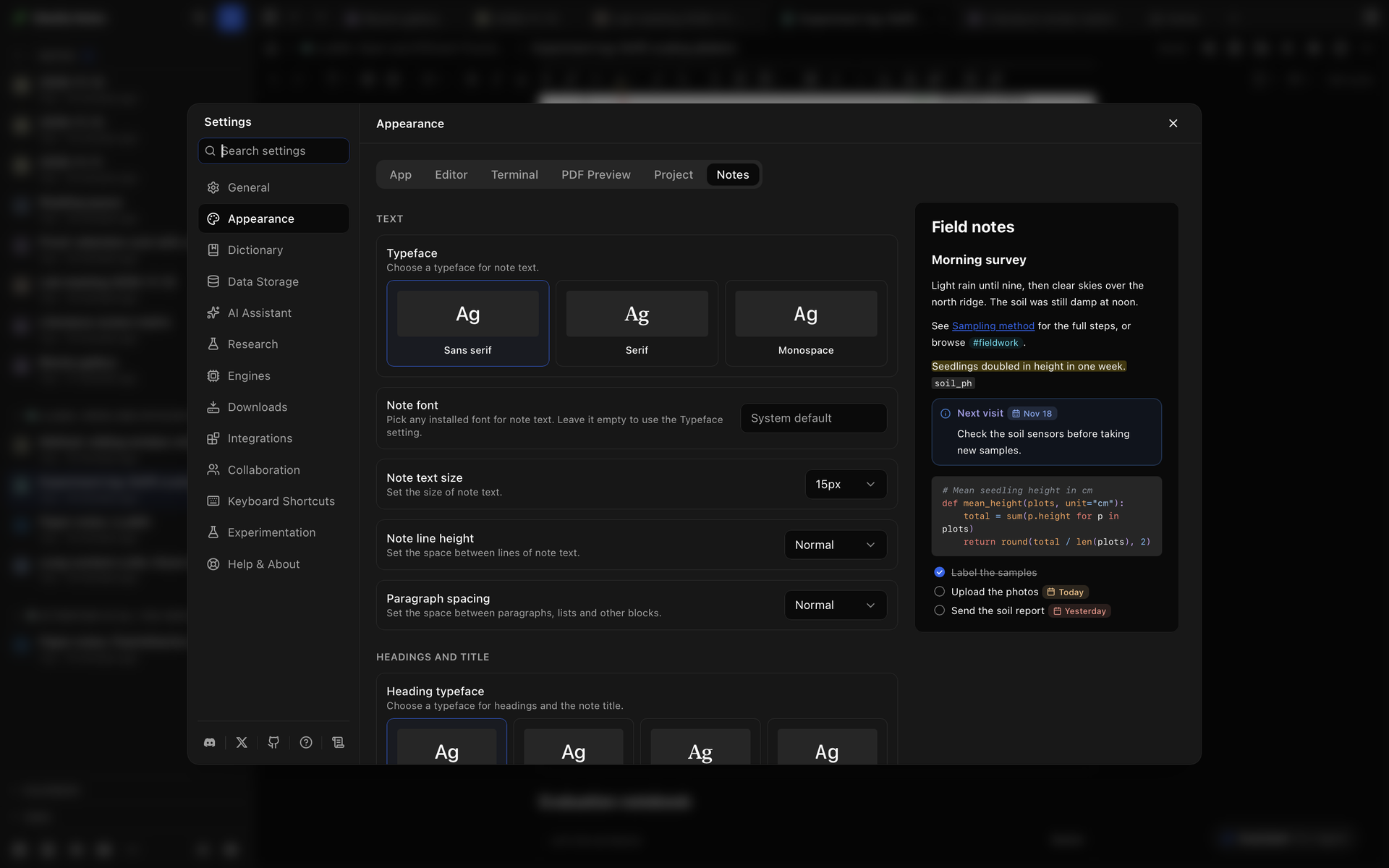
Sección titulada «Apariencia de Notas»Abre Ajustes → Apariencia → Notas, o elige Ajustes en la parte inferior de la barra lateral de Notas. La pestaña solo está disponible mientras Notas está activado. Junto a los ajustes, o encima de ellos cuando la ventana de Ajustes es estrecha, hay una nota de muestra que enseña cada cambio mientras lo haces.
| Grupo | Qué define |
|---|---|
| Texto | Tipo de letra (Sin serifa, Con serifa o Monoespaciada), Tipografía de las notas para cualquier fuente instalada, Tamaño del texto de las notas, Interlineado de las notas y Espacio entre párrafos |
| Títulos de sección y título | Tipo de letra de los títulos, Tipografía de los títulos, Tamaño de los títulos de sección y Tamaño del título |
| Diseño | Ancho de las notas, dónde va Información de la nota (Panel lateral o En línea), Casillas de tareas (Cuadradas o Redondas), Mostrar el recuento de palabras, Revisar la ortografía en las notas, Reemplazar al escribir con su lista de pares y Conservar el deshacer al cerrar |
| Código | Tipografía del código y Colores de los bloques de código |
| Dibujos de LaTeX | El Preámbulo de TikZ que inicia cada bloque de TikZ y CircuiTikZ |
| Colores | Color de acento de las notas, Estilo de los recuadros y el aspecto de las Fichas de fechas y campos |
| Imágenes de la web | Los sitios cuyas imágenes se cargan sin preguntar antes |
| Notas diarias, semanales y mensuales | La semana empieza el y, para cada tipo de nota, su formato de título, plantilla y etiqueta, con un interruptor para desactivarlo |
Un ajuste que cambiaste muestra un botón de restablecer en su fila. Restablecer los valores predeterminados, en la parte inferior de Apariencia, restablece los ajustes de Notas junto con el resto de Apariencia, como describe Restablecer los valores predeterminados. Deja tal cual los sitios de Imágenes de la web. Para quitar un sitio, usa el botón que hay junto a él.
Adónde ir después
Sección titulada «Adónde ir después»- Escribe en una nota: el editor, los bloques, los enlaces y los adjuntos.
- Busca y organiza notas: búsqueda, etiquetas, tareas, notas diarias y el grafo.
- Notas en proyectos y notas compartidas: vincular una nota a un proyecto, notas de proyecto, escribir una nota con otras personas y publicar una copia de solo lectura.
- Notas con IA: pregunta al asistente o a un agente de línea de comandos sobre una nota y revisa lo que sugiere.