
In jeder Sprache schreiben
In Markdown schreiben
Entwerfen Sie mit vertrautem Markdown und erzeugen Sie ein PDF oder ein editierbares Dokument für Mitarbeitende.
Markdown eignet sich gut für Forschungsnotizen, Berichte und frühe Entwürfe. Oleafly bietet ihm eine eigene Formatierungsleiste und einen Pandoc-Build-Pfad, mit Quelldateien, die Sie außerhalb der App verwenden können.
Einen Bericht erstellen
Abschnitt betitelt „Einen Bericht erstellen“- Wählen Sie Neues Projekt → Eine Vorlage verwenden → Leeres Markdown-Dokument.
- Nennen Sie das Projekt Feldnotizen und öffnen Sie
main.md. - Fügen Sie dieses Beispiel ein und wählen Sie dann Neu kompilieren oder drücken Sie ⌘Enter / Ctrl+Enter.
- Wenn Oleafly anbietet, eine benötigte Engine einzurichten, schließen Sie dieses Setup ab und kompilieren Sie erneut.
---title: "Field notes"author: "Alex Chen"date: ""---
# Question
Does the revised procedure reduce measurement time?
## Method
1. Prepare the sample.2. Repeat the measurement three times.3. Record the elapsed time.
## Observations
| Run | Time (s) | Note || --- | --- | --- || 1 | 12 | First pass || 2 | 10 | Repeated pass |
The **mean time** will be compared with the baseline.
Das PDF sollte einen Titel, Überschriften, eine nummerierte Liste und eine Tabelle enthalten. Die Metadaten zwischen dem ersten Paar ----Zeilen steuern Dokumenttitel und Autor.
Dokumenttypen
Abschnitt betitelt „Dokumenttypen“Fügen Sie dem YAML-Kopf eine Zeile type hinzu, um das Dokument als Bericht, Buch, Folien, Poster, Brief oder Lebenslauf zu bauen. Ohne type oder mit einem Wert, den Oleafly nicht kennt, wird das Dokument als Artikel gebaut.
type | Was es baut | Ausgefüllt, sofern Sie es nicht selbst setzen |
|---|---|---|
article | Einen Artikel | Nichts |
report oder thesis | Einen Bericht, mit einem Kapitel bei jeder #-Überschrift | documentclass: report |
book | Ein Buch, mit einem Kapitel bei jeder #-Überschrift | documentclass: book |
slides | Beamer-Folien im Format 16:9. Eine #-Überschrift beginnt einen Abschnitt und eine ##-Überschrift eine Folie | aspectratio: 169 |
poster | Ein einseitiges Beamer-Poster, überschrieben mit seinem title, subtitle, author und institute | A0-Papier, Hochformat |
letter | Einen Brief mit Ihrer Adresse und der des Empfängers, einer Betreffzeile, einer Anrede und einer Grußformel | documentclass: scrlttr2 |
cv | Einen kompakten Artikel | geometry: margin=2cm und pagestyle: empty |
Ihr eigener YAML-Kopf hat Vorrang. Ein Wert, den Sie selbst setzen, etwa documentclass, aspectratio oder geometry, ersetzt den, den der Typ ausfüllt.
Setzen Sie bei Folien slide-level, um die Überschriftenebene zu wählen, die eine Folie beginnt. Mit slide-level: 1 beginnt jede #-Überschrift eine. Folien werden als gewöhnliches PDF gebaut, deshalb kann Präsentieren in der Vorschau-Werkzeugleiste sie zeigen. Siehe Folien präsentieren.
Ein Poster ist A0, es sei denn, Sie setzen papersize auf a1, a2, a3 oder a4. Andere Größen, etwa letter oder a5, werden ignoriert. Fügen Sie orientation: landscape für ein breites Poster hinzu.
Ein Brief übernimmt die Adresse des Empfängers aus to und Ihre aus from. opening ist die Anrede, und closing ist die Zeile vor Ihrem Namen, der aus author stammt. subject wird zur Betreffzeile, oder title, wenn es kein subject gibt. Schreiben Sie eine Adresse als Liste, eine Zeile pro Eintrag.
---type: letterauthor: "Alex Chen"from:  - "Department of Physics"  - "1 University Road"to:  - "Dr. Sam Lee"  - "Editorial Office"subject: "Revised manuscript"opening: "Dear Dr. Lee,"closing: "Yours sincerely,"---
Thank you for the reviewers' comments. The revised manuscript answers each one.
Dokumenttyp in den Dokumenteinstellungen schreibt die Zeile type für Sie. Auch ein LaTeX-Export richtet sich nach dem Typ, und ein PowerPoint-Export von Folien nutzt dasselbe slide-level. oleafly build baut jeden Typ so, wie es die App tut.
Quelltext- und visuelle Bearbeitung
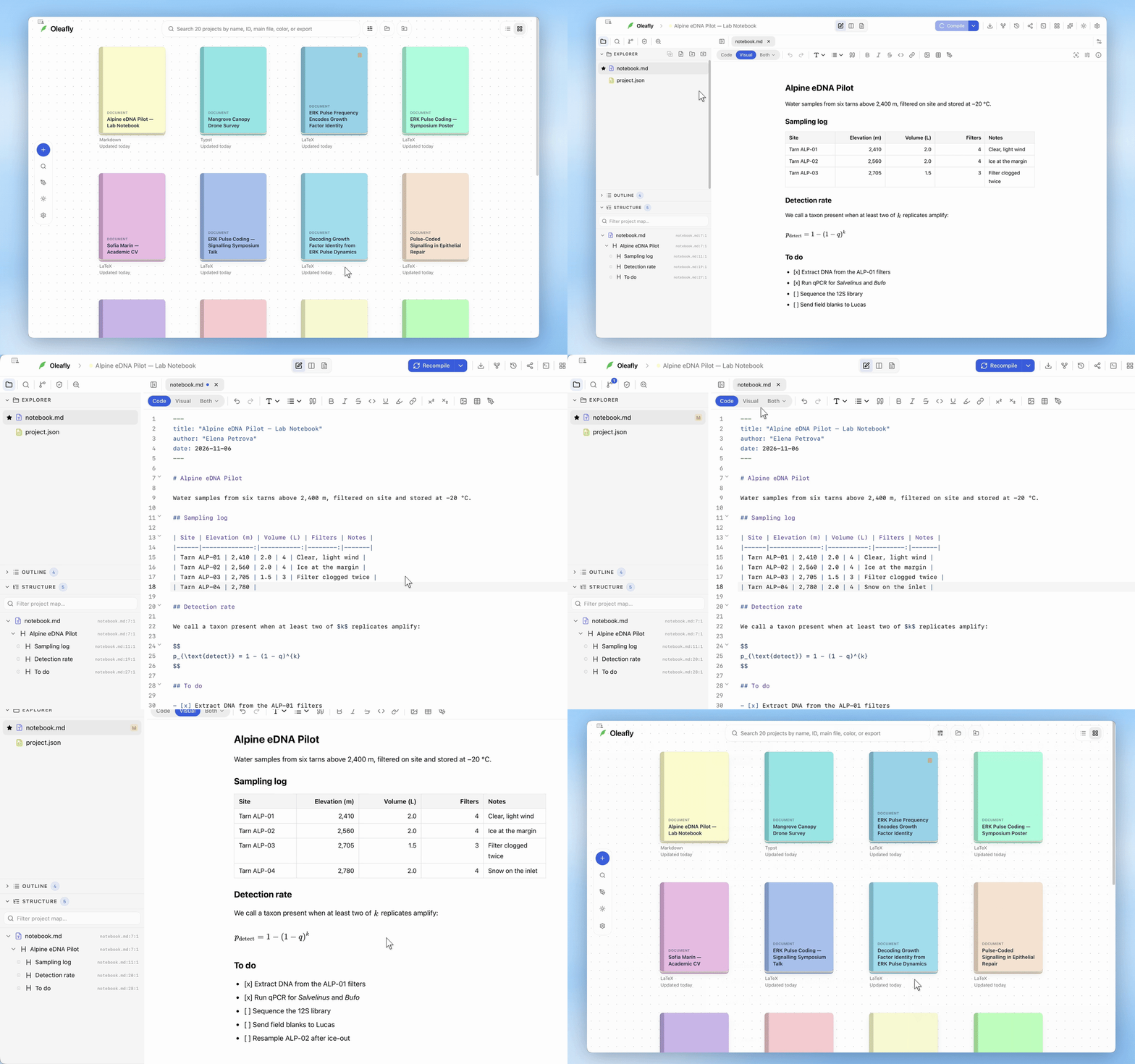
Abschnitt betitelt „Quelltext- und visuelle Bearbeitung“Der Umschalter am Anfang der Werkzeugleiste hat drei Modi. Code bearbeitet das Markdown direkt. Visuell bietet formatierte Bearbeitung für Überschriften, Absätze, Listen, Verweise, Bilder und Tabellen. Beides zeigt Quelltext und formatierten Text zusammen. Öffnen Sie sein Menü, um Übereinander oder Geteilt zu wählen. Neue Projekte öffnen sich in Code, und jedes Projekt merkt sich den Modus, in dem Sie es verlassen haben.
Unterstreichen, Hervorheben, Hochstellen und Tiefstellen sind Pandoc-Formatierungssteuerungen im Code-Modus. Ihre Schaltflächen sind im Visuell-Modus verborgen. Verwenden Sie Code, wenn Sie mit Metadaten, Zitationssyntax oder anderen Quelltext-Konstrukten arbeiten.
Beispielquelltext herunterladen
Jedes Werkzeug der Werkzeugleiste
Abschnitt betitelt „Jedes Werkzeug der Werkzeugleiste“Wählen Sie Text aus, bevor Sie auf eine Formatierungssteuerung klicken. Im Code-Modus umschließen die meisten Werkzeuge die Auswahl oder fügen einen Platzhalter ein. Öffnen Sie Weitere Formatierungsoptionen (…), um Steuerungen zu erreichen, die nicht mehr in die Leiste passen.
Code / Visuell
Abschnitt betitelt „Code / Visuell“Wechseln Sie zwischen Code, Visuell und Beides. Das Dokument bleibt in jedem Modus Markdown-Quelltext.
Rückgängig
Abschnitt betitelt „Rückgängig“Macht die letzte Änderung rückgängig. ⌘Z / Ctrl+Z.
Wiederholen
Abschnitt betitelt „Wiederholen“Stellt eine rückgängig gemachte Änderung wieder her. ⌘Shift+Z / Ctrl+Shift+Z.
Überschrift → Titel
Abschnitt betitelt „Überschrift → Titel“Wählen Sie im Überschriftenmenü Titel, um # Title einzufügen. Ersetzen Sie den Überschriftentext durch Ihren eigenen Titel.
Überschrift → Abschnitt
Abschnitt betitelt „Überschrift → Abschnitt“Wählen Sie im Überschriftenmenü Abschnitt, um ## Section einzufügen. Ersetzen Sie den Überschriftentext durch Ihren eigenen Titel.
Überschrift → Unterabschnitt
Abschnitt betitelt „Überschrift → Unterabschnitt“Wählen Sie im Überschriftenmenü Unterabschnitt, um ### Subsection einzufügen. Ersetzen Sie den Überschriftentext durch Ihren eigenen Titel.
Überschrift → Unterunterabschnitt
Abschnitt betitelt „Überschrift → Unterunterabschnitt“Wählen Sie im Überschriftenmenü Unterunterabschnitt, um #### Subsubsection einzufügen. Ersetzen Sie den Überschriftentext durch Ihren eigenen Titel.
Überschrift → Kleine Überschrift
Abschnitt betitelt „Überschrift → Kleine Überschrift“Wählen Sie im Überschriftenmenü Kleine Überschrift, um ##### Minor heading einzufügen. Ersetzen Sie den Überschriftentext durch Ihren eigenen Titel.
Überschrift → Absatzüberschrift
Abschnitt betitelt „Überschrift → Absatzüberschrift“Wählen Sie im Überschriftenmenü Absatzüberschrift, um ###### Paragraph heading einzufügen. Ersetzen Sie den Überschriftentext durch Ihren eigenen Titel.
Aufzählungsliste
Abschnitt betitelt „Aufzählungsliste“Beginnt eine unsortierte Liste. - Item.
Nummerierte Liste
Abschnitt betitelt „Nummerierte Liste“Beginnt eine Abfolge. 1. Item.
Aufgabenliste
Abschnitt betitelt „Aufgabenliste“Fügen Sie im Code-Modus eine Aufgabe hinzu und ändern Sie [ ] in [x], wenn sie erledigt ist. - [ ] Task.
Zitatblock
Abschnitt betitelt „Zitatblock“Setzen Sie ein Zitat in eine eigene Zeile. > quoted text.
Hebt ausgewählten Text hervor. **text**; ⌘B / Ctrl+B.
Hebt einen Begriff hervor. *text*; ⌘I / Ctrl+I.
Durchgestrichen
Abschnitt betitelt „Durchgestrichen“Markiert Text als überholt. ~~text~~.
Code im Text
Abschnitt betitelt „Code im Text“Formatiert einen Dateinamen, Befehl oder Bezeichner. Text in Backticks eingeschlossen.
Unterstrichen
Abschnitt betitelt „Unterstrichen“Wählen Sie im Code-Modus eine Wendung aus. [text]{.underline}.
Hervorheben
Abschnitt betitelt „Hervorheben“Wählen Sie im Code-Modus eine Wendung aus. [text]{.mark}.
Hochgestellt
Abschnitt betitelt „Hochgestellt“Wählen Sie im Code-Modus den Exponenten aus. ^text^.
Tiefgestellt
Abschnitt betitelt „Tiefgestellt“Wählen Sie im Code-Modus den Index aus. ~text~.
Unterstreichen und Hervorheben verwenden Pandoc-Attribute, damit die Formatierung ins PDF übernommen werden kann. Verwenden Sie diese Steuerungen, statt rohe HTML-Tags ins Manuskript einzufügen.
Verweis einfügen
Abschnitt betitelt „Verweis einfügen“Im Modus Code: Fügt [link text](url) ein. Ersetzen Sie beide Platzhalter.
Im Modus Visuell: Öffnet URL des Verweises. Geben Sie die Adresse ein und wenden Sie sie auf Ihre Auswahl an. Verwenden Sie Verweis entfernen, um den Text ohne den Verweis zu behalten.
Bild einfügen
Abschnitt betitelt „Bild einfügen“Im Modus Code: Fügt  ein. Ersetzen Sie Pfad und Beschriftung.
Im Modus Visuell: Öffnet Bilddatei. Geben Sie einen Projektpfad wie figures/plot.png ein und wenden Sie ihn an.
Bilder in PNG, JPG, PDF, SVG, GIF, WebP und BMP gehen alle ins PDF. Oleafly wandelt SVG, GIF und WebP beim Kompilieren für Sie um. Bilder in TIFF, AVIF, HEIC und JPEG XL können nicht hinein: Die Kompilierung stoppt und nennt die Datei, speichern Sie sie also in einem der anderen Formate und kompilieren Sie erneut. Scheitert eine Umwandlung, prüfen Sie, ob sich das Bild öffnen lässt, oder speichern Sie es als PNG oder PDF.
Tabelle einfügen
Abschnitt betitelt „Tabelle einfügen“Im Modus Code: Fügt drei Spalten, eine Kopfzeile und zwei Datenzeilen ein. Ersetzen Sie die Spaltennamen und Zellen.
Im Modus Visuell: Fügt eine bearbeitbare Tabelle mit denselben Anfangsabmessungen ein.
Diagramm zeichnen
Abschnitt betitelt „Diagramm zeichnen“Öffnet den Diagramm-Editor im Mermaid-Modus. Zeichnen Sie ein Flussdiagramm auf der Zeichenfläche oder bearbeiten Sie den Mermaid-Code und wählen Sie dann Als Mermaid einfügen, um es an der Cursorposition als abgegrenzten mermaid-Codeblock hinzuzufügen. Siehe Mermaid-Diagramme.
Einblicke ins Dokument
Abschnitt betitelt „Einblicke ins Dokument“Listet die Überschriften, Abbildungen, Tabellen, Formeln, Labels, Zitationen und To-dos des Dokuments in Quelltext-Reihenfolge auf, jedes mit seiner Zeile verknüpft. Es liest außerdem Titel, Autoren, Schlüsselwörter, Datum und Abstract aus dem Frontmatter und kann sie für ein Einreichungsformular kopieren. Siehe Einblicke ins Dokument.
Dokumenteinstellungen
Abschnitt betitelt „Dokumenteinstellungen“Ändert Dokumenttyp, Dokumentklasse, Seitengröße, Spalten, Ränder, Fließtext-Schrift, Schriftgröße, Sprache, Zeilenabstand und Abschnittsnummerierung. Oleafly schreibt Ihre Auswahl in das YAML-Frontmatter, das Pandoc liest, und fügt einen Frontmatter-Block hinzu, wenn die Datei keinen hat. Siehe Dokumenteinstellungen.
Projektinfo
Abschnitt betitelt „Projektinfo“Im Modus Code: Zeigt Projektstatistiken und Informationen zur Auswahl.
Im Modus Visuell: Zeigt Statistiken für die visuelle Bearbeitungsfläche.
Im Modus Code: Öffnet die Suche der aktiven Datei mit ⌘F / Ctrl+F.
Im Modus Visuell: Die Schaltfläche „Suchen“ der Quelltext-Leiste ist verborgen.
Importieren Sie das Bild über den Dateibaum, bevor Sie darauf verweisen. Halten Sie Bildpfade relativ zum Manuskript, damit das Quelltext-Archiv auf einem anderen Rechner funktioniert.
Formeln und Codeblöcke
Abschnitt betitelt „Formeln und Codeblöcke“Schreiben Sie Inline-Mathematik als $x^2$. Setzen Sie eine abgesetzte Formel zwischen zwei Paare Dollarzeichen:
$$\bar{x} = \frac{1}{n}\sum_{i=1}^{n}x_i$$Für ein Codebeispiel schließen Sie den Code in dreifache Backticks ein und setzen seine Sprache hinter den öffnenden Begrenzer. Dies sind Quelltext-Konstrukte; die Markdown-Werkzeugleiste hat keine eigene Schaltfläche für Formeln oder abgegrenzte Codeblöcke.
Im Modus Visuell bleibt ein abgegrenzter Block ein Codeblock und behält seine Sprache und seine Leerzeilen, sodass Mermaid-Diagramme erhalten bleiben. Tippen Sie drei Backticks, um einen neuen Block zu beginnen, und drücken Sie Tab, um innerhalb eines Blocks einzurücken.
Mermaid-Diagramme
Abschnitt betitelt „Mermaid-Diagramme“Wählen Sie Diagramm zeichnen in der Werkzeugleiste, um im Diagramm-Editor ein Mermaid-Flussdiagramm zu erstellen. Als Mermaid einfügen fügt es als abgegrenzten Codeblock hinzu:
```mermaidflowchart LR A[Sample] --> B[Measure]```Im Modus Beides zeichnet die formatierte Seite den Block als Diagramm. Ein PDF braucht ein Bild, daher speichert der Diagramm-Editor außerdem ein gerendertes PNG unter figures/mermaid-<hash>.png, und das Kompilieren setzt dieses Bild an die Stelle des Blocks. Das Diagramm erscheint so auch im kompilierten PDF und in Exporten nach Word, HTML, EPUB und PowerPoint. Wenn Sie den Block danach von Hand bearbeiten, zeigt das PDF den Code, bis Sie das Diagramm wieder aus dem Diagramm-Editor einfügen oder speichern. Siehe Mermaid in Markdown-Dokumenten.
Text in anderen Sprachen
Abschnitt betitelt „Text in anderen Sprachen“Oleafly wählt Schriften für die Schriftsysteme, die es im Dokument findet, sodass Koreanisch, Japanisch, Chinesisch, Arabisch, Hebräisch, Griechisch, Kyrillisch, Devanagari, Thai und mehrere andere Schriftsysteme ohne Einrichtung erscheinen. Auch Symbole und Emoji bekommen eine Schrift, Emoji in Schwarz-Weiß. Ein Dokument, das überwiegend auf Arabisch oder Hebräisch geschrieben ist, läuft von rechts nach links.
Chinesische Schriftzeichen kommen in chinesischem wie in japanischem Text vor, setzen Sie also lang im YAML-Kopf, um die richtige Schrift zu bekommen: ja für Japanisch, zh für vereinfachtes Chinesisch, zh-TW für traditionelles Chinesisch oder ko für Koreanisch. Ohne lang richtet sich Oleafly nach dem Text: Kana bedeutet Japanisch und Hangul Koreanisch.
---title: "実験ノート"lang: ja---Schriften, die Sie selbst wählen, haben Vorrang. Setzt der YAML-Kopf mainfont oder CJKmainfont, oder richtet header-includes Schriften ein, lässt Oleafly diesen Teil in Ruhe.
Zeichen fehlen im PDF
Abschnitt betitelt „Zeichen fehlen im PDF“Hat keine verwendete Schrift ein Zeichen, wird das PDF trotzdem ohne es gebaut, und die Kompilierung zeigt eine Warnung mit einer Auswahl der fehlenden Zeichen. So beheben Sie es:
- Setzen Sie bei koreanischem, chinesischem oder japanischem Text
CJKmainfontim YAML-Kopf auf eine auf Ihrem Rechner installierte Schrift, die die Zeichen hat. - Setzen Sie bei anderem Text
mainfontauf dieselbe Weise. Grundschrift in den Dokumenteinstellungen schreibt es für Sie. - Nutzen Sie für ein seltenes Symbol stattdessen ein Bild.
Zitationen und Literaturverzeichnis
Abschnitt betitelt „Zitationen und Literaturverzeichnis“Importieren oder erstellen Sie references.bib, fügen Sie bibliography: references.bib zu den YAML-Metadaten hinzu und zitieren Sie einen vorhandenen Schlüssel mit [@citation-key]. Pandoc verwendet die Bibliografie, um formatierte Zitationen und ein Literaturverzeichnis zu erzeugen.
Nennt der YAML-Kopf keine Bibliografie oder nennt er eine Datei, die nicht da ist, nutzt die Kompilierung die .bib-Dateien des Projekts, die die zitierten Schlüssel enthalten. Eine Zitation ganz ohne Bibliografie bleibt so im PDF stehen, wie Sie sie getippt haben, etwa [@smith2020], sodass Sie zuerst schreiben und Referenzen später ergänzen können. Ein Dokument, das nichts zitiert, wird gebaut, ohne eine .bib-Datei zu lesen.
Referenzen finden und verwalten →
Import und Export
Abschnitt betitelt „Import und Export“Um einen bestehenden Entwurf in Markdown zu behalten, erstellen Sie ein leeres Markdown-Dokument, fügen Sie den Entwurf in main.md ein und importieren Sie seine Bilder und Bibliografie. Der separate Import Markdown-Dokument der Bibliothek wandelt einen Entwurf derzeit nach LaTeX um. Importwege erklärt beide Pfade.
Kompilieren Sie für ein PDF oder verwenden Sie Exportieren, um Word, HTML, Typst, LaTeX, PowerPoint, EPUB oder reinen Text zu erzeugen. Exporte nach LaTeX und Typst behalten die Bibliografie und verlinken Ihre Bilddateien, statt sie zu kopieren, halten Sie diese Dateien also neben dem Export bereit. Lässt Pandoc etwas aus, wird der Export mit Warnungen gespeichert, und Warnungen anzeigen listet auf, was entfallen ist. Verwenden Sie ein Quelltext-ZIP, um das ursprüngliche Markdown und seine Assets zu teilen. Ihre Arbeit exportieren behandelt die Reihenfolge und die Prüfungen, die Sie in der konvertierten Datei vornehmen sollten.