
Bearbeitungswerkzeuge
Autovervollständigung und Slash-Befehle
Paketbewusste LaTeX-Befehle, Typst-Funktionen und -Pakete, Zitationsdetails, Dateipfade, Formel-Kürzel und wiederverwendbare Snippets.
In LaTeX vervollständigt der Editor drei Dinge, während Sie tippen: Befehle, Querverweise und Zitationen. Kommt das /-Slash-Menü für Struktur hinzu, lassen sich die meisten Dokumente schreiben, ohne immer wieder dasselbe Grundgerüst zu tippen. Typst-Dateien haben eine eigene Vervollständigung und eigene Snippets, beschrieben unter Typst-Vervollständigung.
Vorschläge erscheinen automatisch beim Tippen; Ctrl+Space ruft sie überall auf. Übernehmen Sie sie mit Tab oder Enter.
Befehlsvervollständigung
Abschnitt betitelt „Befehlsvervollständigung“Tippen Sie einen Backslash und tippen Sie weiter: \sec… bietet \section an, und \fra… bietet \frac. Die Vervollständigung greift auf einen umfangreichen LaTeX-Befehlskatalog und die von Ihrem Projekt genutzten Pakete zurück. Sie schließt auch eigene Befehle und Umgebungen aus Ihrem Quelltext ein.
Vervollständigungen werden als Snippets mit Tabstopps eingefügt: Übernehmen Sie \frac, erhalten Sie \frac{│}{} mit dem Cursor im Zähler; Tab springt in den Nenner. Umgebungs-Vervollständigungen wie \itemize, \enumerate, \equation und \align fügen den ganzen \begin…\end-Block ein, mit dem Cursor darin.
Querverweis-Vervollständigung
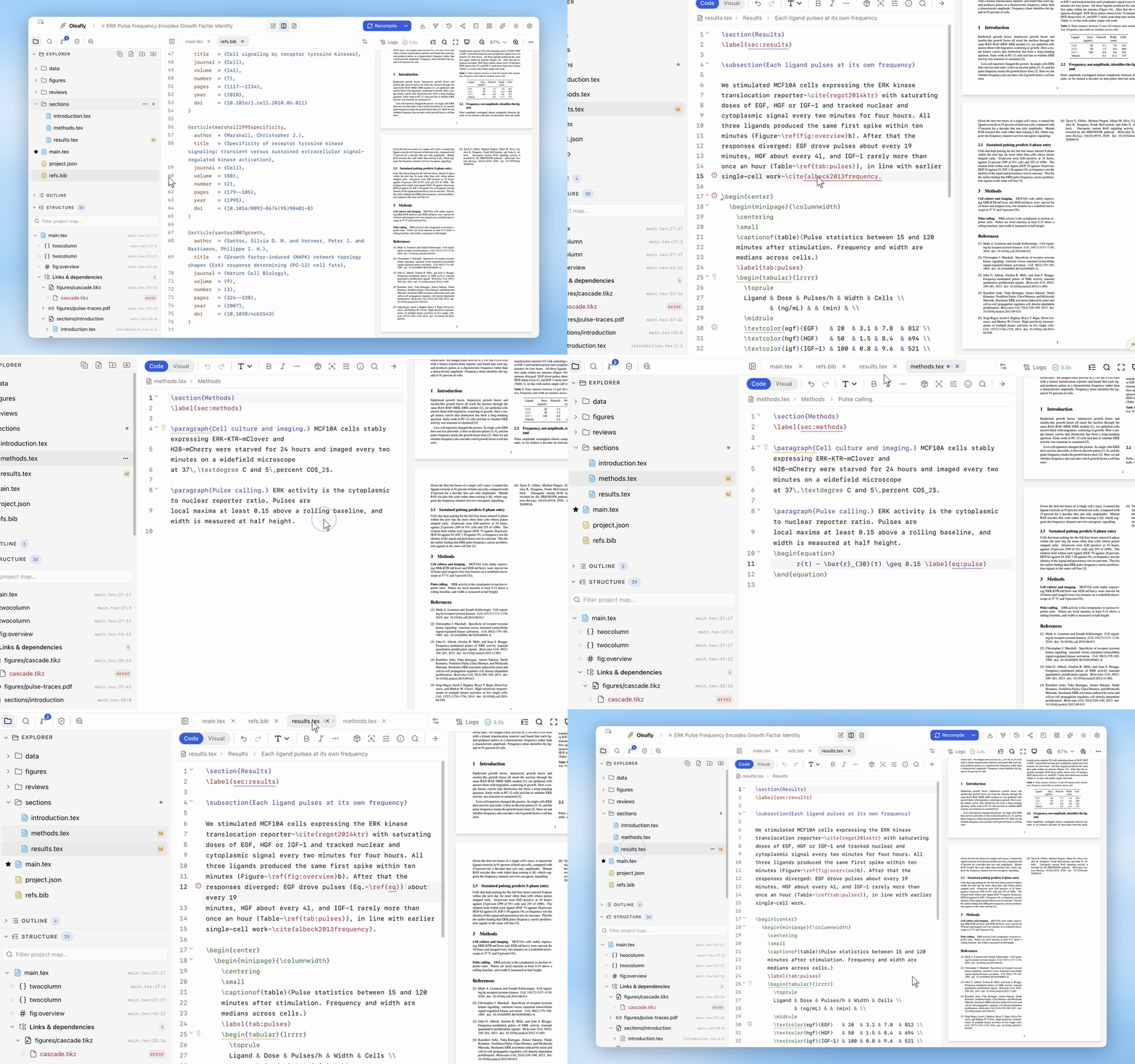
Abschnitt betitelt „Querverweis-Vervollständigung“Innerhalb von \ref{, \eqref{, \pageref{, \autoref{, \cref{ oder \Cref{ listet das Menü jedes \label{}, das in Ihrem Dokument definiert ist. Kein Hochscrollen mehr, um sich zu erinnern, ob Sie es fig:arch oder fig:architecture genannt haben.
Zitationsvervollständigung
Abschnitt betitelt „Zitationsvervollständigung“Innerhalb von \cite{ und seinen Varianten (\citep, \citet, \citeauthor, \citeyear, \parencite, \textcite) listet das Menü die Zitationsschlüssel aus den .bib-Dateien Ihres Projekts, die beim Öffnen des Projekts automatisch eingelesen werden.
Wenn das Paper noch nicht in Ihrer .bib ist, ist die Zitationssuche genau dafür da: Fügen Sie einen DOI oder Titel ein, und Oleafly ergänzt den Eintrag und das \cite in einem Schritt.
Formeln und Struktur
Abschnitt betitelt „Formeln und Struktur“Tippen Sie $, \( oder \[, um das zugehörige schließende Zeichen einzufügen. Erreicht der Cursor ein eingefügtes schließendes $, tippen Sie erneut $, um es zu überspringen. Klammern bilden Paare innerhalb von Inline-Formeln, und ein leeres $$-Paar wird zur abgesetzten Formel, wenn Sie zwischen den Zeichen Enter drücken.
Wenn Sie eine Listenumgebung übernehmen, wird ihr erstes \item eingefügt. Drücken Sie am Ende eines Eintrags Enter, um die Liste fortzusetzen, einschließlich einer Beschreibungsbezeichnung oder der Einrückung einer verschachtelten Liste. Drücken Sie Shift+Enter für eine einfache neue Zeile; lassen Sie den neuen Eintrag leer und drücken Sie erneut Enter, um die Liste zu beenden.
Tippen Sie ein nicht geschlossenes \begin{...} selbst, ergänzt Enter das passende \end{...}. Nutzen Sie ⌘⌥. (Ctrl+Alt+.), um die innerste offene Umgebung zu schließen, oder ⌘⌥E (Ctrl+Alt+E), um eine Auswahl in eine Umgebung einzuschließen. Innerhalb von Formeln tippen Sie @, um griechische Buchstaben und weitere Symbole zu durchstöbern.
Referenzvorschläge zeigen die kompilierte Nummer an, wenn sie aus einem erfolgreichen Build vorliegt. Zitationsvorschläge helfen, das Paper hinter einem Schlüssel zu erkennen.
Steuern, was automatisch geschlossen wird
Abschnitt betitelt „Steuern, was automatisch geschlossen wird“Öffnen Sie Einstellungen → Darstellung → Editor, wenn Sie weniger oder mehr automatisches Tippen wollen:
- Autovervollständigung zeigt Vorschläge, während Sie tippen. Ctrl+Space öffnet sie auch, wenn dies aus ist.
- Klammern automatisch schließen fügt passende eckige und runde Klammern ein.
- Formeln automatisch schließen paart
$,\(und\[mit dem zugehörigen Zeichen. - Umgebungen automatisch schließen fügt das passende
\end{...}ein, wenn Sie nach\begin{...}Enter drücken.
Schalten Sie nur die Hilfe aus, die Ihrer Schreibweise im Weg steht. Manuelle Vervollständigung, das Schließen von Umgebungen und die Kürzel zum Einschließen bleiben verfügbar.
Das Slash-Menü
Abschnitt betitelt „Das Slash-Menü“Tippen Sie irgendwo /, und ein Einfüge-Menü öffnet sich, das beim Tippen filtert:
| Befehl | Fügt ein |
|---|---|
/section, /subsection | Gliederungsbefehle |
/itemize | Punktliste |
/enumerate | Nummerierte Liste |
/item | Einen Listeneintrag |
/equation | Umgebung für abgesetzte Gleichungen |
/align | Ausgerichtete mehrzeilige Gleichungen |
/frac | Einen Bruch |
/figure | Ein vollständiges Abbildungs-Gleitobjekt mit \includegraphics und \caption |
/table | Ein Tabellen-Gleitobjekt mit einem Start-tabular |
/bold, /italic | \textbf{}, \textit{} |
/label | \label{} |
/usepackage | \usepackage{} |
Alles wird als Snippet mit Tabstopps eingefügt, sodass Tab Sie durch die Lücken führt (erst die Beschriftung, dann die Marke, dann weiter).
Typst-Vervollständigung
Abschnitt betitelt „Typst-Vervollständigung“Typst-Dateien erhalten eine eigene Vervollständigung, größtenteils von Tinymist, dem Typst-Sprachserver, der zur Typst-Version des Projekts passt.
| Wo Sie tippen | Was das Menü anbietet |
|---|---|
# gefolgt von einem Namen | Funktionen und Variablen |
Eine Zeichenkette in image(, read(, csv(, json(, yaml(, toml( oder bibliography( oder nach #include oder #import | Projekt-Dateipfade |
@, oder < innerhalb von ref( oder cite( | Marken und Zitationsschlüssel, aus .bib- und Hayagriva-.yml-Dateien |
#import "@preview/ | Pakete aus Typst Universe |
style: in #bibliography(...) oder #cite(...) | Namen von Bibliografiestilen, mit den eigenen .csl-Dateien des Projekts zuerst |
Tippen Sie / am Zeilenanfang oder nach einem Leerzeichen für Typst-Snippets: /heading, /figure, /tablefigure, /table, /equation, /numberedequation, /footnote, /quote, /code, /outline, /bibliography, /pagebreak, /columns, /grid, /link, /list, /enum und /terms. Auf Typst 0.15 und später fügt /partbibliography eine Bibliografie für einen Teil des Dokuments hinzu.
Typst-Formeln und -Listen
Abschnitt betitelt „Typst-Formeln und -Listen“Ein $ im Text fügt das schließende $ ebenfalls ein. Tippen Sie ein Leerzeichen in ein leeres Paar, um eine abgesetzte Formel zu erhalten, $ | $, und drücken Sie Backspace in einem leeren Paar, um beide Zeichen zu entfernen. Bei ausgewähltem Text schließt die Eingabe von *, _, einem Backtick oder $ die Auswahl ein, statt sie zu ersetzen. Dies folgt den oben beschriebenen Einstellungen Klammern automatisch schließen und Formeln automatisch schließen.
In einer Liste startet Enter den nächsten Eintrag mit -, +, / oder Nummerierung. Enter auf einem leeren Eintrag entfernt seine Markierung, und Shift+Enter setzt den aktuellen Eintrag in einer neuen Zeile fort. Tab rückt einen Eintrag unter den darüberliegenden ein, und Shift+Tab rückt ihn wieder heraus.
Gut zu wissen
Abschnitt betitelt „Gut zu wissen“- Tab hat eine Doppelrolle: Es übernimmt einen offenen Vorschlag, ansonsten rückt es ein.
- Vervollständigungs-Menüs schließen sich, wenn Sie woanders klicken; Esc schließt sie ausdrücklich.
- Projekt-Dateipfade vervollständigen sich innerhalb unterstützter Befehle wie
\input{}und\includegraphics{}.