
Einstellungen und Anpassung
Einstellungen
Wählen Sie aus, wie Sie schreiben, verbinden Sie Ihre Forschungswerkzeuge und verwalten Sie den lokalen Speicher.
Öffnen Sie die Einstellungen über das Zahnrad in der Leiste oder über die Befehlspalette, oder drücken Sie auf macOS ⌘, bzw. auf Windows und Linux Ctrl+,. Das Kürzel funktioniert auch im gelösten PDF-Fenster, und auf macOS gibt es Einstellungen… auch im Menü Oleafly. Einstellungen gelten für diesen Rechner, es sei denn, Sie schalten den Cloud-Abgleich ein. Die Engine eines Projekts, sein Hauptdokument und andere Projektentscheidungen reisen mit seinen Dateien mit.
Eine Einstellung finden
Abschnitt betitelt „Eine Einstellung finden“Tippen Sie oben in der linken Spalte ein Wort in Einstellungen durchsuchen ein, etwa „theme“, „Zotero“ oder „spelling“. Die Bereichsliste schränkt sich auf die Bereiche und Einstellungen ein, die passen. Wählen Sie eine Einstellung, um zu ihr zu springen. Oleafly öffnet den passenden Reiter, scrollt zur Zeile und hebt sie farblich hervor, damit Sie sie finden.
Einen Bereich zurücksetzen
Abschnitt betitelt „Einen Bereich zurücksetzen“Allgemein, Darstellung, Wörterbuch, KI-Assistent, Engines, Tastenkürzel und Experimente enden jeweils mit Auf Standards zurücksetzen. Ein kleiner Punkt auf der Schaltfläche bedeutet, dass etwas in diesem Bereich von seinem Standard abweicht. Das Zurücksetzen eines Bereichs lässt die anderen unberührt.
Pfade bleiben verborgen
Abschnitt betitelt „Pfade bleiben verborgen“Pfade in Ihrem Benutzerordner erscheinen als ~/…. Datei- und Ordnerpfade in den Einstellungen, etwa der Projektordner, Engine-Speicherorte und Programme von CLI-Agenten, bleiben unscharf, bis Sie mit dem Zeiger darüberfahren oder sie mit Tab erreichen. Ein Screenshot der Einstellungen zeigt dann nicht, wo Ihre Dateien liegen.
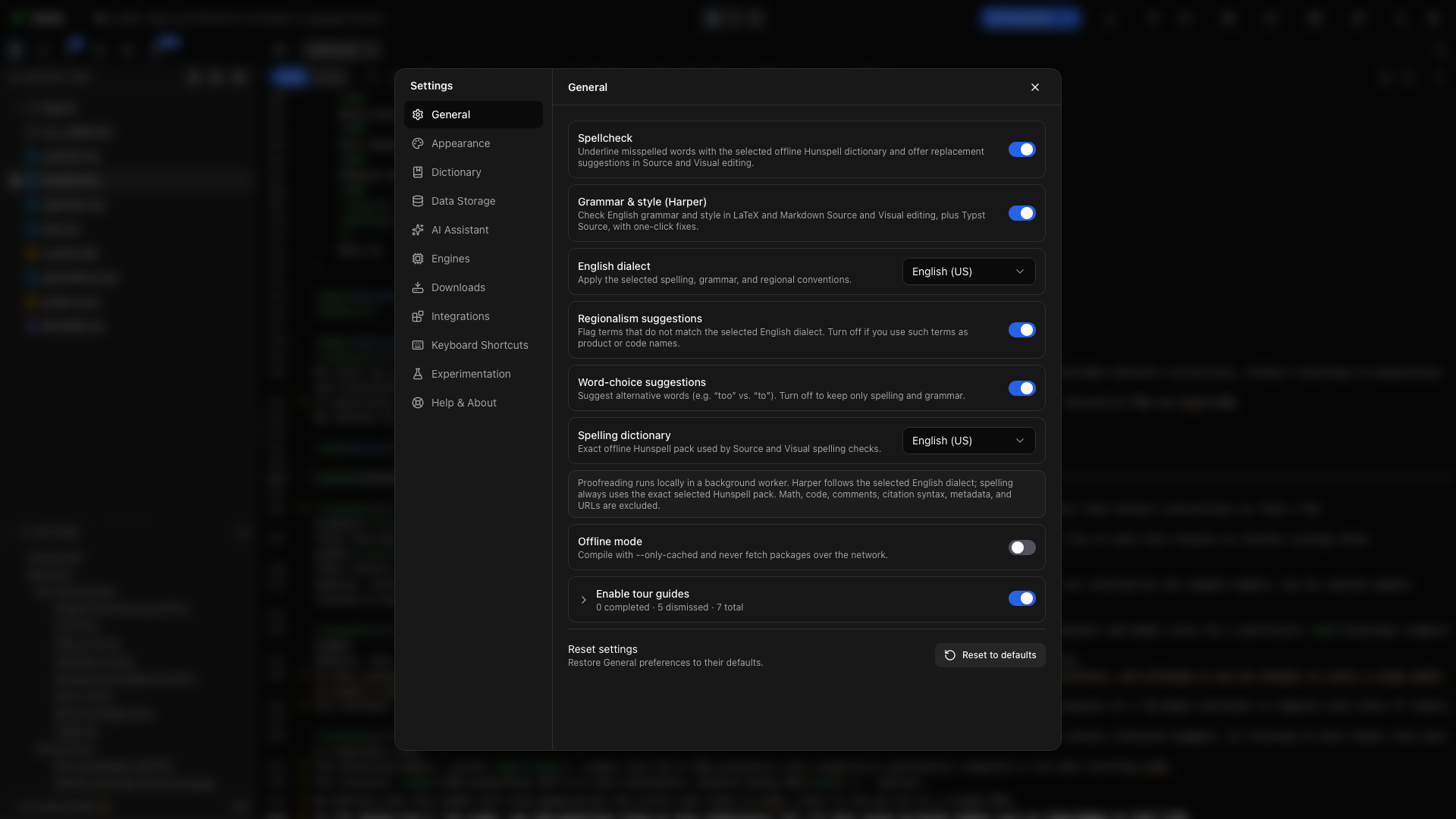
Allgemein
Abschnitt betitelt „Allgemein“Wählen Sie die Sprache der Oberfläche, richten Sie die Korrekturprüfung ein, schalten Sie die Offline-Kompilierung ein oder aus und steuern Sie die Touren. Die Oberfläche ist in 21 Sprachen verfügbar, und Systemvorgabe folgt Ihrem Betriebssystem. Eine neue Sprache greift sofort.
Für jede Steuerung unter Allgemein gibt es eine eigene Erklärung. Der Offline-Modus beschränkt Tectonic und Typst auf die Pakete, die sie bereits haben, und schaltet die Zitationssuche über das Netzwerk ab. Lesen Sie Kompilieren, bevor Sie ein neues Projekt offline nehmen.
Darstellung
Abschnitt betitelt „Darstellung“Wählen Sie ein helles oder dunkles Design, eine Akzentfarbe, einen Hintergrund und Schriftarten für App und Editor. Jede auf Ihrem Rechner installierte Schriftart funktioniert. Stellen Sie die Zoomstufe der ganzen App ein, passen Sie Textgrößen an und wählen Sie, ob Projekte in geteilter Ansicht, nur im Editor oder nur im PDF öffnen. Der Editor erhält ein Design für den hellen Modus und eines für den dunklen Modus, und Farben des Editors ändert jede Farbe beider Designs. Die Editor-Steuerungen umfassen hier außerdem Zeilenhöhe, Zeichenabstand, den Cursor, automatische Vervollständigung, Klammer-, Formel- und Umgebungs-Paare, den haftenden Kontext, Tastenbelegungen (Standard, Vim oder Emacs), Inline-Vorschläge und das Verhalten von Pfaden, wenn eine Datei verschoben wird. Sie steuern hier außerdem den Dateibaum, die PDF-Vorschauen der Bibliothek und den Zen-Modus. Der Reiter Terminal gestaltet das eingebaute Terminal. Seine Einstellung Ordner öffnen in wählt die Terminal-App für Im Terminal öffnen und für Befehle, die Oleafly für Sie ausführt, etwa die Anmeldung bei einem CLI-Agenten. Das kann das eingebaute Terminal oder eine andere App sein, etwa iTerm unter macOS, Windows Terminal unter Windows oder GNOME Terminal unter Linux. Siehe Darstellung & Designs.
Wörterbuch
Abschnitt betitelt „Wörterbuch“Sehen Sie sich die Wörter an, die Sie ignoriert haben. Der Reiter Global listet Wörter, die in jedem Projekt übersprungen werden, und der Reiter Projekte listet Wörter, die nur im geöffneten Projekt übersprungen werden. Entfernen Sie ein Wort, um es wieder in die Korrekturprüfung einzubeziehen. Unter den Reitern folgen Grammatikregeln, die Sie abgeschaltet haben, ignorierte Funde und Regeln, die das wissenschaftliche Profil auslässt: jede Regel mit ihrer Wirkung, einem Beispiel und einem Schalter zum Einschalten. Siehe Rechtschreibung & Grammatik.
Datenspeicher
Abschnitt betitelt „Datenspeicher“Sehen Sie, wo Ihre Bibliothek liegt und wie viel Platz Projekte, Dateien, die Git-Historie und Build-Zwischenspeicher belegen. Steuern Sie automatische Checkpoints und ihre Speicherhinweise unter Lokaler Speicher. Der Reiter Cloud-Abgleich sichert die Projekte und Einstellungen Ihrer Bibliothek in Dropbox. Verwalten Sie hier den lokalen Speicher und folgen Sie Wo Ihre Daten liegen, wenn Sie ein Backup erstellen.
KI-Assistent
Abschnitt betitelt „KI-Assistent“| Reiter | Was Sie einrichten können |
|---|---|
| Anbieter und Schlüssel | Cloud-Anbieter, kompatible Endpunkte, lokale Modelle, die Modellauswahl, Projektfreigaben und Budgets. |
| CLI-Agenten | Agenten installieren, verbinden und einrichten, die auf Ihrem Rechner laufen. |
| Anweisungen | Schreibanweisungen, Modell-Standards, die PDF-Erfassung und den Werkzeugkatalog. |
| Personas | Benannte Anweisungsvorlagen für verschiedene Arten von Arbeit. |
| Skills | Forschungsabläufe, Fachanleitung und Ihre eigenen wiederverwendbaren Skills, mit einem Suchfeld und einem Schalter je Skill. |
| MCP | Externe Werkzeuge, die der Assistent nutzen kann, einschließlich Servererkennung und Konfigurationsimport. |
| Tools | Das Modell für Tools, etwa ein lokales Modell oder ein verbundener CLI-Agent, und Ihre Mathpix-Schlüssel. |
Beginnen Sie mit KI einrichten. Lesen Sie CLI-Agenten, Skills und Nutzung & Budgets für die einzelnen Steuerungen.
Engines
Abschnitt betitelt „Engines“Verwalten Sie die Werkzeuge, die Ihre Dokumente kompilieren. Für LaTeX kann Oleafly eine Systeminstallation von TeX erkennen oder sein eigenes TinyTeX installieren. Paketverwaltung und die Einrichtung getaggter PDFs liegen hier. Siehe LaTeX-Engines und Pakete.
TeX-Distributionen verwalten auf dem Reiter LaTeX listet jede TeX-Installation auf, die Oleafly gefunden hat, etwa MacTeX, TeX Live, MiKTeX oder TinyTeX. Jede Zeile zeigt ein Abzeichen latexmk oder tlmgr, wenn die Installation dieses Werkzeug hat, und In Verwendung kennzeichnet die, mit der latexmk-Kompilierungen laufen. Um mit einer anderen zu kompilieren, wählen Sie in ihrer Zeile Für Kompilierläufe verwenden. Automatisch in dieser Zeile gibt die Wahl an Oleafly zurück, das zuerst ein vollständiges System-TeX wählt und danach TinyTeX. Ein MiKTeX ohne Perl zeigt latexmk braucht Perl und lässt sich nicht wählen, bis Sie Perl installieren, etwa Strawberry Perl. Ist TeX in einem Ordner installiert, in dem Oleafly nicht sucht, lässt TeX-Ordner wählen Sie ihn auswählen. Siehe latexmk und System-TeX.
Ohne das eigene TinyTeX von Oleafly bietet eine TinyTeX-Karte TinyTeX herunterladen (~250 MB) an. Die Schaltfläche zeigt den Fortschritt, während TinyTeX heruntergeladen, entpackt und mit seinen Paketen ausgestattet wird, und Abbrechen stoppt die Installation während des Downloads und des Entpackens. Bricht ein Download unterwegs ab, heißt die Schaltfläche Download fortsetzen mit den bereits gesicherten Megabyte und macht dort weiter. Ist bereits eine vollständige TeX-Installation In Verwendung, bleibt sie es nach der Installation, und das gilt auch für eine, die Sie mit Für Kompilierläufe verwenden gewählt haben. Wählen Sie bei TinyTeX Für Kompilierläufe verwenden, um zu wechseln. Eine vollständige Installation hat latexmk, pdfLaTeX, XeLaTeX, LuaLaTeX und Biber. Bei Automatisch reiht Oleafly eine Installation, der einiges davon fehlt, oder ein MiKTeX ohne Perl hinter TinyTeX ein, sodass TinyTeX von selbst übernimmt, sobald es installiert ist. Nach der Installation hat TinyTeX eine eigene Zeile mit Entfernen. Die Zeile zeigt außerdem Aktualisieren, wenn Ihr TinyTeX nicht das Release ist, das diese Version von Oleafly erwartet.
Unter Debian, Ubuntu und Fedora gehört ein TeX Live, das aus den Paketen des Systems installiert wurde, zu apt oder dnf. Die Paketliste sagt das, und Oleafly lässt dieses TeX Live in Ruhe. Fügen Sie Pakete mit dem Systemwerkzeug hinzu, oder laden Sie TinyTeX herunter, wenn Oleafly sie verwalten soll.
Der Reiter LaTeX enthält außerdem die Standard-Engine zum Kompilieren. Neue, importierte und konvertierte LaTeX-Projekte starten mit der Engine, die Sie dort wählen. Siehe Einen Standard für neue Projekte festlegen.
Für Typst listet Versionen die Typst-Versionen 0.11 bis 0.15. Installieren Sie eine Version, wählen Sie den Standard für neue Projekte und nutzen Sie Neuere Version ausprobieren, um das geöffnete Projekt mit einem neueren Typst zu bauen und zu sehen, welche Fehler und Warnungen sich ändern würden, bevor Sie wechseln. Jedes Projekt fixiert seine eigene Version im Menü Kompilieren. Siehe Typst-Versionen.
Die Zeile Markdown-Compiler installiert das von Oleafly verwaltete Pandoc oder repariert es.
Downloads
Abschnitt betitelt „Downloads“Laden Sie Vorlagen- und Schriftartpakete herunter, fügen Sie eine heruntergeladene Schrift einem Projekt hinzu, sehen Sie sich geladene Rechtschreibwörterbücher an und verwalten Sie KI-Vorlagen, die in Ihrer Galerie gespeichert sind. Der Reiter Quellen legt fest, woher Downloads kommen und aus welchem Repository tlmgr TeX-Pakete installiert. Siehe Downloads.
Integrationen
Abschnitt betitelt „Integrationen“Jeder Reiter zeigt das eigene Logo des Dienstes.
| Reiter | Was er verbindet |
|---|---|
| GitHub | Ihr Konto zum Veröffentlichen, Holen und Senden von Projekten und ob neue Projekte ein Git-Repository bekommen. |
| alphaXiv | Der MCP-Server von alphaXiv, damit der Assistent Aufsätze suchen und lesen kann. |
| Zotero | Ihre Zotero-Bibliothek, um beim Schreiben daraus zu zitieren oder sie in das Literaturverzeichnis eines Projekts zu importieren. |
| Zitationssuche | Schlüssel und eine Kontakt-E-Mail für wissenschaftliche Suchdienste. |
| Oleafly MCP | Oleaflys lokaler Server, damit ein externer Assistent mit Ihrem Projekt arbeiten kann. |
| Desktop-Apps | Cua Driver, damit ein Agent die Desktop-Programme und Websites nutzen kann, die Sie erlauben. |
Recherchequellen verbinden behandelt alphaXiv, Zotero und die Zitationssuche. Ein externes MCP-Werkzeug verbindet sich unter KI-Assistent → MCP. Ein externer Assistent verbindet sich über Integrationen → Oleafly MCP mit Oleafly. Die MCP-Anleitung behandelt beide Richtungen.
Tastenkürzel
Abschnitt betitelt „Tastenkürzel“Durchsuchen Sie die Kürzelliste und zeichnen Sie Ersatzbelegungen für die App-Aktionen auf, die Anpassung unterstützen. Editor-Belegungen stehen neben den App-Befehlen. Siehe Tastenkürzel.
Experimente
Abschnitt betitelt „Experimente“Experimente enthalten Funktionen, die noch in der Beta sind. Ein Hinweis oben im Bereich sagt, dass diese Funktionen noch nicht vollständig getestet sind und sich ändern, kaputtgehen oder in einer künftigen Version verschwinden können. Jeder Schalter ist standardmäßig aus:
- LaTeX-Werkzeuge zeigt die Galerie Oleafly Tools und ihre Schrägstrich-Befehle. Die Oleafly-Tools-Anleitung behandelt jeden Konverter, Referenz-Generator, jedes Forschungswerkzeug, jede Prüfung und jeden Schreibhelfer.
- Notizen fügt Notizen zum Dock der Startseite hinzu. Eine Notiz ist eine Markdown-Datei mit Diagrammen, Grafiken und Formeln, die Sie und Ihre Agenten gemeinsam bearbeiten können. Notizen bleiben außerhalb Ihrer Projektbibliothek, und Sie können jede Notiz mit einem Projekt verknüpfen. Der Schalter fügt außerdem einen Reiter Notizen unter Einstellungen → Darstellung und unter Einstellungen → Tastenkürzel hinzu. Siehe Notizen.
- Forschungsaufgaben lässt einen Agenten eigenständig in einer Kopie eines Projekts arbeiten und seine Änderungen für Ihre Prüfung hinterlassen. Die App kennzeichnet es als sehr instabil: Läufe können hängen bleiben, fehlschlagen oder Änderungen hinterlassen, die Sie von Hand bereinigen müssen, und sie verbrauchen während der gesamten Laufzeit das Kontingent Ihres Anbieters. Das Einschalten fügt den Einstellungen einen Bereich Forschung hinzu, und das Ausschalten beendet alle laufenden Aufgaben. Siehe Forschungsaufgaben.

Schalten Sie einen Schalter hier ein, bevor Sie einer Anleitung folgen, die ihn nutzt.
Hilfe & Über
Abschnitt betitelt „Hilfe & Über“Sehen Sie die App-Version nach, prüfen Sie auf Updates, lesen Sie Was ist neu, starten Sie eine Tour neu, öffnen Sie die Dokumentation oder melden Sie ein Problem. Infos kopieren sammelt Versions- und Systemdetails für einen Fehlerbericht. Oleafly in Ihrem Aufsatz zitieren ist die letzte Karte auf der Seite.
Fünf kleine Schaltflächen sitzen unten in der Seitenleiste der Einstellungen, egal welcher Bereich offen ist: Discord, X, GitHub, die Dokumentation und die Versionshinweise. Die letzte öffnet Was ist neu.
Lesen Sie die einzelnen Anleitungen für Allgemein, Darstellung, Downloads, Speicher und Hilfe.