
Tastenkürzel
Die vollständige Referenz der Tastenkürzel für macOS, Windows und Linux: vom Kompilieren und der PDF-Synchronisierung über die Typst-Bearbeitung und das Präsentieren bis zu den Menüs der Plattformen.
Oleafly lässt sich bequem vollständig über die Tastatur bedienen. Drücken Sie ⌘/ (Ctrl+/) überall außerhalb des Editors, um eine durchsuchbare Version dieser Liste aufzurufen. Im Editor kommentiert dieselbe Taste Zeilen aus.
Die macOS-Kürzel stehen zuerst, mit der Windows- und Linux-Taste daneben. Bei den meisten wird ⌘ durch Ctrl ersetzt, einige weichen aber ab, etwa der Zen-Modus und mehrere Tasten für Notizen.
Tastenkürzel anpassen
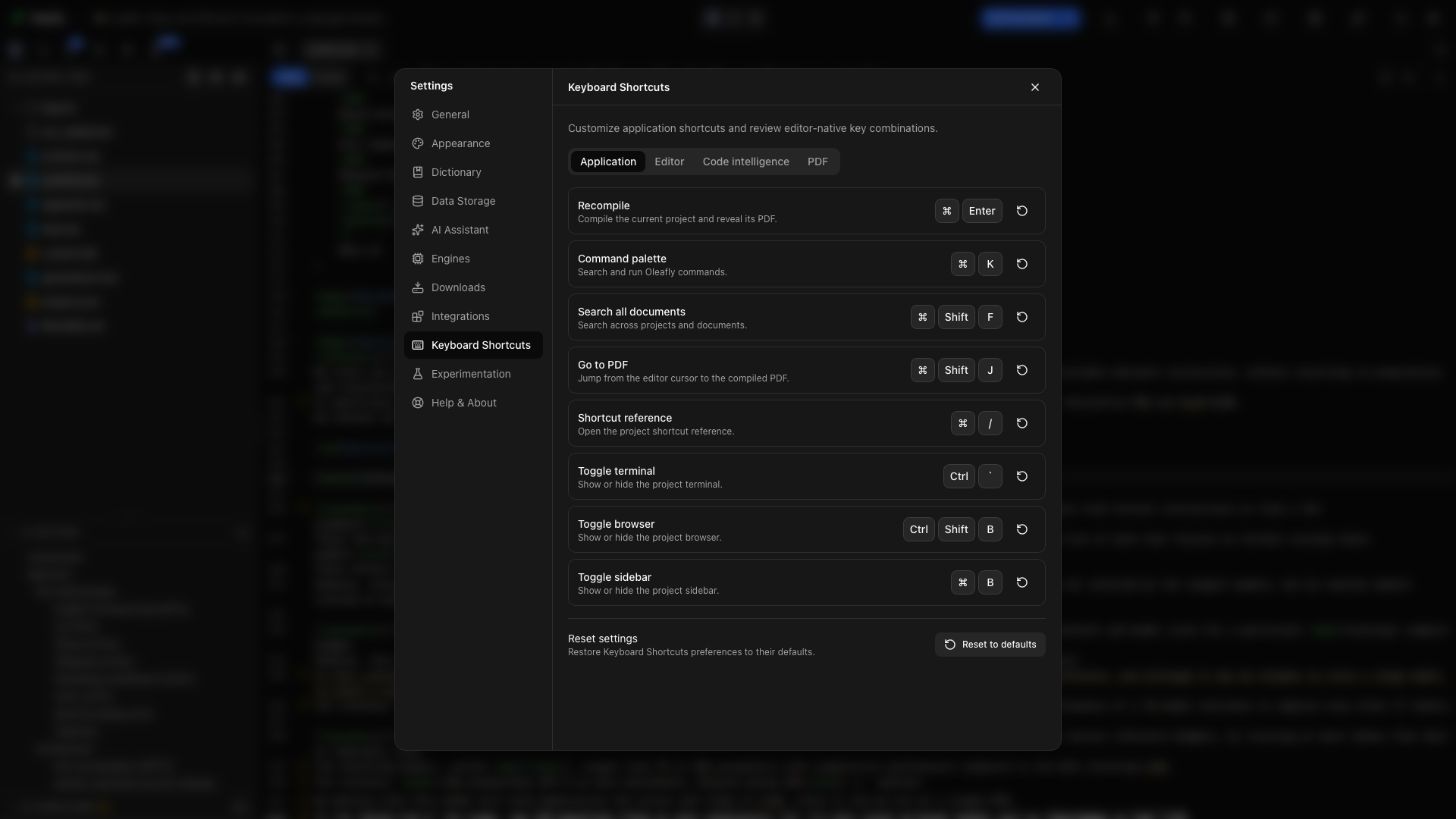
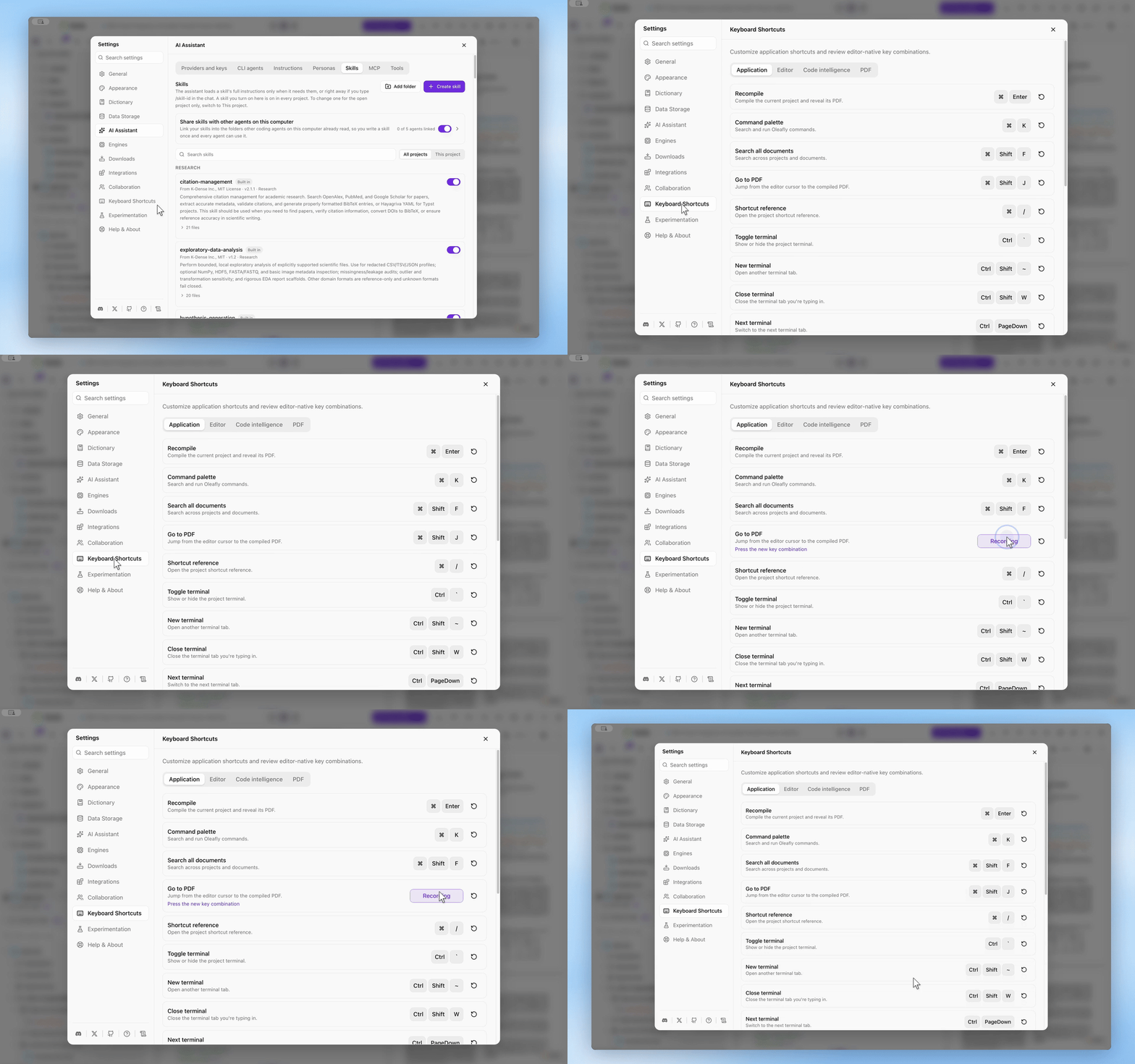
Abschnitt betitelt „Tastenkürzel anpassen“Öffnen Sie Einstellungen → Tastenkürzel. Der Reiter Anwendung listet Neu kompilieren, Befehlspalette, Alle Dokumente durchsuchen, Zum PDF springen, Übersicht der Tastenkürzel, Terminal ein- oder ausblenden, Seitenleiste ein- oder ausblenden, PDF-Vorschau ein- oder ausblenden, Zen-Modus ein- oder ausschalten, Ordner öffnen, Einstellungen öffnen, Vergrößern, Verkleinern und Zoom zurücksetzen. Wählen Sie die angezeigten Tasten aus, drücken Sie die neue Kombination und klicken Sie woanders hin, um die Aufnahme abzubrechen. Die Zurücksetzen-Steuerelemente stellen eine einzelne Belegung oder alle wieder her. Die Übersicht der Tastenkürzel, die Befehlspalette und Schaltflächen-Tooltips, wie der auf der Schaltfläche „Einstellungen“, zeigen die Tasten, die Sie festgelegt haben.
Eine eigene Belegung muss unter macOS ⌘ oder Control enthalten, unter Windows und Linux Ctrl. Auch eine Funktionstaste wie F11 funktioniert, mit oder ohne weitere Tasten, ebenso eine Pfeiltaste mit Alt (unter macOS Option). Oleafly lehnt ab:
- Einzeltasten sowie Kombinationen, die eine andere Aktion bereits verwendet
- Tasten, die sich das Betriebssystem selbst vorbehält: ⌘ (oder Ctrl) mit Q, W, S, A, C, X, V oder Leertaste. Auf macOS betrifft das außerdem ⌘H, ⌘M und ⌘` (Fensterwechsel).
- Zeichen, die mit AltGr oder unter macOS mit Option eingegeben werden. Andernfalls würde das Kürzel jedes Mal ausgelöst, wenn Sie dieses Zeichen tippen.
- unter macOS und Linux ein Kürzel für Terminal oder Ordner öffnen auf einer Taste, die das App-Menü nicht verwenden kann. Buchstaben, Zahlen und Funktionstasten funktionieren.
Während Sie aufnehmen, pausieren die aktuellen Kürzel für Terminal, Ordner öffnen und Beenden; das Drücken einer solchen Taste zeichnet sie also auf, statt sie auszuführen.
Der Reiter Editor enthält einen zweiten Satz, Tasten im Editor, aufgeführt unter Tasten im Editor, die Sie ändern können. Mit Rückschritt heben Sie die Belegung einer dieser Aktionen auf, und Shift mit einem Buchstaben oder der Leertaste wird abgelehnt, weil das nur Text eingibt.
Übergreifend
Abschnitt betitelt „Übergreifend“| macOS | Windows / Linux | Aktion |
|---|---|---|
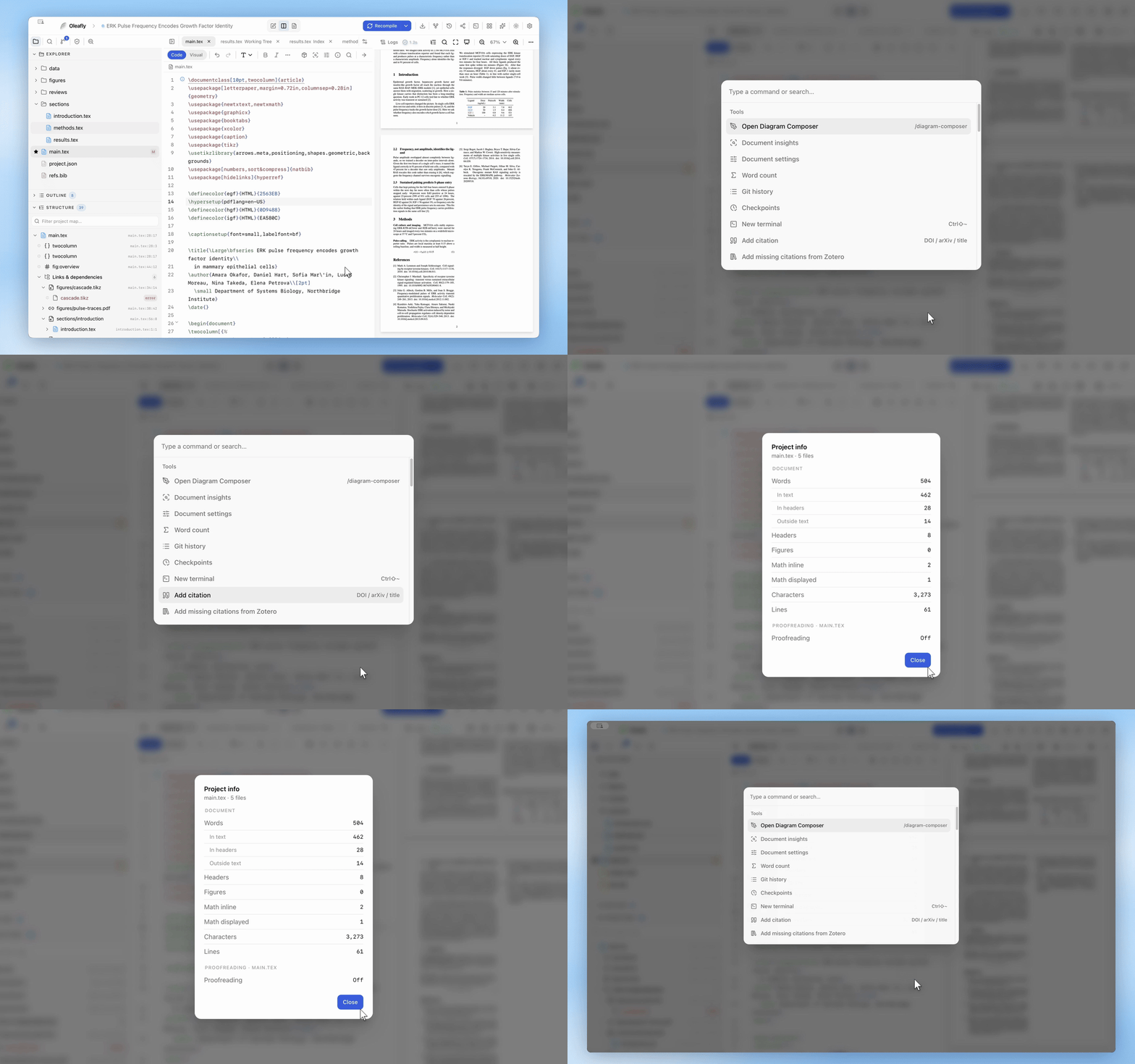
| ⌘K | Ctrl+K | Befehlspalette |
| ⌘⇧F | Ctrl+Shift+F | Omnibar-Suche: Projekte, alle Dokumente, /-Befehle |
| ⌘↵ | Ctrl+Enter | Neu kompilieren |
| ⌘⇧J | Ctrl+Shift+J | Vom Cursor zum PDF springen (LaTeX und Typst) |
| ⌘/ | Ctrl+/ | Übersicht der Tastenkürzel (außerhalb des Editors) |
| Ctrl+` | Ctrl+` | Terminal ein- oder ausblenden |
| ⌘B | Ctrl+B | Seitenleiste ein- oder ausblenden (wenn der Editor nicht fokussiert ist) |
| ⌘⌥P | Ctrl+Alt+P | Das PDF neben dem Editor ein- oder ausblenden, auch im Zen-Modus |
| Ctrl+⌘⇧F | Shift+F11 | Zen-Modus ein- oder ausschalten |
| ⌘⇧O | Ctrl+Shift+O | Einen Ordner als Projekt öffnen |
| ⌘, | Ctrl+, | Einstellungen öffnen |
| ⌘= / ⌘- | Ctrl+= / Ctrl+- | Die ganze App vergrößern oder verkleinern, Editor und PDF eingeschlossen |
| ⌘0 | Ctrl+0 | Den App-Zoom auf 100 % zurücksetzen |
Die Terminal-Taste verwendet auch unter macOS die Control-Taste, nicht ⌘. Im Zen-Modus beendet ihn auch ein zweimaliges Drücken von Esc.
| macOS | Windows / Linux | Aktion |
|---|---|---|
| ⌘F | Ctrl+F | Suchen & ersetzen |
| ⌘A | Ctrl+A | Die ganze Datei auswählen |
| ⌘B | Ctrl+B | Fett, in der Auszeichnungssprache der Datei |
| ⌘I | Ctrl+I | Kursiv, in der Auszeichnungssprache der Datei |
| ⌘Z / ⌘⇧Z | Ctrl+Z / Ctrl+Shift+Z | Rückgängig / Wiederholen |
| ⌘/ | Ctrl+/ | Zeilen auskommentieren oder entkommentieren (% in LaTeX, // in Typst) |
| ⌘L | Ctrl+L | KI um eine Bearbeitung der Auswahl bitten (Inline-Bearbeitung) |
| Ctrl+Leertaste | Ctrl+Leertaste | Autovervollständigung auslösen |
/ | / | Slash-Einfügemenü in LaTeX und Typst (/figure, /table, /equation, …) |
| Tab | Tab | Vorschlag übernehmen, sonst einrücken |
| Alt+Ziehen | Alt+Ziehen | Rechteckige (Spalten-)Auswahl |
| Gutter-Pfeil | Gutter-Pfeil | Eine Umgebung, einen Abschnitt oder eine Typst-Überschrift ein- oder ausklappen |
Im Suchfeld: Enter nächster Treffer, Shift+Enter vorheriger, Esc schließen.
In einfachen Textfeldern, etwa einem Projektnamen, einem Suchfeld oder der Chat-Eingabe, heben ⌘Z und ⌘⇧Z die eigenen Eingaben dieses Feldes auf bzw. wiederholen sie.
Tasten im Editor, die Sie ändern können
Abschnitt betitelt „Tasten im Editor, die Sie ändern können“Diese funktionieren im Quelltext-Editor. Belegen Sie sie auf dem Reiter Editor unter Einstellungen → Tastenkürzel neu. Die Vim- und Emacs-Modi behalten ihre eigenen Belegungen.
| macOS | Windows / Linux | Aktion |
|---|---|---|
| Ctrl+U | Ctrl+U | Großbuchstaben |
| Ctrl+Shift+U | Ctrl+Shift+U | Kleinbuchstaben |
| ⌘D | Ctrl+D | Zeile löschen |
| ⌘⇧D | Ctrl+Shift+D | Auswahl oder Zeile duplizieren |
| Ctrl+⌥↑ / Ctrl+⌥↓ | Ctrl+Alt+↑ / Ctrl+Alt+↓ | Cursor darüber / darunter hinzufügen |
| ⌘⇧L | Ctrl+Shift+L | Zu Zeile springen |
| ⌘/ | Ctrl+/ | Kommentar ein- oder ausschalten |
Anfangsbuchstaben groß, Nächstes Vorkommen auswählen, Einrücken und Ausrücken sind ohne Belegung ausgeliefert. Geben Sie ihnen Tasten, wenn Sie sie verwenden.
| macOS | Windows / Linux | Aktion |
|---|---|---|
| ⌘⌥. | Ctrl+Alt+. | Die innerste offene Umgebung schließen |
| ⌘⌥E | Ctrl+Alt+E | Die Auswahl mit einer Umgebung umgeben |
| macOS | Windows / Linux | Aktion |
|---|---|---|
| Enter | Enter | Die Liste mit einem neuen Eintrag fortsetzen |
| Shift+Enter | Shift+Enter | Eine neue Zeile innerhalb des Listeneintrags beginnen |
| Rückschritt | Rückschritt | Den Listenmarker vor dem Cursor entfernen |
| Tab / Shift+Tab | Tab / Shift+Tab | Den Listeneintrag tiefer schachteln / eine Ebene nach oben verschieben |
$, dann Leertaste | $, dann Leertaste | $-Zeichen paarweise setzen; die Leertaste in einem leeren Paar erzeugt eine abgesetzte Formel |
* _ ` $ | * _ ` $ | Die Auswahl in strong, emphasis, raw oder Mathematik einschließen |
| ⇧⌥F | Shift+Alt+F | Das Dokument mit typstyle formatieren |
| ⌘S | Ctrl+S | Speichern; wenn Beim Speichern formatieren aktiviert ist, wird zuerst formatiert |
Mehr dazu in Der Editor.
Code-Intelligenz
Abschnitt betitelt „Code-Intelligenz“| macOS | Windows / Linux | Aktion |
|---|---|---|
| F12 oder ⌘-Klick | F12 oder Ctrl-Klick | Zur Definition springen (dateiübergreifend) |
| ⇧F12 | Shift+F12 | Referenzen suchen (öffnet das Bedienfeld Referenzen) |
| F2 | F2 | Ein Symbol projektweit umbenennen oder, auf einem Dateipfad, diese Datei umbenennen und die Pfade darauf aktualisieren |
| ⌘-Daraufzeigen | Ctrl-Daraufzeigen | Symbole als klickbare Verweise unterstreichen |
PDF-Vorschau
Abschnitt betitelt „PDF-Vorschau“| macOS | Windows / Linux | Aktion |
|---|---|---|
| ⌘-Klick auf das PDF | Ctrl-Klick auf das PDF | Zur passenden Stelle im Quelltext springen (LaTeX und Typst) |
| Zwei-Finger-Zoom auf dem Trackpad | Ctrl+Mausrad | Nur das PDF zoomen (40 % bis 400 %) |
| Esc | Esc | Die Vollbildvorschau verlassen |
Klicken Sie irgendwo in die Vorschau, auch auf die Seitenränder und den grauen Hintergrund, um ihr die Tastatur zu geben. Ihre Tasten funktionieren danach weiter, auch wenn ein erneutes Kompilieren die Seite neu zeichnet. ⌘= und ⌘- zoomen auch hier die ganze App.
Präsentieren
Abschnitt betitelt „Präsentieren“Während Sie Folien präsentieren, funktionieren diese Tasten im Publikumsfenster und in der Referentenansicht:
| Taste | Aktion |
|---|---|
| →, ↓, Bild ↓, Leertaste, Enter, N | Nächste Folie |
| ←, ↑, Bild ↑, Rückschritt, P | Vorherige Folie |
| Pos1 / Ende | Erste / letzte Folie |
| B oder . | Den Publikumsbildschirm schwarz schalten oder wieder anzeigen |
| Esc | Die Präsentation beenden |
Inline-KI-Prüfung
Abschnitt betitelt „Inline-KI-Prüfung“Während eine Inline-KI-Bearbeitung ihren Diff zeigt: Enter übernimmt, Esc verwirft.
Notizen
Abschnitt betitelt „Notizen“Notizen ist ein Experiment. Die Tasten funktionieren, sobald Sie Notizen unter Einstellungen → Experimente einschalten, wie Notizen einschalten beschreibt. Die meisten funktionieren nur im Arbeitsbereich Notizen. In einer Notiz, die in einem Projektfenster geöffnet ist, funktionieren außerdem die Tasten des Notiz-Editors, ⌘J (Ctrl+J) und ⌘⇧L (Ctrl+Shift+L). Die Schnellerfassung funktioniert aus jeder App.
Ändern Sie sie auf dem Reiter Notizen unter Einstellungen → Tastenkürzel, der erscheint, sobald Notizen eingeschaltet ist. Die Übersicht der Tastenkürzel mit ⌘/ (Ctrl+/) listet sie nicht auf. Eine Taste für Notizen darf keine sein, die der Notiz-Editor schon nutzt, etwa ⌘E (Ctrl+E) für Inline-Code.
| macOS | Windows / Linux | Aktion |
|---|---|---|
| ⌘O | Ctrl+O | Zu Notiz wechseln: eine Notiz nach Titel oder Alias finden. Enter öffnet sie in diesem Tab, ⌘↵ (Ctrl+Enter) in einem neuen Tab |
| ⌘⇧D | Ctrl+Shift+D | Die heutige Notiz öffnen oder anlegen |
| ⌘⌥N | Ctrl+Shift+N | Neue Notiz |
| ⌘⌥F | Ctrl+Shift+A | Zum Suchfeld in der Seitenleiste von Notizen springen |
| ⌘⇧G | Ctrl+Shift+G | Den Graphen aller Ihrer Notizen öffnen |
| ⌘⌥G | Ctrl+Shift+M | Den lokalen Graphen der geöffneten Notiz ein- oder ausblenden |
| ⌘⌥O | Ctrl+Shift+K | Die Gliederung der geöffneten Notiz ein- oder ausblenden |
| ⌘⌥I | Ctrl+Shift+T | Die Infos zur Notiz öffnen oder schließen. Steht Infos zur Notiz auf Inline, klappt es die Eigenschaften unter dem Titel ein oder aus |
| ⌘⌥B | Ctrl+Shift+Y | Die geöffnete Notiz zu Favoriten hinzufügen oder daraus entfernen |
| ⌘⌥L | Ctrl+Shift+X | Einen Link zur geöffneten Notiz kopieren |
| ⌘⇧L | Ctrl+Shift+L | Einen Link zum Absatz, Listeneintrag oder zur Tabelle kopieren, in dem der Cursor steht |
| ⌘J | Ctrl+J | Den Agenten zum markierten Text fragen oder den Agenten der Notiz öffnen und schließen |
| ⌘[ / ⌘] | Alt+← / Alt+→ | Zurück / vorwärts im aktuellen Tab |
| ⌘⇧⌥Space | Ctrl+Shift+Alt+Space | Schnellerfassung, aus jeder App |
Die Taste für die Schnellerfassung funktioniert weiter, solange Oleafly im Hintergrund ist. Die Schnellerfassung öffnen behandelt den Schalter Schnellerfassung von überall und was Sie unter Linux mit Wayland tun.
Auch die Zurück- und Vorwärts-Tasten einer Maus gehen durch den Verlauf eines Tabs.
Tasten des Notiz-Editors
Abschnitt betitelt „Tasten des Notiz-Editors“Diese Tasten gehören zum Notiz-Editor und lassen sich nicht ändern. Der Reiter Notizen listet sie ebenfalls auf.
| macOS | Windows / Linux | Aktion |
|---|---|---|
| ⌘B / ⌘I / ⌘U | Ctrl+B / Ctrl+I / Ctrl+U | Fett / kursiv / unterstrichen |
| ⌘⇧S | Ctrl+Shift+S | Durchgestrichen |
| ⌘E | Ctrl+E | Inline-Code |
| ⌘⇧H | Ctrl+Shift+H | In der zuletzt verwendeten Farbe hervorheben |
| ⌘. / ⌘⇧, | Ctrl+. / Ctrl+Shift+, | Hochgestellt / tiefgestellt |
| ⌘⌥1 bis ⌘⌥6 | Ctrl+Alt+1 bis Ctrl+Alt+6 | Überschrift 1 bis 6 |
| ⌘⌥0 | Ctrl+Alt+0 | In Text umwandeln |
| ⌘⇧B | Ctrl+Shift+B | Zitat |
| ⌘⌥C | Ctrl+Alt+C | Codeblock |
| ⌘⇧8 / ⌘⇧7 / ⌘⇧9 | Ctrl+Shift+8 / Ctrl+Shift+7 / Ctrl+Shift+9 | Aufzählungsliste / nummerierte Liste / Aufgabenliste |
| ⌘↵ | Ctrl+Enter | Eine Aufgabe abhaken oder den Haken entfernen |
| Tab / Shift+Tab | Tab / Shift+Tab | Einen Listeneintrag ein- / ausrücken |
| Shift+Enter | Shift+Enter | Zeilenumbruch im selben Absatz |
| ⌘F | Ctrl+F | Suchen und ersetzen |
| ⌘A | Ctrl+A | Die ganze Notiz auswählen |
| ⌘Z / ⌘⇧Z | Ctrl+Z / Ctrl+Shift+Z | Rückgängig / wiederholen |
/ | / | Das Einfügemenü am Zeilenanfang öffnen |
[[ | [[ | Auf eine Notiz verlinken |
# | # | Einen Tag hinzufügen |
Tabs, Bereiche und der Graph
Abschnitt betitelt „Tabs, Bereiche und der Graph“| Taste | Aktion |
|---|---|
| ← / → | Bei fokussiertem Tab zum vorherigen oder nächsten Tab wechseln |
| Home / End | Bei fokussiertem Tab zum ersten oder letzten Tab wechseln |
| Delete oder Backspace | Den fokussierten Tab schließen. Auch ein Mittelklick schließt einen Tab |
| F6 oder Ctrl+Tab (unter macOS ebenfalls Control) | Zum nächsten Bereich wechseln. Mit Shift geht es zurück |
| Pfeiltasten, Enter | Im Graphen von Notiz zu Notiz gehen und eine öffnen |
| + / - / 0 | Im Graphen vergrößern / verkleinern / den ganzen Graphen einpassen |
Notizen finden und ordnen behandelt die Tabs, Bereiche und den Graphen, in denen diese Tasten funktionieren.
Befehle für Notizen
Abschnitt betitelt „Befehle für Notizen“Die Befehlspalette mit ⌘K (Ctrl+K) und die Omnibar mit ⌘⇧F (Ctrl+Shift+F) bieten Notizen öffnen und Schnellerfassung. Ist ein Projekt geöffnet, ergänzt die Palette Notizen für dieses Projekt öffnen, Neue Projektnotiz und Neue persönliche Notiz für dieses Projekt. In der Omnibar durchsucht /notes Ihre Notizen und die Blöcke darin.
Die Steuerung Quelltext / Geteilt / PDF in der Symbolleiste wechselt die Layouts, der Trenner lässt sich durch Ziehen in der Größe ändern, und ein Klick auf den aktiven Reiter der Leiste klappt die Seitenleiste zusammen. ⌘B blendet die Seitenleiste ebenfalls ein oder aus, wenn der Editor nicht fokussiert ist. Im Editor bedeutet er Fett. ⌘⌥P (Ctrl+Alt+P) blendet das PDF ein oder aus und funktioniert auch, während Sie im Editor tippen.
macOS-Menüs
Abschnitt betitelt „macOS-Menüs“- Das Menü Oleafly enthält Einstellungen… (⌘,), Oleafly ausblenden (⌘H), Andere ausblenden (⌥⌘H) und Alle einblenden.
- Das Menü Ansicht enthält Zen-Modus (Ctrl+⌘⇧F).
- Das Menü Fenster enthält Im Dock ablegen (⌘M), Vollbild ein- oder ausschalten (Ctrl+⌘F) und Alle nach vorne bringen. Da diese Tasten dem System gehören, lassen sich ⌘H und ⌘M keinen Oleafly-Kürzeln zuweisen.
- ⌘A und Bearbeiten → Alles auswählen wählen den Inhalt der Ansicht aus, in der Sie sich befinden: die ganze Datei im Editor, das ganze PDF in der Vorschau, das ganze Protokoll in den Protokollen oder den Text des Terminals. Navigationsleisten und Beschriftungen darum werden nie mit ausgewählt. Ein Klick woanders hebt die Auswahl auf.
- ⌘Z und ⇧⌘Z funktionieren überall in Textfeldern, auch auf dem Startbildschirm, in Touren sowie im Vorschau-Fenster. Bearbeiten → Rückgängig und Bearbeiten → Wiederholen wirken auf das vorderste Fenster; ein Klick darauf in einem Vorschau-Fenster verändert also nie Ihr Manuskript.
Windows
Abschnitt betitelt „Windows“- Release-Builds ignorieren F5 und Ctrl+R (Neu laden), Ctrl+P (Drucken) sowie die eigene Suchleiste der Webview, damit ein verirrter Tastendruck die App weder neu laden noch drucken kann.
Tastatureingaben gehen an den Editor
Abschnitt betitelt „Tastatureingaben gehen an den Editor“Sie können tippen, sobald Oleafly öffnet, nachdem Sie den Vollbildmodus verlassen haben und nachdem Sie von einer anderen App zurückgewechselt haben (unter Windows mit Alt+Tab oder über die Taskleiste). Auch ein neues Vorschau-Fenster nimmt Tasten sofort an. Es ist nicht nötig, vorher ins Fenster zu klicken.
Vim und Emacs
Abschnitt betitelt „Vim und Emacs“Wählen Sie Vim oder Emacs unter Tastenbelegungen in Einstellungen → Darstellung → Editor oder führen Sie Vim-Modus einschalten aus der ⌘K-Palette aus. Vim fügt seinen üblichen Satz (hjkl, i, :w, dd, ciw, Visual Mode) zusätzlich zu allem Obigen hinzu. Siehe Der Editor.
Wo Befehle sonst noch zu finden sind
Abschnitt betitelt „Wo Befehle sonst noch zu finden sind“Fast alles mit einem Tastenkürzel liegt auch an einer klickbaren Stelle: die Editor-Symbolleiste, das Kontextmenü, die Befehlspalette ⌘K (durchsucht alle Aktionen unscharf: Neu kompilieren, Wortzahl, Zitation hinzufügen, Abbildung einfügen, Design wechseln, Folien präsentieren und mehr) sowie die Omnibar ⌘⇧F mit ihren /-Bereichen (/create, /projects, /docs, /theme, /settings).