
Bearbeitungswerkzeuge
Abbildungen & Diagramme
Der Diagramm-Editor: auf einer Zeichenfläche zeichnen oder den Code schreiben, in TikZ für LaTeX, fletcher für Typst oder Mermaid für Markdown, mit Live-Vorschau und editierbarem Quelltext.
Zeichnen Sie ein Diagramm auf einer Zeichenfläche und erhalten Sie schlichten Quelltext in der Sprache Ihres Dokuments: TikZ für LaTeX, ein fletcher-Diagramm für Typst oder ein Mermaid-Flussdiagramm für Markdown. Zeichnung und Code bleiben im Gleichschritt, Sie können also jederzeit zwischen ihnen wechseln.
Der Diagramm-Editor läuft auf Ihrem Gerät und braucht kein Konto. (Für Abbildungen, die der Assistent schreibt, siehe Abbildungen mit KI zeichnen.)
Den Diagramm-Editor öffnen
Abschnitt betitelt „Den Diagramm-Editor öffnen“Wählen Sie auf dem Startbildschirm Diagramm-Editor im Dock. Sie können auch Diagramm-Editor öffnen über die Befehlspalette ⌘K (Ctrl+K) ausführen oder /diagram in die Omnibar-Suche eingeben. Ein Dialog, Diagramm-Editor wählen, fragt, wofür das Diagramm gedacht ist: TikZ-Diagramm für LaTeX-Dokumente, Typst-Diagramm für Typst-Dokumente oder Mermaid-Diagramm für Markdown-Dokumente.
Wählen Sie stattdessen in einem geöffneten Dokument Diagramm zeichnen in der Editor-Werkzeugleiste. Der Diagramm-Editor überspringt die Frage und nutzt die Sprache des Dokuments: TikZ in einer .tex-Datei, Typst in einer .typ-Datei und Mermaid in einer Markdown-Datei. Zurück zum Projekt bringt Sie zurück zum Dokument.
Die Kopfzeile zeigt den Namen des Diagramms, den Sie zum Umbenennen anklicken können, und ein kleines Etikett mit seiner Sprache.
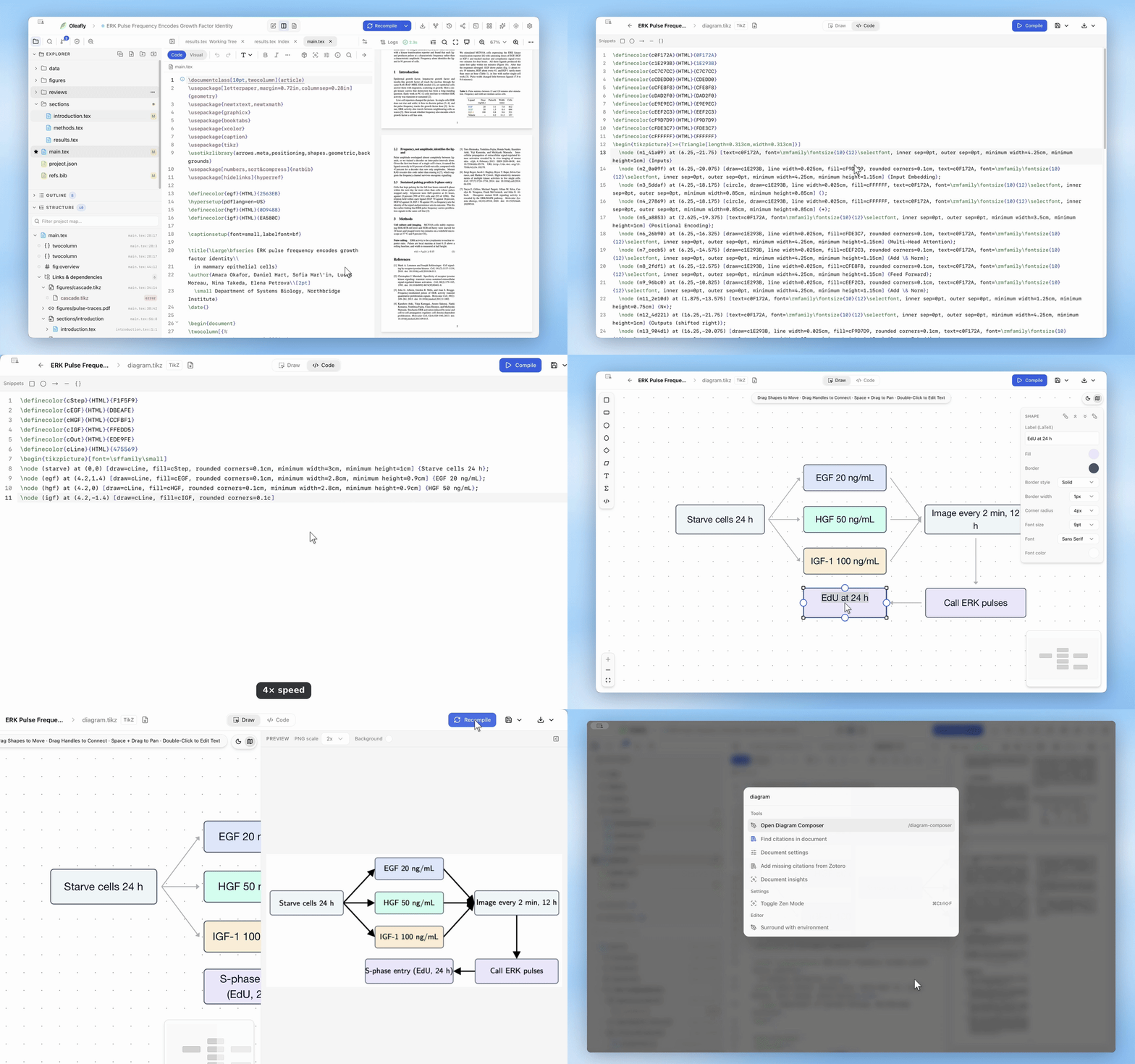
Auf der Zeichenfläche zeichnen
Abschnitt betitelt „Auf der Zeichenfläche zeichnen“Der Modus Zeichnen ist die Zeichenfläche. Er funktioniert in allen drei Sprachen gleich.
Wählen Sie eine Form aus der Palette (Rechteck, abgerundetes Rechteck, Kreis, Ellipse, Raute, Parallelogramm oder Text), dann klicken und ziehen Sie, um sie zu platzieren und ihre Größe festzulegen. Formel und Code sind Textfelder, die mit einer Gleichung oder einem Codebeispiel in der Sprache des Diagramms beginnen.
Um zwei Formen zu verbinden, ziehen Sie von einem Anfasser der einen zur anderen. Die Verbindung bleibt angehängt, wenn Sie eine der Formen verschieben. Wählen Sie sie aus, um Pfeilspitze (Ende, beidseitig oder keine), Verlauf (gerade, orthogonal oder geschwungen) und eine Beschriftung zu wählen. Wählen Sie eine Form aus, um ihre Beschriftung, Füllung, ihren Rand, ihren Eckenradius oder ihre Schrift zu ändern.
Formen rasten beim Verschieben in Linien ein, und Rückgängig und Wiederholen funktionieren wie gewohnt. Halten Sie die Leertaste gedrückt und ziehen Sie, um die Ansicht zu verschieben, und doppelklicken Sie auf eine Form, um ihren Text zu bearbeiten.
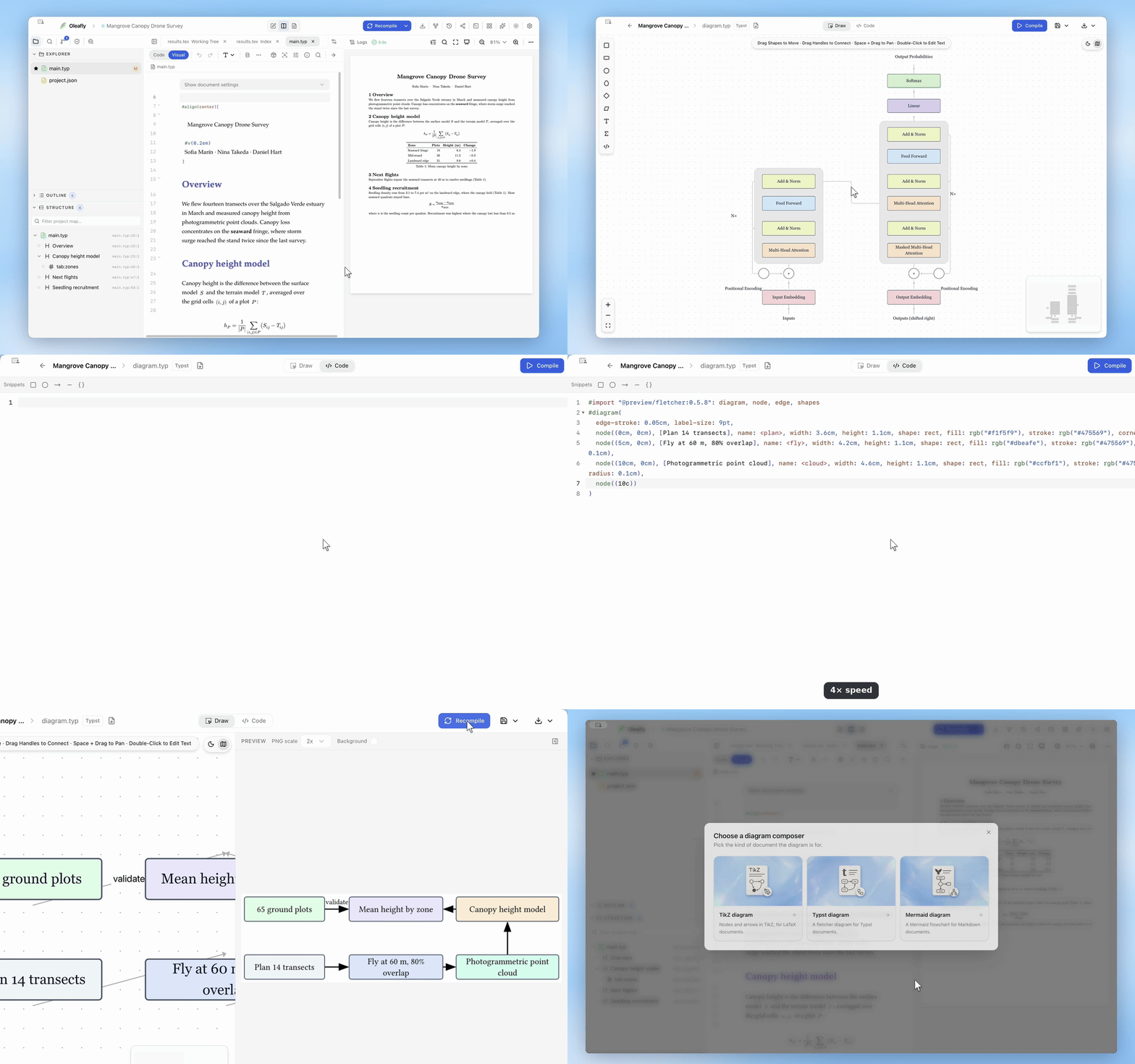
Den Code bearbeiten
Abschnitt betitelt „Den Code bearbeiten“Der Modus Code zeigt dasselbe Diagramm als Quelltext, mit einem Menü Bausteine für häufige Teile wie einen rechteckigen Knoten, einen runden Knoten, eine Kante mit Pfeil und eine Kante als Linie. Bearbeiten Sie eine Seite, folgt die andere: Verschieben Sie eine Box, ändert sich der Code; benennen Sie eine Beschriftung im Code um, ändert sich die Zeichenfläche.
Der Code ist gewöhnlicher Quelltext in jeder Sprache:
- TikZ: ein
tikzpicturemit Knoten und Kanten. - Typst: ein vollständiges fletcher-Snippet mit der Zeile
#import "@preview/fletcher:…"und einem#diagram(…)-Aufruf, dernode(…)- undedge(…)-Elemente hält. Die fletcher-Version passt zur Typst-Version des geöffneten Typst-Projekts: 0.5.8 für Typst 0.13 und neuer, 0.5.5 für 0.12 und 0.5.1 für ältere Releases. - Mermaid: ein Flussdiagramm mit Knotenformen, beschrifteten Verbindungen,
style-Zeilen für Farben und Subgraphen für Gruppenboxen. Mermaid ordnet das Diagramm selbst an, daher sind Positionen, die Sie auf der Zeichenfläche setzen, nicht Teil des Codes.
Code, den die Zeichenfläche nicht zeichnen kann
Abschnitt betitelt „Code, den die Zeichenfläche nicht zeichnen kann“In Typst und Mermaid bleibt Code, den die Zeichenfläche nicht zeigen kann, genau so erhalten, wie Sie ihn geschrieben haben. Für Typst gilt das für Importe, #let-Zeilen, Hüllen wie #figure(…), zusätzliche Diagrammeinstellungen und Schleifen. Für Mermaid gilt es für click-Zeilen, Direktiven, Kommentare und Frontmatter. Ein Knoten oder eine Kante, die Sie auf der Zeichenfläche nicht anfassen, behält ihren Text, und eine, die Sie anfassen, behält die Optionen, die die Zeichenfläche nicht kennt.
Wenn die Zeichenfläche nicht alles zeigt, erscheint in der Kopfzeile eine Schaltfläche für Hinweise mit einer Zahl, etwa 2 Hinweise. Sie listet auf, was nur im Code bleibt und was die Zeichenfläche nur ungefähr zeigt, etwa Knoten ohne gesetzte Größe, formatierte Beschriftungen oder eine Mermaid-Form, die die Zeichenfläche nicht hat.
TikZ verhält sich anders. Die Hinweise nennen die TikZ-Befehle, die die Zeichenfläche nicht abbildet, und eine Bearbeitung auf der Zeichenfläche schreibt das TikZ aus der Zeichnung neu, sodass diese Befehle verloren gehen. Behalten Sie handgeschriebenes oder komplexes TikZ im Modus Code.
Das Ergebnis in der Vorschau ansehen
Abschnitt betitelt „Das Ergebnis in der Vorschau ansehen“Kompilieren rendert das Diagramm für sich allein, getrennt von Ihrem Dokument, in einem Vorschaubereich neben der Zeichenfläche. Wählen Sie einen PNG-Maßstab von 1x, 2x oder 3x sowie eine Hintergrundfarbe oder einen transparenten Hintergrund.
- TikZ kompiliert mit Tectonic in einem separaten Durchlauf, sodass ein halbfertiges Diagramm Ihr Dokument nie berührt.
- Typst zeigt die Vorschau mit der eigenen Typst-Version und dem Paketcache des geöffneten Typst-Projekts oder mit dem mitgelieferten Typst, wenn kein Typst-Projekt offen ist. Die erste Typst-Vorschau lädt fletcher von Typst Universe herunter. Im Offlinemodus oder ohne Verbindung meldet die Vorschau das fehlende Paket, statt einen allgemeinen Fehler zu zeigen.
- Mermaid nutzt für die Vorschau den eigenen Mermaid-Renderer der App.
Fehler erscheinen im Vorschaubereich. Bei Typst und Mermaid nennt jeder Fehler seine Zeile im Code, und ein Klick springt dorthin.
Schlägt eine Kompilierung fehl, sendet Mit KI beheben den Code und seine Fehler an Ihren verbundenen KI-Anbieter und bittet um korrigierten Code in derselben Sprache.
Einfügen, speichern und herunterladen
Abschnitt betitelt „Einfügen, speichern und herunterladen“Kompilieren Sie zuerst und öffnen Sie dann das Menü Speichern neben Kompilieren:
- Als TikZ einfügen, Als Typst einfügen oder Als Mermaid einfügen setzt das Diagramm an den Cursor im geöffneten
.tex-,.typ- oder Markdown-Dokument, in der Sprache dieses Dokuments. Steht der Diagramm-Editor auf einer anderen Sprache, wird die Zeichnung zuerst über die Zeichenfläche konvertiert, daher übernimmt er Code, den die Zeichenfläche nicht zeigen kann, nicht. - Im Projekt speichern schreibt
figures/<name>.pngund den Quelltext,figures/<name>.tikz,.typoder.mmd, in ein Projekt, das Sie aus der Liste wählen. Speichern in ein Projekt mit einer anderen Sprache konvertiert die Zeichnung in die Sprache dieses Projekts. Oleafly fragt nach, bevor es bestehende Dateien ersetzt. Fügen Sie ein gespeichertes Typst-Diagramm mit#includein ein Dokument ein und ein Mermaid-Diagramm in einenmermaid-Codeblock. - Im Projekt speichern → Neues Projekt legt ein Diagrammprojekt in der Sprache des Diagramm-Editors an.
- Abbildung speichern bewahrt das PNG und seinen Quelltext in Oleaflys Abbildungs-Cache, außerhalb jedes Projekts.
Das Menü Herunterladen speichert ein PNG, ein SVG für Typst- und Mermaid-Diagramme oder den Quelltext als TikZ (.tikz), Typst (.typ) oder Mermaid (.mmd). Das Herunterladen in einer anderen Sprache konvertiert die Zeichnung über die Zeichenfläche.
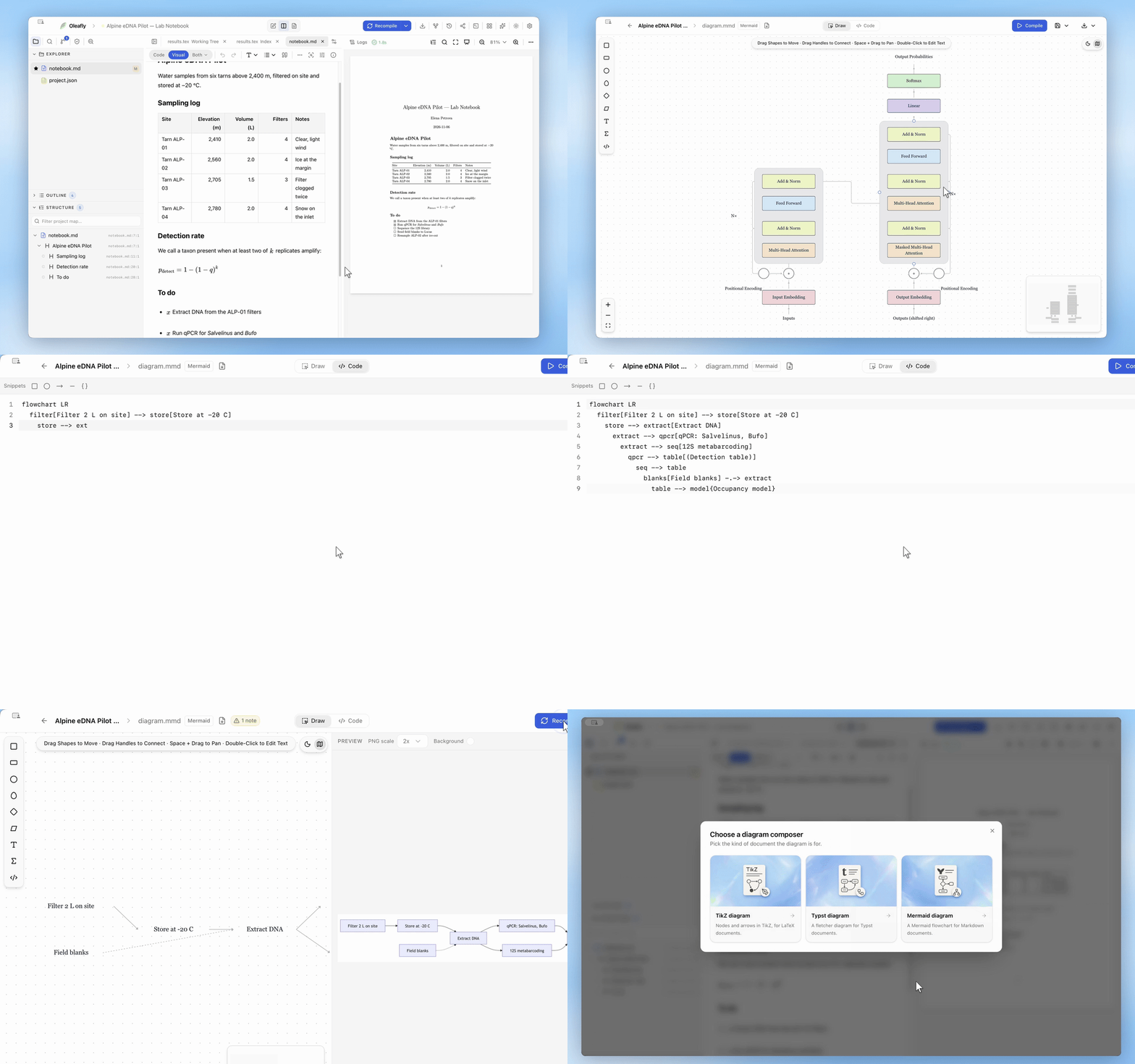
Mermaid in Markdown-Dokumenten
Abschnitt betitelt „Mermaid in Markdown-Dokumenten“Das Einfügen in ein Markdown-Dokument fügt einen abgegrenzten mermaid-Codeblock hinzu, und die Markdown-Vorschau zeichnet ihn. Ein PDF braucht ein Bild, daher speichert der Diagramm-Editor außerdem ein gerendertes PNG unter figures/mermaid-<hash>.png, und das Markdown-Kompilieren setzt dieses Bild an die Stelle des Blocks. Das Diagramm erscheint dadurch auch im kompilierten PDF. Wenn Sie den Block später von Hand bearbeiten, zeigt das PDF den Code, bis Sie das Diagramm wieder im Diagramm-Editor einfügen oder speichern.
Diagramme wieder öffnen und importieren
Abschnitt betitelt „Diagramme wieder öffnen und importieren“Quelldateien, die der Diagramm-Editor speichert, enden mit einem einzeiligen Kommentar, der das Zeichenflächenmodell enthält. Importieren Sie eine davon, kommt die Zeichnung genau so zurück, wie Sie sie verlassen haben.
Diagrammdatei importieren in der Kopfzeile öffnet eine .tikz-, .tex-, .typ-, .mmd- oder .md-Datei und ersetzt den aktuellen Entwurf. Eine Datei in einer anderen Sprache stellt den Diagramm-Editor auf diese Sprache um. Code, den die Zeichenfläche lesen kann, wird gezeichnet; alles andere öffnet sich nur als Code.
Diagrammprojekte
Abschnitt betitelt „Diagrammprojekte“Ein Diagrammprojekt enthält eine Abbildung. Legen Sie eines in jeder der drei Sprachen mit Im Projekt speichern → Neues Projekt an. Ein Typst-Diagrammprojekt hat eine eigenständige main.typ, deren Seite auf die Zeichnung bemessen ist, sodass das Kompilieren das Diagramm-PDF erzeugt.
Öffnen Sie die Hauptdatei des Projekts und stellen Sie die Editor-Werkzeugleiste von Code auf Zeichenfläche (TikZ) oder Visuell (Typst und Markdown) um, um es auf derselben Zeichenfläche zu bearbeiten.
Die Vorlage Diagramm / Abbildung (TikZ) und die Vorlage Typst-Abbildung starten ebenfalls ein Projekt mit einer Abbildung, als Quelltext geschrieben. Solche Projekte zeigen in der Vorschau die Abbildung selbst, und ihr Export-Menü bietet Als PDF exportieren (Vektorbild) und Als PNG exportieren an. Nutzen Sie sie für Abbildungen, die Sie über mehrere Aufsätze hinweg wiederverwenden.