
Bearbeitungswerkzeuge
Rechtschreibung, Grammatik und wissenschaftlicher Stil
Korrigieren Sie LaTeX, Markdown und Typst lokal, wenden Sie gezielte Korrekturen an und entscheiden Sie, welche Wörter, Funde und Stilregeln in Ihre Arbeit gehören.
Eine Korrekturprüfung soll Ihnen helfen, einen Satz zu vollenden, nicht mit jedem Symbol darin zu streiten. Oleafly prüft den Text rund um Ihr Markup, behält den Entwurf auf Ihrem Gerät und liefert zu jedem Fund eine Erklärung und einen Weg nach vorn.
Zwei lokale Engines teilen sich die Arbeit:
- Hunspell prüft die Rechtschreibung gegen genau das Wörterbuch, das Sie wählen.
- Harper prüft englische Grammatik, Sprachgebrauch, regionale Konventionen und Stil.
Beide laufen in einem Hintergrundprozess. Ihr Manuskript wird nicht zu einem Grammatikdienst hochgeladen.
Die Korrekturprüfung einschalten
Abschnitt betitelt „Die Korrekturprüfung einschalten“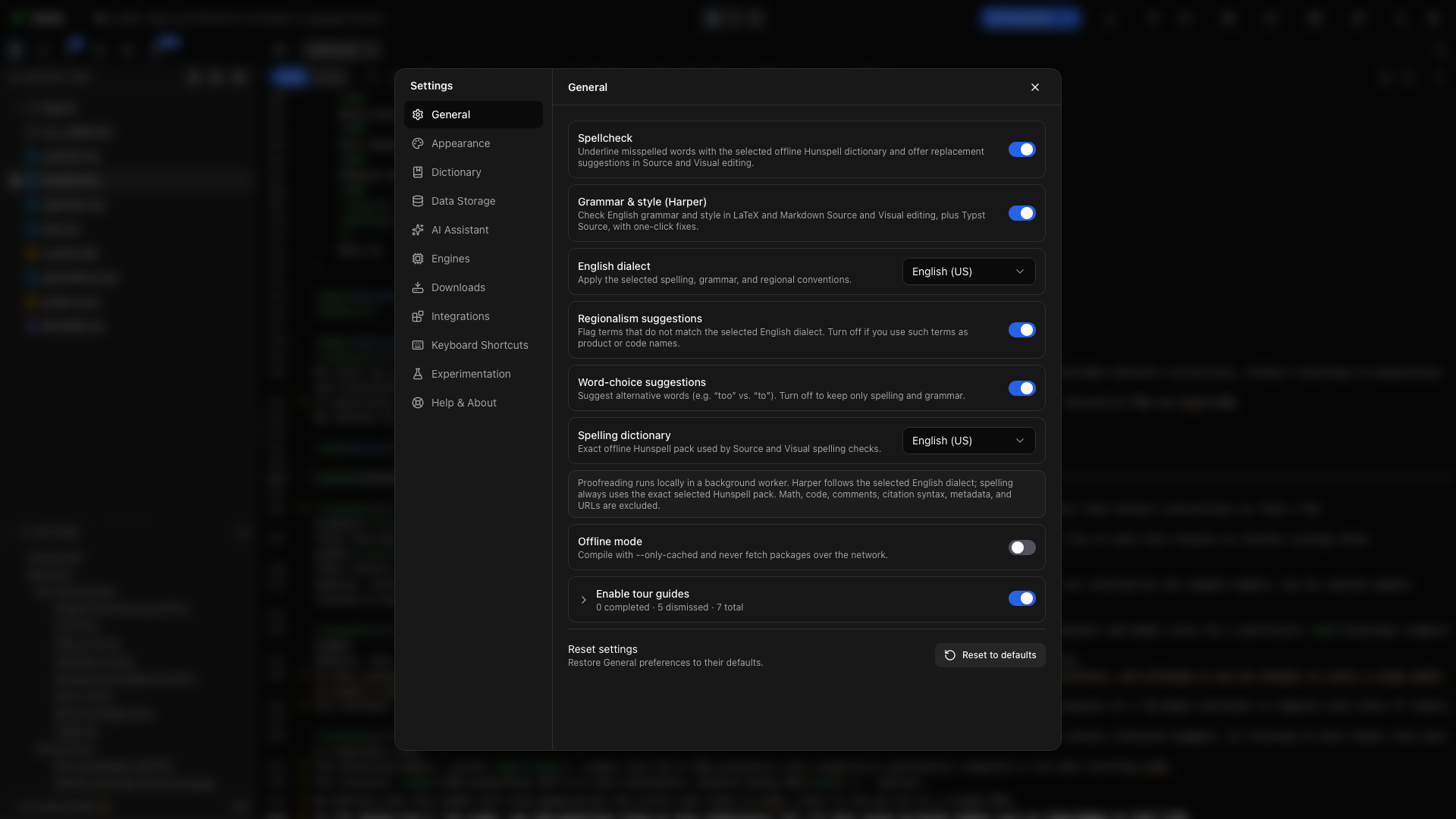
Öffnen Sie Einstellungen → Allgemein:
- Schalten Sie Rechtschreibprüfung für die wörterbuchbasierte Rechtschreibung ein.
- Schalten Sie Grammatik & Stil (Harper) für englische Grammatik und Stil ein.
- Wählen Sie die Englische Sprachvariante, der Harper folgen soll.
- Wählen Sie das Rechtschreibwörterbuch, das Hunspell nutzen soll.
- Entscheiden Sie, ob Sie Hinweise zu regionalen Varianten und Hinweise zur Wortwahl möchten.
Grammatikvariante und Rechtschreibwörterbuch sind absichtlich getrennt. Sie können britische Grammatikkonventionen mit einem britischen Wörterbuch kombinieren oder ein deutsches oder französisches Rechtschreibwörterbuch verwenden, während die englische Grammatik ausgeschaltet bleibt.
Fünf Rechtschreibpakete sind in der App enthalten: Englisch (US), Englisch (UK), Englisch (Australien), Deutsch und Französisch. Wählen Sie eine andere Sprache, und Oleafly lädt ihr Paket einmal herunter und behält es für die Offline-Nutzung. Die Harper-Grammatik unterstützt US-, britisches, australisches, kanadisches und indisches Englisch.
Was Oleafly liest
Abschnitt betitelt „Was Oleafly liest“Die Korrekturprüfung arbeitet in:
- LaTeX in Quelltext- und visueller Bearbeitung;
- Markdown in Quelltext- und visueller Bearbeitung;
- Typst in Quelltext- und visueller Bearbeitung.
Befehle, Kommentare, Formeln, Zitationssyntax, Metadaten, URLs und codeähnliche Bereiche bleiben ausgenommen. Text innerhalb von Strukturen wie Überschriften, Hervorhebungen, Bildunterschriften, Fußnoten und Listenbeschriftungen bleibt prüfbar.
Zum Beispiel in diesem LaTeX:
\section{A clearer result}The estimates is stable for $n > 20$; see \cite{lee2026}.Harper kann „estimates is“ markieren und lässt \section, $n > 20$ und \cite{lee2026} unangetastet.
In Typst wird auch der Text in Inhaltsargumenten geprüft: Bildunterschriften, Zellen von Tabellen und Rastern, Fußnoten und Vorlagenfelder wie title: und abstract:. Code wird übersprungen, einschließlich des Ausdrucks nach #context, Zeichenketten in Code, Labels, Referenzen und Raw-Blöcken. Eine Escapesequenz wie \u{e9} wird als der Buchstabe gelesen, für den sie steht, hier é. Ein " in einer Bildunterschrift oder Zelle zählt als Text, schneidet die Prüfung also nicht ab, und die Grammatikprüfung liest denselben Text wie die Rechtschreibprüfung. Dateien in einem mitgelieferten Ordner typst-packages werden nicht korrekturgelesen.
Kein Maskierungssystem kann jedes eigene Makro verstehen. Enthält ein Projektbefehl druckbaren Text und wird die Stelle übersprungen, klappen Sie das Makro vorübergehend aus oder lesen Sie diese Passage in einem schlichten Absatz Korrektur.
Einen Fund beheben
Abschnitt betitelt „Einen Fund beheben“Wählen Sie eine Unterstreichung aus, um ihre Karte zu öffnen. Die Karte nennt, was gefunden wurde, zeigt bei Grammatikfunden Harpers Regel und bietet die passenden Aktionen an.
Rechtschreibaktionen
Abschnitt betitelt „Rechtschreibaktionen“- Wählen Sie eine Ersetzung, um sie auf den exakten Quelltextbereich anzuwenden.
- In diesem Projekt ignorieren nimmt einen Begriff für dieses Papier ins Projektwörterbuch auf.
- Überall ignorieren nimmt einen persönlichen Begriff ins globale Wörterbuch auf.
- Vorerst ignorieren blendet das Wort für die aktuelle App-Sitzung aus.
Nutzen Sie den Projektbereich für eine Studienabkürzung, einen Teilnehmecode oder einen Fachbegriff, der nur in einem Manuskript vorkommt. Nutzen Sie den globalen Bereich für Ihren Namen, Ihre Institution oder Vokabular, das Sie über Projekte hinweg verwenden.
Grammatik- und Stilaktionen
Abschnitt betitelt „Grammatik- und Stilaktionen“- Wenden Sie eine vorgeschlagene Ersetzung, Streichung oder Einfügung an.
- In diesem Projekt ignorieren blendet die Regel für diesen Satz aus, während dieselbe Regel überall sonst aktiv bleibt.
- Regel abschalten deaktiviert die genannte Harper-Regel projektübergreifend.
Das Ignorieren eines Funds entfernt für den Rest der Sitzung auch überlappende Funde am selben Text. Das verhindert, dass eine zweite Unterstreichung sofort unter der erscheint, die Sie gerade weggeklickt haben.
Das wissenschaftliche Profil
Abschnitt betitelt „Das wissenschaftliche Profil“Harper wurde für allgemeinen Text entworfen, einschließlich Chat und E-Mail. Manche Voreinstellungen stehen normalem wissenschaftlichen Schreiben im Weg. Das wissenschaftliche Profil von Oleafly hält deshalb eine dokumentierte Auswahl an Regeln ausgeschaltet, darunter Regeln, die lange Sätze, Absicherungen, Standardabkürzungen wie kB und min, eine Seite der Oxford-Komma-Debatte oder Gedankenstrichkonventionen bemängeln, die ins Quelltext-Markup gehören.
Öffnen Sie Einstellungen → Wörterbuch → Grammatikregeln und ausgeblendete Funde, um jede Profilregel zu sehen, den Grund, warum sie aus ist, und ein Beispiel. Schalten Sie jede Regel ein, die zu Ihrer Zeitschrift oder Ihrem Hausstil passt.
Dieselbe Rubrik erlaubt Ihnen:
- eine Regel zurückzuholen, die Sie über eine Fundkarte abgeschaltet haben;
- Projektfunde anzuzeigen, die Sie zuvor ausgeblendet haben;
- Projekt- oder globale Wörterbuchwörter zu entfernen;
- Korrektur-Anpassungen zurückzusetzen, ohne davon unabhängige Einstellungen zu ändern.
Wann eine engere Prüfung sinnvoll ist
Abschnitt betitelt „Wann eine engere Prüfung sinnvoll ist“Schalten Sie die Hinweise zu regionalen Varianten aus, wenn ein Produktname, ein Code-Bezeichner oder eine zitierte Formulierung absichtlich eine andere Sprachvariante verwendet. Schalten Sie die Hinweise zur Wortwahl aus, wenn Sie eine ruhigere Prüfung nur aus Rechtschreibung und Grammatik möchten. Schalten Sie Harper aus und lassen Sie die Rechtschreibprüfung an, wenn Sie nur Wörterbuch-Feedback brauchen.
Dateien mit mehr als etwa 150.000 Zeichen überspringen den Grammatikdurchlauf, damit die Eingabe reaktionsschnell bleibt. Teilen Sie ein langes Manuskript auf eingebundene Dateien auf, oder lesen Sie Kapitel für Kapitel Korrektur. Die Rechtschreibprüfung kann unabhängig weiterlaufen.
Was die Korrekturprüfung nicht entscheiden kann
Abschnitt betitelt „Was die Korrekturprüfung nicht entscheiden kann“Oleafly kann eine Unstimmigkeit, ein wiederholtes Wort oder ein unschönes Muster finden. Es kann eine Aussage nicht überprüfen, die Stärke von Belegen nicht beurteilen, jede Nuance einer Umformulierung nicht bewahren und nicht wissen, dass fachsprachliche Formulierungen beabsichtigt sind.
Lesen Sie den Satz, nachdem Sie einen Vorschlag angewendet haben. Kompilieren Sie für den letzten Durchlauf das Dokument und prüfen Sie den Text im Kontext, einschließlich Bildunterschriften, Überschriften, Fußnoten und Bibliografie.
Die Oberflächensprache der Desktop-App ist von der Korrekturprüfung unabhängig. Sprache und Lokalisierung erklärt, wie Sie eine chinesische Oberfläche mit einem englischen Manuskript verwenden oder eine englische Oberfläche mit einer anderen Schreibsprache.