
Bearbeitungswerkzeuge
Code-Intelligenz
Navigation auf IDE-Niveau für LaTeX und Typst: Zur Definition springen, Referenzen suchen, projektweites Umbenennen, Hover-Karten, Mathe-Vorschau, die Dokumentgliederung sowie Typst-Signaturhilfe und Formatierung.
Oleafly indiziert das gesamte Projekt, einschließlich aller \label, Zitierschlüssel, eigenen Makros, Theoreme, Glossareinträge und des \input-Graphen, der Ihre Dateien verbindet. Dieser Index ermöglicht die Navigation über Dateien hinweg. Für Typst-Dateien gelten dieselben Tastenkürzel, beantwortet vom Sprachserver von Typst; siehe Typst-Dateien unten.
Tastenkürzel zeigen macOS-Tasten. Unter Windows und Linux lesen Sie ⌘ als Ctrl.
Zur Definition springen: F12 oder ⌘-Klick
Abschnitt betitelt „Zur Definition springen: F12 oder ⌘-Klick“Setzen Sie den Cursor auf ein \ref, einen \cite-Schlüssel, ein eigenes Makro, ein \begin{env} für eine Umgebung, die Sie definiert haben, oder einen Glossarbegriff und drücken Sie F12 (oder halten Sie ⌘ gedrückt und klicken Sie darauf). Der Editor springt zu der Stelle, an der das Symbol definiert ist, und öffnet die definierende Datei, wenn sie sich an anderer Stelle im Projekt befindet.
Drücken Sie F12, während der Cursor bereits auf einer Definition steht, kehrt sich die Richtung um und ihre Referenzen werden gesucht, dieselbe Konvention, die IDEs verwenden.
Referenzen suchen: ⇧F12
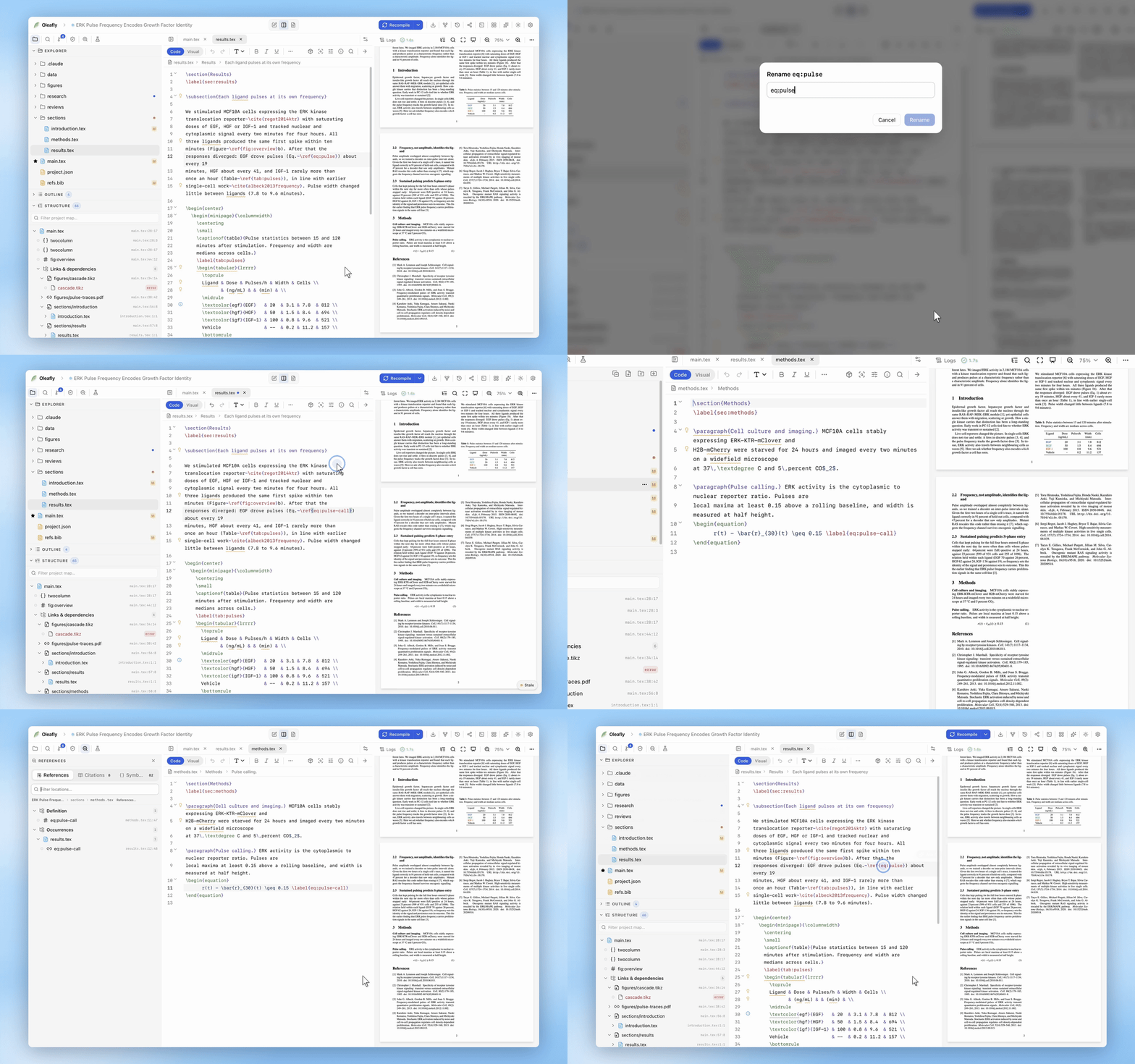
Abschnitt betitelt „Referenzen suchen: ⇧F12“Shift+F12 listet jede Verwendung des Symbols im Bedienfeld Referenzen in der linken Leiste auf: eine Zeile pro Vorkommen mit Datei, Zeile und Vorschau, plus ein „def“-Kennzeichen auf der Definition selbst. Klicken Sie auf eine Zeile, um dorthin zu springen. Das ist der schnellste Weg, Fragen zu beantworten wie „Kann ich dieses Label löschen?“ oder „Wo habe ich dieses Paper zitiert?“
Symbol umbenennen: F2
Abschnitt betitelt „Symbol umbenennen: F2“F2 benennt ein Label, einen Zitierschlüssel, ein Makro, ein Theorem, einen Glossareintrag oder eine Umgebung in einem Schritt im gesamten Projekt um: Die offene Datei aktualisiert sich live, andere Dateien werden auf der Festplatte neu geschrieben, und der Index wird neu aufgebaut. Wenn der neue Name bereits existiert, wird das Umbenennen blockiert, bevor es zu einer Kollision kommen kann, und eine Toast-Meldung berichtet, wie viele Änderungen in wie vielen Dateien gelandet sind.
Ein fig:overview in fig:architecture umzubenennen und alle sechs \refs folgen zu lassen, ist eine Sache von zwei Sekunden.
Steht der Cursor stattdessen auf einem Dateipfad, etwa dem Argument von \input oder \includegraphics, benennt F2 diese Datei um und aktualisiert die Pfade, die darauf zeigen. Dasselbe funktioniert bei #include und image() in Typst sowie bei Links und Bildern in Markdown. Siehe Pfade folgen einer verschobenen Datei.
Hover-Karten
Abschnitt betitelt „Hover-Karten“Fahren Sie mit der Maus über ein Symbol, und eine Karte erklärt es:
- Bei einem Verweis: die Art des Symbols, die Quellvorschau und der Fundort. Nach einem erfolgreichen LaTeX-Build zeigen unterstützte Verweise zusätzlich die kompilierte Nummer und Seite.
- Bei einer Definition: wie viele Verweise darauf im gesamten Projekt existieren.
- Bei etwas Nicht aufgelöstem: eine klare Kennzeichnung „Nicht aufgelöst“, Ihr frühester Hinweis auf ein verschriebenes
\refoder einen fehlenden.bib-Eintrag.
Halten Sie ⌘ (Ctrl) gedrückt, während Sie mit der Maus darüberfahren, und anklickbare Symbole werden wie Links unterstrichen; klicken Sie, um zu springen.
Mathe-Vorschau im Hover
Abschnitt betitelt „Mathe-Vorschau im Hover“Fahren Sie über inline $…$, \(…\) oder abgesetzte \[…\]-Formeln, um sie ohne Kompilieren mit KaTeX zu rendern. Abgesetzte Formeln verwenden den Display-Stil. Eine fehlerhafte Formel zeigt ihren Fehler.
Das Bedienfeld „Gliederung“
Abschnitt betitelt „Das Bedienfeld „Gliederung““Unterhalb des Dateibaums zeigt das Bedienfeld Gliederung die Struktur Ihres Dokuments: Abschnitte, nach Ebene eingerückt, plus \input-Einbindungen, über alle Dateien hinweg. Einträge aus anderen Dateien tragen einen Dateinamen-Anhänger. Klicken Sie auf einen Eintrag, um direkt dorthin zu springen. Für eine Arbeit, die auf ein Dutzend Kapiteldateien verteilt ist, ist das das Inhaltsverzeichnis, mit dem Sie navigieren.
Abschnittstitel werden als einfacher Text angezeigt, sodass ein Farbbefehl, ein Schriftschnittwechsel oder \nameref in einem Titel nicht als rohes LaTeX erscheint. Überschriften, die von eigenen Makros erzeugt werden, die \section umschließen, werden aufgelistet, Überschriften innerhalb einer Makro-Definition nicht.
Der Bedienfeld-Trenner zwischen Baum und Gliederung lässt sich ziehen, um die Größe anzupassen.
Wo Symbolleiste und Menü ihren Platz haben
Abschnitt betitelt „Wo Symbolleiste und Menü ihren Platz haben“Alle drei Navigationsbefehle stecken auch im Menü Code-Intelligenz der Editor-Symbolleiste (das Symbol mit den geschweiften Klammern) und im Rechtsklick-Menü, sodass sie auffindbar sind, bevor die Tastenkürzel zum Muskelgedächtnis geworden sind.
Typst-Dateien
Abschnitt betitelt „Typst-Dateien“In .typ-Dateien beantwortet Tinymist, der Sprachserver von Typst, die meisten dieser Befehle. Oleafly führt die Tinymist-Version aus, die zur Typst-Version des Projekts passt (siehe Typst-Projekte).
- F12 oder ⌘-Klick springt zur Definition eines Labels, einer Variablen oder Funktion, auch wenn sie in einer anderen Datei liegt.
- ⇧F12 listet jede Verwendung im Bedienfeld Referenzen auf.
- F2 benennt ein Label, eine Variable oder Funktion projektweit um.
- Fahren Sie über eine Funktion, um ihre Dokumentation zu lesen. Fahren Sie über einen
@preview-Import, um einen Link zum Paket auf Typst Universe zu erhalten.
Dieselben drei Befehle finden sich im Menü Code-Intelligenz auf der Typst-Symbolleiste, im Rechtsklick-Menü und in der ⌘K-Palette. Labels in Typst- und LaTeX-Dateien bleiben getrennt, darum wird ein Label, das in beiden vorkommt, nicht doppelt gemeldet, und das Umbenennen des einen lässt das andere unberührt.
Signaturhilfe und Parameterhinweise
Abschnitt betitelt „Signaturhilfe und Parameterhinweise“Tippen Sie ( nach einem Funktionsnamen, und eine Karte zeigt ihre Parameter, wobei der, den Sie gerade eingeben, hervorgehoben ist. Esc schließt sie. Um Parameternamen vor jedem Argument in Funktionsaufrufen angezeigt zu bekommen, schalten Sie Hinweise zu Parameternamen in Einstellungen → Darstellung → Editor unter Typst ein.
Farbwerte wie rgb("#1f77b4") bekommen eine kleine Farbkachel daneben. Klicken Sie mit ⌘ auf einen Link oder einen Dateipfad im Quelltext, um ihn zu öffnen.
Eine Typst-Datei formatieren
Abschnitt betitelt „Eine Typst-Datei formatieren“Dokument formatieren räumt die ganze Datei mit typstyle auf. Drücken Sie ⇧⌥F (Shift+Alt+F), klicken Sie mit der rechten Maustaste in den Editor oder suchen Sie es in der ⌘K-Palette. Auswahl formatieren formatiert nur die markierten Zeilen.
Die Gruppe Typst in Einstellungen → Darstellung → Editor steuert den Formatierer:
- Beim Speichern formatieren formatiert eine Typst-Datei jedes Mal, wenn Sie ⌘S (Ctrl+S) drücken. Automatisches Speichern lässt die Datei unverändert. Es ist standardmäßig aus.
- Zeilenbreite des Formatierers gibt an, wo typstyle lange Zeilen umbricht. Der Standardwert sind 120 Zeichen.
- Einrückung des Formatierers ist die Anzahl der Leerzeichen pro Ebene. Der Standardwert ist 2.
- Typst-Lint-Prüfungen sucht bei jedem Speichern nach wahrscheinlichen Fehlern. Ein- oder Ausschalten startet den Sprachserver neu.
Mehrere Dokumente in einem Ordner
Abschnitt betitelt „Mehrere Dokumente in einem Ordner“Ein Ordner kann mehr als ein Paper enthalten, etwa manuscript.tex neben manuscript_v1.tex oder der Ausgabe von latexdiff. Jede LaTeX-Datei mit eigenem \documentclass zählt als eigenes Dokument, zusammen mit den Dateien, die sie über \input, \include oder \subfile einbindet. Labels, Theoreme, Glossareinträge und Makros gehören zu ihrem eigenen Dokument, sodass ein Label in drei Kopien eines Papers nicht dreimal als definiert erscheint.
Zur Definition springen, Referenzen suchen, Umbenennen, Vervollständigung, Preflight und oleafly check bleiben innerhalb des Dokuments, in dem Sie arbeiten. Ein \ref auf ein Label, das nur ein anderes Dokument definiert, erscheint als nicht definiert, was auch die Kompilierung sagt. Dateien, die noch kein Dokument einbindet, sehen weiterhin jedes Label, und ein Projekt mit nur einem Dokument ist nicht betroffen.
Die KI sieht denselben Index
Abschnitt betitelt „Die KI sieht denselben Index“Der KI-Assistent hat ein project_map-Werkzeug, das auf ebendiesem Index aufbaut: die Gliederung, Labels, Zitationen, Makros, der Dateigraph und alle nicht aufgelösten Verweise. Wenn Sie ihn nach „dem Methodik-Abschnitt“ fragen, findet er ihn tatsächlich.