
Kompilieren
LaTeX-, Typst- und Markdown-Projekte kompilieren, Kompilieroptionen je Engine wählen, Protokolle lesen und das Offline-Holen von Paketen steuern.
Ein neues LaTeX-Projekt beginnt mit der Standard-Kompilier-Engine aus Einstellungen → Engines → LaTeX. Das ist ab Werk Tectonic, eine auf XeTeX basierende Engine, die Oleafly beiliegt. Sie können auch latexmk verwenden, wenn ein Projekt eine klassische TeX-Toolchain braucht, für ein einzelnes Projekt oder als Standard. Typst-Projekte kompilieren mit dem eingebauten Typst oder einer Version, die das Projekt fixiert, und Markdown-Projekte laufen über Pandoc und Tectonic. Der LaTeX-Compiler und die Typst-Version gehören zum Projekt; Änderungen an einem Projekt beeinflussen die anderen also nicht.
Kompilieren starten
Abschnitt betitelt „Kompilieren starten“
- ⌘↵ (Ctrl+Enter), überall.
- Die Schaltfläche Kompilieren oben rechts in der Werkzeugleiste. Sie heißt Neu kompilieren, sobald das Projekt ein Ergebnis hat.
- Neu kompilieren in der Befehlspalette mit ⌘K.
- Öffnen Sie ein Projekt in einer Ansicht, die den PDF-Bereich zeigt, wird einmal automatisch kompiliert, sodass Sie auf einer frischen Vorschau landen.
oleafly buildin einem Terminal oder einem Skript. Siehe Befehlszeilenwerkzeug.
Beim Kompilieren wird immer zuerst die aktive Datei gespeichert, damit das PDF dem entspricht, was Sie sehen. Sind Sie in der Nur-Editor-Ansicht, blendet das Kompilieren die geteilte Ansicht ein, damit Sie das Ergebnis verfolgen können.
Kompilieroptionen
Abschnitt betitelt „Kompilieroptionen“Der Pfeil neben Neu kompilieren öffnet die Kompilieroptionen. Das Menü zeigt nur die Optionen, die bei der Engine des Projekts etwas bewirken.
| Gruppe | LaTeX mit Tectonic | LaTeX mit latexmk | Typst | Markdown |
|---|---|---|---|---|
| Automatisch kompilieren | Ja | Ja | Ja | Ja |
| Kompiliermodus (Normal oder Schnell) | Ja | Nein | Nein | Nein |
| Syntaxprüfungen | Ja | Ja | Nein | Nein |
| Compiler (dieses Projekt) | Ja | Ja | Nein | Nein |
| Typst-Version, Schriften, Build, Variante | Nein | Nein | Ja | Nein |
| Umgang mit Kompilierfehlern | Ja | Ja | Nein | Nein |
Kompilieren stoppen und Von Grund auf neu kompilieren stehen bei jeder Engine unten im Menü. Die Gruppe Variante erscheint, sobald ein Typst-Projekt Kompiliervarianten hat.
Unter Compiler (dieses Projekt) ist Tectonic eingebaut. Auto führt Ihr System-TeX über latexmk aus und wählt den Compiler anhand des Quelltexts. pdfLaTeX, XeLaTeX und LuaLaTeX fixieren diesen Compiler und laufen ebenfalls über latexmk, und upLaTeX und pLaTeX kompilieren japanische Dokumente. Jede Wahl außer Tectonic braucht eine TeX-Distribution. Hat dieser Rechner keine, bietet Oleafly an, TinyTeX zu installieren, wenn Sie eine davon wählen. Siehe Wenn kein TeX installiert ist. Die Typst-Gruppen behandelt Typst-Projekte.
Automatisch kompilieren
Abschnitt betitelt „Automatisch kompilieren“Setzen Sie in den Kompilieroptionen Automatisch kompilieren auf Ein, oder führen Sie Automatisches Kompilieren einschalten in der Befehlspalette mit ⌘K aus. Es ist standardmäßig aus, gilt für jedes Projekt, und dieselben Steuerelemente schalten es wieder aus.
In einem LaTeX- oder Markdown-Projekt kompiliert Oleafly neu, etwa 2,5 Sekunden nachdem Sie aufhören zu tippen. Nur echte Bearbeitungen lösen es aus. Reiter wechseln oder Dateien öffnen nicht.
In einem Typst-Projekt ist Automatisch kompilieren die Live-Vorschau. Oleafly hält einen Typst-Prozess laufen, die geöffnete Datei speichert sich, kurz nachdem Sie aufhören zu tippen, von selbst, und das PDF aktualisiert sich an derselben Scroll-Position. Siehe Live-Vorschau mit Automatisch kompilieren.
Kompilierungen stapeln sich nie. Bearbeiten Sie den Text, während eine automatische Kompilierung läuft, beendet Oleafly sie und beginnt mit Ihrem neuesten Text von vorn, damit das PDF schneller nachzieht. Oleafly lässt eine Kompilierung fertig laufen, wenn Sie oder ein Agent sie gestartet haben, wenn sie gerade Pakete herunterlädt, wenn sie fast fertig ist oder wenn sie selbst ein Neustart ist. In diesen Fällen wird genau eine nachfolgende Kompilierung eingereiht, sodass das endgültige PDF weiterhin Ihre neuesten Bearbeitungen wiedergibt.
Fortschritt verfolgen
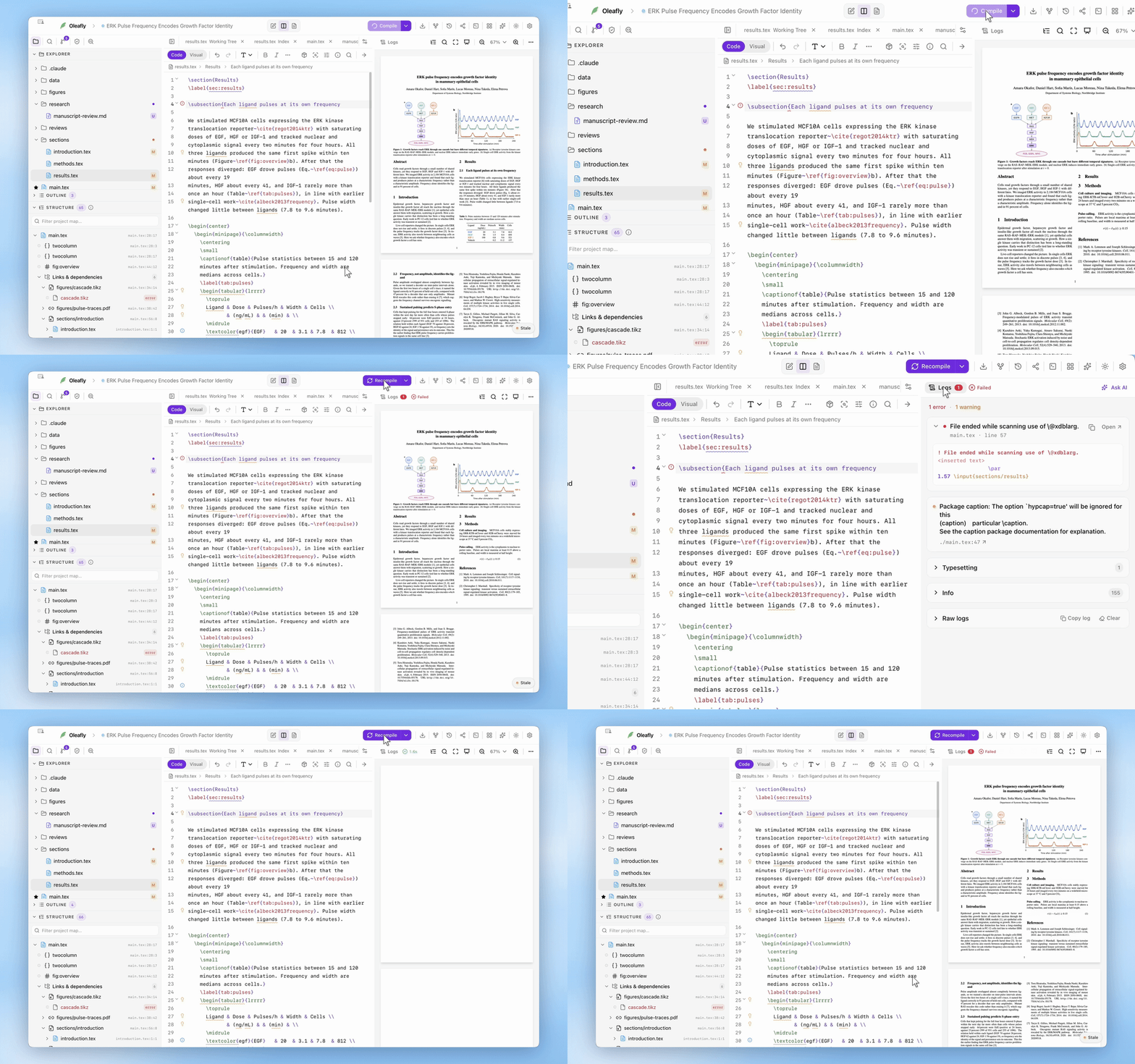
Abschnitt betitelt „Fortschritt verfolgen“Während eines Builds läuft ein schmaler Fortschrittsbalken oben über die Vorschau, und bevor das erste PDF existiert, zeigt der Bereich eine Schätzung in Prozent. Ist ein Build fertig, zeigt die Werkzeugleiste eine Statusanzeige mit der Kompilierzeit und einem Symbol für den Schweregrad:
- Grünes Häkchen: erfolgreich kompiliert.
- Gelbes Dreieck: mit Warnungen kompiliert. Sie erhalten das PDF trotzdem.
- Rotes Kreuz: mit Fehlern kompiliert.
Bei Erfolg wechselt die Vorschau automatisch zum PDF. Nur ein echtes Scheitern (kein PDF erzeugt) bringt Sie in die Protokollansicht.
Protokolle lesen
Abschnitt betitelt „Protokolle lesen“Die Schaltfläche Protokolle links in der Werkzeugleiste der Vorschau wechselt zwischen PDF und Kompilierprotokoll, mit einem Abzeichen, das Fehler (rot) oder Warnungen (gelb) zählt:
- Oben eine ausgewertete Diagnosenliste: jeder Fehler und jede Warnung mit seiner Art und, wenn bekannt, dem Zeilenverweis wie
l.42. Zeichen, die die Schriften nicht darstellen konnten, stehen gruppiert unter Fehlende Zeichen. - Darunter das vollständige rohe Compiler-Protokoll, eingefärbt: Fehler fett rot, Zeilenverweise hervorgehoben, Dateiverschachtelung eingerückt.
- Eine Schaltfläche Protokoll kopieren nimmt das Ganze für einen Fehlerbericht oder einen Forenbeitrag mit. ⌘A gefolgt von ⌘C im Protokoll kopiert ebenfalls alles.
- Leeren neben Protokoll kopieren blendet das Protokoll und seine Fehler bis zur nächsten Kompilierung aus. Ihre Build-Dateien bleiben erhalten, und die nächste Kompilierung schreibt ein frisches Protokoll.
Lange Protokolle öffnen sich sofort, auch welche mit 100.000 Zeilen, und scrollen ohne leere Bereiche.
Kompilierfehler werden über die Linter-Pipeline außerdem zu Wellenlinien im Editor, und der KI-Assistent kann dasselbe Protokoll mit seinem Werkzeug get_log lesen, wenn Sie ihn bitten, die Fehler zu beheben.
Typst-Fehler werden im Editor genau an dem Span markiert, den Typst meldet, mit der Quelltextzeile und Typsts eigenen Hinweisen. Häufige Fehler erhalten zusätzlich eine schlichte Erklärung, was schiefging.
Pakete und Offline-Kompilieren
Abschnitt betitelt „Pakete und Offline-Kompilieren“Tectonic lädt ein LaTeX-Paket beim ersten Mal herunter, wenn ein Dokument es braucht, und speichert es dann lokal im Zwischenspeicher. Die erste Kompilierung auf einem Rechner holt außerdem auf einen Schlag eine Reihe häufig genutzter Pakete. Diese erste Kompilierung kann langsamer sein und braucht eine Netzwerkverbindung. Spätere Kompilierungen nutzen den Zwischenspeicher. Fällt Oleaflys Paketspiegel aus, weicht die Kompilierung auf die Upstream-Quelle aus, und das Protokoll sagt das.
Der Offline-Modus in den Einstellungen unter Allgemein oder in der Befehlspalette macht daraus für Tectonic eine Garantie. Der Compiler läuft mit --only-cached und holt nie ein Paket. Ein Dokument, das ein nicht zwischengespeichertes Paket braucht, scheitert mit einer Meldung, die nach Möglichkeit die Datei nennt, und Ausschalten und kompilieren schaltet den Offline-Modus aus und kompiliert erneut.
Der Offline-Modus gilt auch für Typst. Typst kann kein Paket herunterladen, während er an ist, deshalb muss jedes @preview-Paket bereits im Zwischenspeicher liegen oder in den Ordner typst-packages des Projekts kopiert sein. Siehe Pakete aus Typst Universe. Markdown-Projekte ignorieren den Offline-Modus, und das Protokoll sagt das.
latexmk nutzt die TeX-Distribution, die auf Ihrem Rechner bereits installiert ist. Oleafly prüft zuerst System-Distributionen, darunter MacTeX, TeX Live, MiKTeX und TinyTeX, und Einstellungen → Engines → LaTeX kennzeichnet die, mit der kompiliert wird, als In Verwendung. Ist keine vorhanden, kann die App eine eigene TinyTeX-Kopie installieren und verwalten. MiKTeX braucht außerdem Perl, um latexmk auszuführen; siehe MiKTeX und Perl. Weil ein System-TeX-Prozess Dateien lesen kann, auf die Ihr Benutzerkonto Zugriff hat, verwenden Sie latexmk nur mit Projekten, denen Sie vertrauen.
Findet ein latexmk-Build eine Datei wie .sty, .cls, einen bibliografischen Stil, eine Schriftdatei, eine babel-Sprachdatei, eine TikZ-Bibliothek oder eine andere TeX-Datei nicht, kann Oleafly in der Fehlermeldung Finden und installieren anbieten. Dateiname und Paketname sind oft verschieden: tikz.sty gehört zum Beispiel zum TeX-Live-Paket pgf. Oleafly ermittelt diesen Eigentümer, installiert ihn mit tlmgr, frischt die Paketliste auf und kompiliert neu. Unter Debian, Ubuntu und Fedora gehört TeX Live zur Paketverwaltung des Systems, deshalb gibt Oleafly Ihnen stattdessen den Befehl für apt oder dnf. Nutzen Sie die Liste Pakete unter Einstellungen → Engines → LaTeX, wenn Sie zuerst suchen oder Pakete von Hand verwalten möchten.
Grenzen und Sicherheitsventile
Abschnitt betitelt „Grenzen und Sicherheitsventile“- Pro Projekt läuft immer nur eine Kompilierung, in einer Warteschlange, die nur den neuesten Auftrag kennt: Neuere Anforderungen verdrängen veraltete, darum zeigt der Wechsel des Projekts mitten im Build nie das falsche PDF, und ein Kompiliersturm entsteht nie, während Sie tippen.
- Ein verdrängter oder abgelaufener Build wird tatsächlich abgebrochen: Oleafly beendet den ganzen Prozessbaum des Compilers, auf jeder Plattform, statt ihn im Hintergrund weiterlaufen zu lassen.
- Eine Kompilierung, die länger als 5 Minuten läuft, wird beendet, statt endlos weiterzulaufen. Lädt Tectonic noch Pakete herunter, schiebt jeder Download das Limit weiter nach hinten, insgesamt bis zu 30 Minuten. Markdown zu PDF bekommt 15 Minuten, Quarto und Calepin bekommen eine Stunde.
- Ergebnisse tragen eine zur Anfrage gehörende Kennung, deshalb wird ein veraltetes PDF aus einem außer der Reihe eintreffenden Abschluss abgewiesen statt angezeigt.
Häufige Fehler, schnelle Lösungen
Abschnitt betitelt „Häufige Fehler, schnelle Lösungen“- „Fehlendes Paket“ im Offline-Modus: Wählen Sie in der Meldung Ausschalten und kompilieren, oder schalten Sie den Offline-Modus für ein Kompilieren aus, um das Paket zu holen und zwischenzuspeichern, und danach wieder ein.
- „Dieser Compiler braucht eine funktionierende TeX-Distribution“: pdfLaTeX und die anderen
latexmk-Compiler brauchen TeX auf diesem Rechner, deshalb öffnet sich dieser Dialog, wenn Sie einen ohne TeX wählen. Wählen Sie TinyTeX laden und verwenden, oder Zurück zu Tectonic wechseln, um zur eingebauten Engine zurückzukehren. Ist eine Kompilierung aus diesem Grund bereits gescheitert, bietet die Vorschau TinyTeX laden und verwenden und Tectonic verwenden an. Siehe Wenn kein TeX installiert ist. - „latexmk braucht Perl“ bei MiKTeX: Installieren Sie Strawberry Perl oder TinyTeX, das ein eigenes Perl mitbringt. Siehe MiKTeX und Perl.
- Eine fehlende Datei in einem
latexmk-Build: Verwenden Sie Finden und installieren. Schlägt die Suche fehl, suchen Sie in der Liste Pakete unter Einstellungen → Engines → LaTeX nach dem Datei- oder Paketnamen. Unter Debian, Ubuntu oder Fedora installieren Sie es mitaptoderdnf. MiKTeX-Pakete werden in der MiKTeX Console verwaltet. - upLaTeX oder pLaTeX ist nicht installiert: Wählen Sie Japanische Unterstützung installieren (rund 450 MB), wenn es angeboten wird, oder führen Sie den Befehl aus, den die Meldung nennt. Siehe Japanische Dokumente.
- Im PDF fehlt Text, oft Koreanisch, Chinesisch oder Japanisch: Die Schrift hat für diese Zeichen keine Glyphen, und TeX lässt sie aus, ohne zu scheitern. Oleafly warnt Sie, und das Protokoll liefert eine Einrichtung zum Einfügen. Siehe Zeichen fehlen im PDF, bei Typst Zeichen, die als Kästchen erscheinen.
- Ein Index, ein Glossar oder ein Symbolverzeichnis fehlt im PDF: Tectonic kann
makeindexnicht ausführen. Stellen Sie das Projekt auflatexmkum, oder bauen Sie Glossare mit\makenoidxglossaries, das kein externes Werkzeug braucht. Mitlatexmkwerden Listen, die mitxindyoder\newglossaryentstehen, nicht gebaut. - Die Kompilierung ist abgelaufen: Kompilieren Sie erneut. Waren noch Pakete im Download, setzt der Download dort fort, wo er stehen geblieben ist. Stellen Sie bei langen Entwürfen auf Tectonic den Kompiliermodus auf Schnell.
- Eine EPS-Abbildung, ein erzwungener
pdftex-Treiber oder eine fehlende Bündeldatei in Tectonic: der Engine-Dialog öffnet sich. Tut er das nicht oder haben Sie ihn geschlossen, wählen Sie Engine wählen. Wenn Tectonic nicht reicht sagt, wo es in jeder Ansicht liegt. Wählen Sie die Option mit der Markierung Empfohlen: Ihr System-LaTeX, wenn Oleafly eine funktionierende TeX-Distribution findet, oder TinyTeX laden und verwenden, wenn nicht. Fehlt ein Paket, kann Oleafly nach dem Wechsel mit seinem Installer fortfahren. minted, PythonTeX oder\write18ist blockiert: wenn Sie jeder Datei im Projekt vertrauen, wählen Sie Externe Befehle erlauben im Banner über dem Editor. Siehe Externe Befehle erlauben.- Ein Paket-Download ist in Tectonic fehlgeschlagen: Prüfen Sie die Verbindung und wählen Sie in der Meldung Erneut kompilieren. Oleafly hat nach dem Spiegel bereits die Upstream-Quelle versucht, der Download setzt dort fort, wo er stehen geblieben ist, und war der Rechner offline, läuft die Kompilierung von selbst erneut, sobald die Verbindung wieder da ist.
- „Typst 0.13.1 ist nicht installiert“: das Projekt fixiert eine Typst-Version, die dieser Rechner nicht hat. Wählen Sie in der Vorschau Typst 0.13.1 herunterladen, oder Typst verwenden und danach Ihre Standardversion, um die Fixierung aufzuheben. Siehe Wenn eine fixierte Version fehlt.
- Warnungen zu undefinierten Zitationen oder Verweisen: Preflight findet jeden einzelnen, mit Datei und Zeile.
- Ein Fehler, den Sie nicht deuten können: fragen Sie die KI. „Beheben Sie die LaTeX-Fehler“ stößt eine Schleife aus Kompilieren, Protokoll lesen, gezielter Korrektur und erneutem Kompilieren an, mit Ihrer gewählten Freigaberichtlinie.
Andere Dokument-Engines
Abschnitt betitelt „Andere Dokument-Engines“Die Wahl des LaTeX-Compilers ist getrennt von der Dokument-Engine des Projekts:
- Typst-Projekte kompilieren mit dem eingebauten Typst 0.15.1 oder der Version, die das Projekt fixiert. Siehe Typst-Projekte.
- Markdown-Projekte bauen über ein verwaltetes Pandoc zum PDF, mit Tectonic als PDF-Engine.
- Quarto-Projekte rendern
.qmd- und.Rmd-Dateien mit Quarto, zu einem PDF oder einer Webseite. Siehe Quarto. - Calepin-Projekte führen den Code in einem Typst-Dokument mit Calepin aus und bauen das PDF dann mit dem eingebauten Typst. Siehe Calepin. Keine der beiden Engines führt den Code eines Projekts aus, bevor Sie es erlauben.
- Getaggte, barrierefreie PDFs nutzen LuaLaTeX über eine System-TeX-Installation oder Oleaflys verwaltetes TinyTeX. Siehe LaTeX-Engines und Pakete. Typst 0.14 und neuer taggen jedes PDF ohne zusätzliche Schritte.
Die Engine ist eine Wahl pro Projekt, die beim Anlegen des Projekts getroffen wird, und die Oberfläche passt sich an: Aktionen, die eine Engine nicht unterstützen kann, werden versteckt, statt fehlschlagen zu lassen. Um ein LaTeX-Projekt nach Typst zu bringen, konvertieren Sie es in ein neues Typst-Projekt.
Den Quelltext hinter einem erfolgreichen Build bewahren
Abschnitt betitelt „Den Quelltext hinter einem erfolgreichen Build bewahren“Aktivieren Sie Checkpoints, um den Quelltext erfolgreicher Kompilierungen zu sichern. Sie können einen früheren Build vergleichen und wiederherstellen, ohne Ihren manuellen Git-Workflow zu ändern.
Um das kompilierte PDF selbst im Projektordner zu behalten, schalten Sie PDF beim Kompilieren synchronisieren im Speichermenü der Vorschau ein.