
Folien präsentieren
Zeigen Sie jedes kompilierte PDF als Vollbild, mit einer optionalen Referentenansicht mit nächster Folie, Timer und Sprechernotizen.
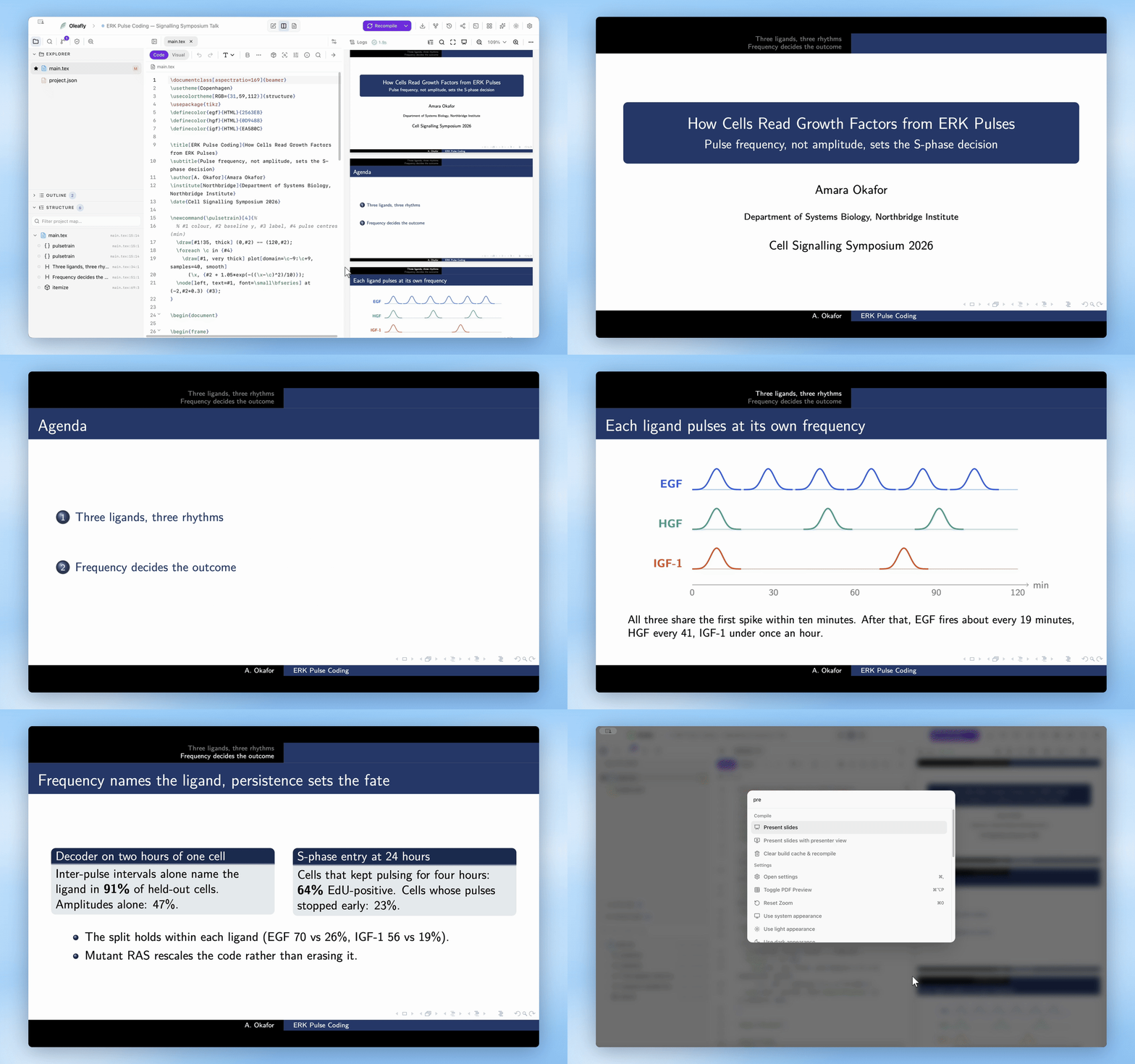
Oleafly kann jedes kompilierte PDF präsentieren: ein Beamer-Deck, Typst-Folien aus Polylux oder Touying, ein Markdown-Dokument mit type: slides oder einen Aufsatz, den Sie auf einem Projektor durchblättern wollen. Die Folien öffnen sich in ihrem eigenen Fenster, und Ihr Projekt bleibt dahinter geöffnet.
Eine Präsentation starten
Abschnitt betitelt „Eine Präsentation starten“Kompilieren Sie das Projekt zuerst. Öffnen Sie dann Präsentieren in der Symbolleiste der PDF-Vorschau und wählen Sie eines davon:
- Von Anfang an präsentieren
- Ab dieser Seite präsentieren, beginnend bei der Seite, die in der Vorschau angezeigt wird
- Mit Referentenansicht präsentieren
Wenn die Symbolleiste der Vorschau schmal ist, wandert Präsentieren in ihr Überlaufmenü. Die Vorschau in ihrem eigenen Fenster hat dieselbe Schaltfläche.
In der Palette ⌘K (Ctrl+K) startet Folien präsentieren bei der ersten Folie, und Folien mit Referentenansicht präsentieren öffnet beide Fenster. Wenn ein PDF aus dem Projekt in einem Editor-Tab geöffnet ist, präsentiert die Palette diese Datei statt des kompilierten Dokuments.
Wenn es noch nichts zu zeigen gibt, meldet das Fenster, dass die Folien nicht geöffnet werden konnten, und bittet Sie zu kompilieren.
Wohin die Fenster gehen
Abschnitt betitelt „Wohin die Fenster gehen“- Ohne Referentenansicht füllen die Folien den Bildschirm, auf dem Oleafly läuft.
- Mit Referentenansicht und einem zweiten Bildschirm gehen die Folien auf dem anderen Bildschirm ins Vollbild, und die Referentenansicht öffnet sich auf dem Bildschirm, an dem Sie arbeiten.
- Mit Referentenansicht auf einem Bildschirm öffnen sich die Folien in einem kleineren Fenster nahe der oberen rechten Ecke, und die Referentenansicht in einem eigenen Fenster. Das passt zu einer Probe auf einem Laptop.
Das Starten einer neuen Präsentation schließt die zuvor laufende.
Durch die Folien bewegen
Abschnitt betitelt „Durch die Folien bewegen“Diese Tasten wirken sowohl im Folienfenster als auch in der Referentenansicht:
| Taste | Aktion |
|---|---|
| →, ↓, Page Down, Space, Enter, N | Nächste Folie |
| ←, ↑, Page Up, Backspace, P | Vorherige Folie |
| Home / End | Erste / letzte Folie |
| B oder . | Bildschirm für das Publikum leeren oder die Folien wieder zeigen |
| Esc | Die Präsentation beenden |
Die meisten Präsentationsfernbedienungen senden Page Down und Page Up, deshalb funktionieren sie auch. Im Folienfenster geht ein Klick vorwärts und ein Rechtsklick zurück. Der Zeiger versteckt sich nach zwei Sekunden ohne Bewegung.
Beide Fenster zeigen immer dieselbe Folie. Das Beenden der Präsentation oder das Schließen eines der beiden Fenster schließt beide.
Die Referentenansicht
Abschnitt betitelt „Die Referentenansicht“Die Referentenansicht ist nur für Ihren Bildschirm. Sie zeigt:
- die Foliennummer, etwa „Folie 3 von 20“
- Verstrichene Zeit, mit Schaltflächen zum Anhalten, Fortsetzen und Zurücksetzen des Timers, und die aktuelle Uhrzeit daneben
- Aktuelle Folie und Nächste Folie oder einen Hinweis, dass Sie auf der letzten Folie sind
- Sprechernotizen zur aktuellen Folie
- Schaltflächen für die vorherige Folie, die nächste Folie, das Leeren des Bildschirms für das Publikum und Präsentation beenden
Solange der Bildschirm für das Publikum leer ist, sagt die Referentenansicht das, und B holt die Folien zurück.
Sprechernotizen
Abschnitt betitelt „Sprechernotizen“Oleafly liest Notizen im Format, das das Präsentationsprogramm pdfpc verwendet:
- In einem Typst-Projekt fragt es Typst nach den Notizen, die im Dokument gespeichert sind. Polylux und Touying speichern ihre Sprechernotizen beide auf diese Weise, deshalb erscheinen Notizen, die mit einem von beiden geschrieben wurden, ohne zusätzliche Einrichtung.
- Andernfalls sucht es eine
.pdfpc-Datei mit demselben Namen neben der Hauptdatei, etwamain.pdfpcnebenmain.tex. Wenn Sie ein PDF aus dem Projekt präsentieren, sucht es die.pdfpc-Datei neben diesem PDF.
Folien ohne Notizen zeigen „Keine Sprechernotizen für diese Folie.“
Verwandte Seiten
Abschnitt betitelt „Verwandte Seiten“- PDF-Vorschau: die Symbolleiste, die Präsentieren enthält
- Kompilieren: bauen Sie das PDF, das Sie präsentieren wollen
- Tastenkürzel: die vollständige Tastenliste