
Abgleich von Quelltext und PDF
Springen Sie vom Cursor zur passenden Stelle im PDF, oder cmd/ctrl-klicken Sie ins PDF, um im Quelltext bei diesem Wort zu landen. Funktioniert für LaTeX über SyncTeX und für Typst, über Dateiegrenzen hinweg.
Der Abgleich von Quelltext und PDF verbindet, was Sie schreiben, mit der gesetzten Seite. In LaTeX läuft er über SyncTeX: Oleafly kompiliert bei jedem Build mit aktivierten SyncTeX-Daten. In Typst läuft er über den Typst-Sprachserver, sodass dieselben Sprünge ohne zusätzliche Einrichtung funktionieren. Beide Richtungen liegen nur eine Geste entfernt.
Quelltext zu PDF: ⌘⇧J
Abschnitt betitelt „Quelltext zu PDF: ⌘⇧J“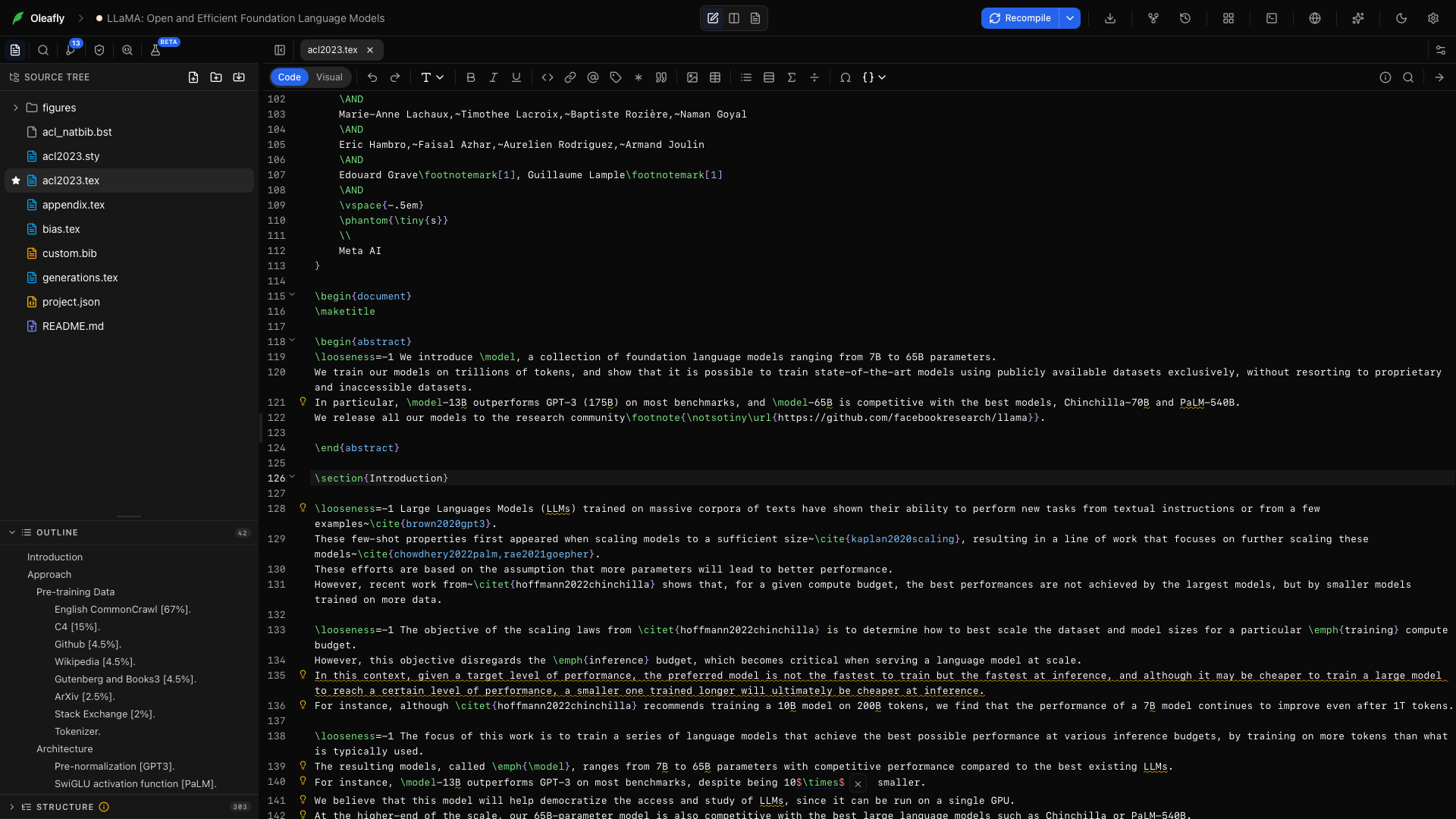
Setzen Sie den Cursor auf eine beliebige Zeile und drücken Sie ⌘⇧J (Ctrl+Shift+J). Das PDF scrollt zur passenden Stelle und lässt dort kurz eine blaue Markierung aufblitzen, sodass Ihr Blick genau dort landet, wo Ihr Cursor war.
Sie können auch den Pfeil ganz rechts in der Editor-Symbolleiste, das Kontextmenü des Editors oder die Palette ⌘K verwenden. In LaTeX-Projekten heißt der Befehl Zum PDF springen (SyncTeX). In Typst-Projekten heißt er Zum PDF springen.
Es funktioniert in Projekten mit mehreren Dateien. Ein Cursor in chapters/methods.tex findet seine gesetzte Position im zusammengeführten PDF, weil SyncTeX Ihrer \input-Struktur folgt. Typst macht dasselbe für Dateien, die das Hauptdokument einbindet.
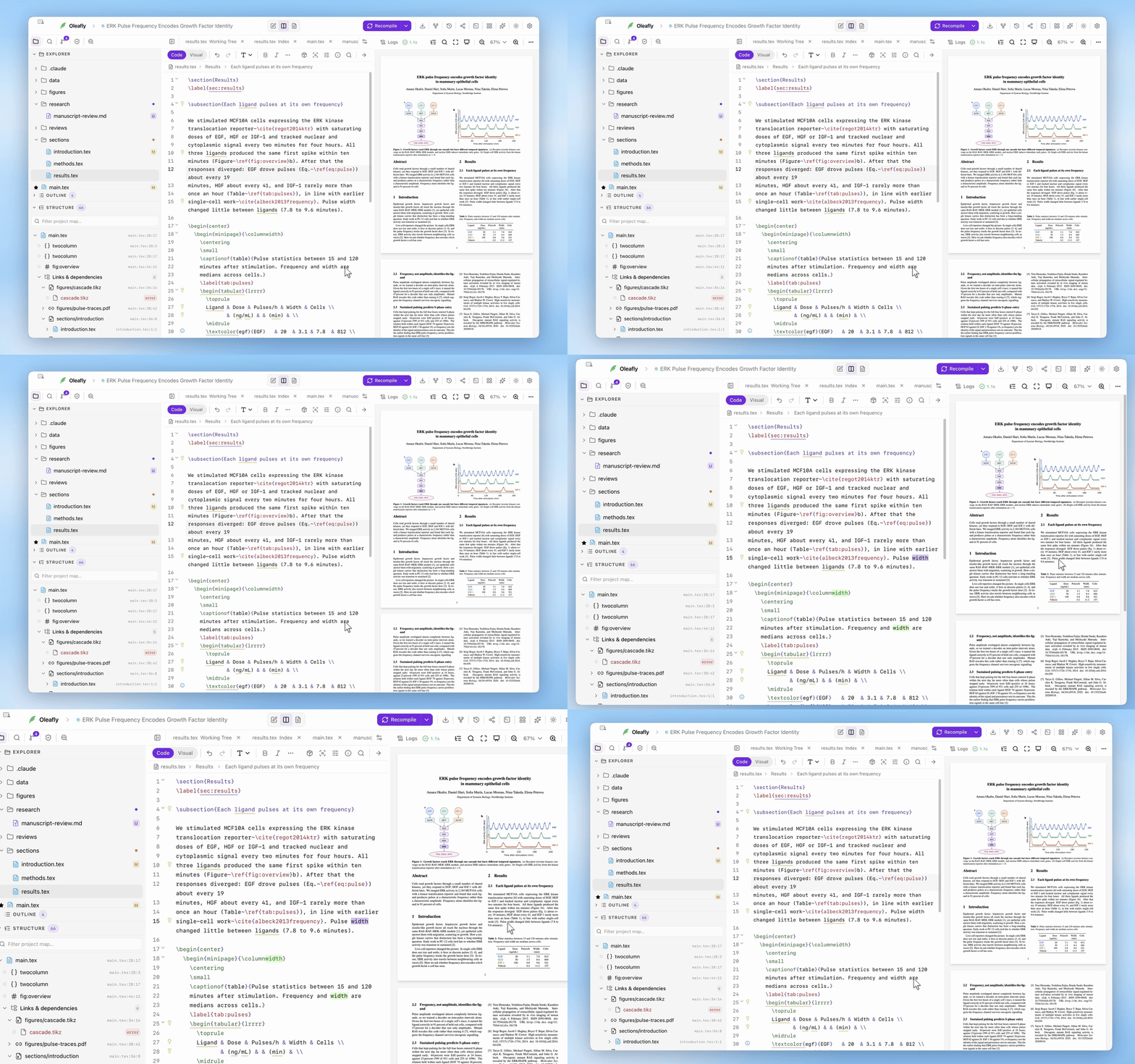
PDF zu Quelltext: ⌘-Klick
Abschnitt betitelt „PDF zu Quelltext: ⌘-Klick“Halten Sie ⌘ oder Ctrl gedrückt, und der Zeiger über dem PDF wird zum Fadenkreuz. Klicken Sie auf ein Wort, um im Editor dorthin zu springen. Oleafly öffnet zuerst die richtige Datei, wenn der Text aus einer anderen Datei stammt, etwa einem \input-Kind in LaTeX oder einer eingebundenen .typ-Datei.
Oleafly setzt den Cursor auf das Wort, auf das Sie geklickt haben, statt an den Zeilenanfang. In LaTeX liest es die Textebene des PDF, um das Wort zu finden. Typst meldet die Position selbst.
Eine Vorrangregel: Ein ⌘-Klick auf einen Hyperlink im PDF folgt dem Linkverhalten, statt zu springen.
Typst-Projekte
Abschnitt betitelt „Typst-Projekte“Der Typst-Sync braucht Typst 0.13 oder neuer. Ein auf Typst 0.11 oder 0.12 fixiertes Projekt kompiliert normal, aber die Schaltfläche Zum PDF springen ist ausgeblendet, und ein ⌘-Klick tut nichts. Um den Sync zurückzubekommen, fixieren Sie unter Typst-Version (dieses Projekt) im Kompiliermenü eine neuere Version. Lesen Sie zuerst Eine neuere Version testen, wenn das Layout des Dokuments zählt.
Wenn ein Sprung nichts tut
Abschnitt betitelt „Wenn ein Sprung nichts tut“Die Sync-Daten stammen aus der letzten Kompilierung und können daher veralten:
- Sie haben seit dem letzten Build bearbeitet. Oleafly bildet unveränderte Zeilen weiterhin exakt ab und bearbeitete Zeilen auf die nächstgelegene unveränderte, sodass die meisten Sprünge weiter funktionieren. Landet ein Sprung an der falschen Stelle, kompilieren Sie neu (⌘↵) und springen Sie erneut.
- Die Zeile erzeugt keine sichtbare Ausgabe (ein Kommentar, eine Präambelzeile, eine
#set-Regel, eine Leerzeile). Setzen Sie den Cursor auf eine Zeile mit gesetztem Text.
Wo der Sync nicht gilt
Abschnitt betitelt „Wo der Sync nicht gilt“- Das abgetrennte Vorschaufenster spiegelt das PDF, nimmt aber keine ⌘-Klicks an. Springen Sie vom Hauptfenster aus.
- Markdown-Projekte haben keinen Abgleich zwischen Quelltext und PDF.
- Bild- und Diagrammprojekte überspringen ihn, weil eine einseitige Abbildung ihn nicht braucht.