
Mit KI arbeiten
Mit einem Assistenten arbeiten
Überarbeiten Sie einen Entwurf, reparieren Sie einen Build, finden Sie Quellen und verfolgen Sie die Arbeit des Assistenten in Ihrem Projekt.
Bitten Sie um das Ergebnis, das Sie brauchen. Der Assistent kann Ihre Dateien lesen, Änderungen vornehmen, das Paper kompilieren und die Ausgabe im selben Arbeitsbereich prüfen.
Kompiliere dieses Paper, lies die Fehler und repariere den Build. Kompiliere erneut, um das Ergebnis zu prüfen.
Öffnen Sie das Assistenten-Panel und wählen Sie ein verbundenes Modell oder einen CLI-Agenten. KI einrichten beschreibt beide Wege.
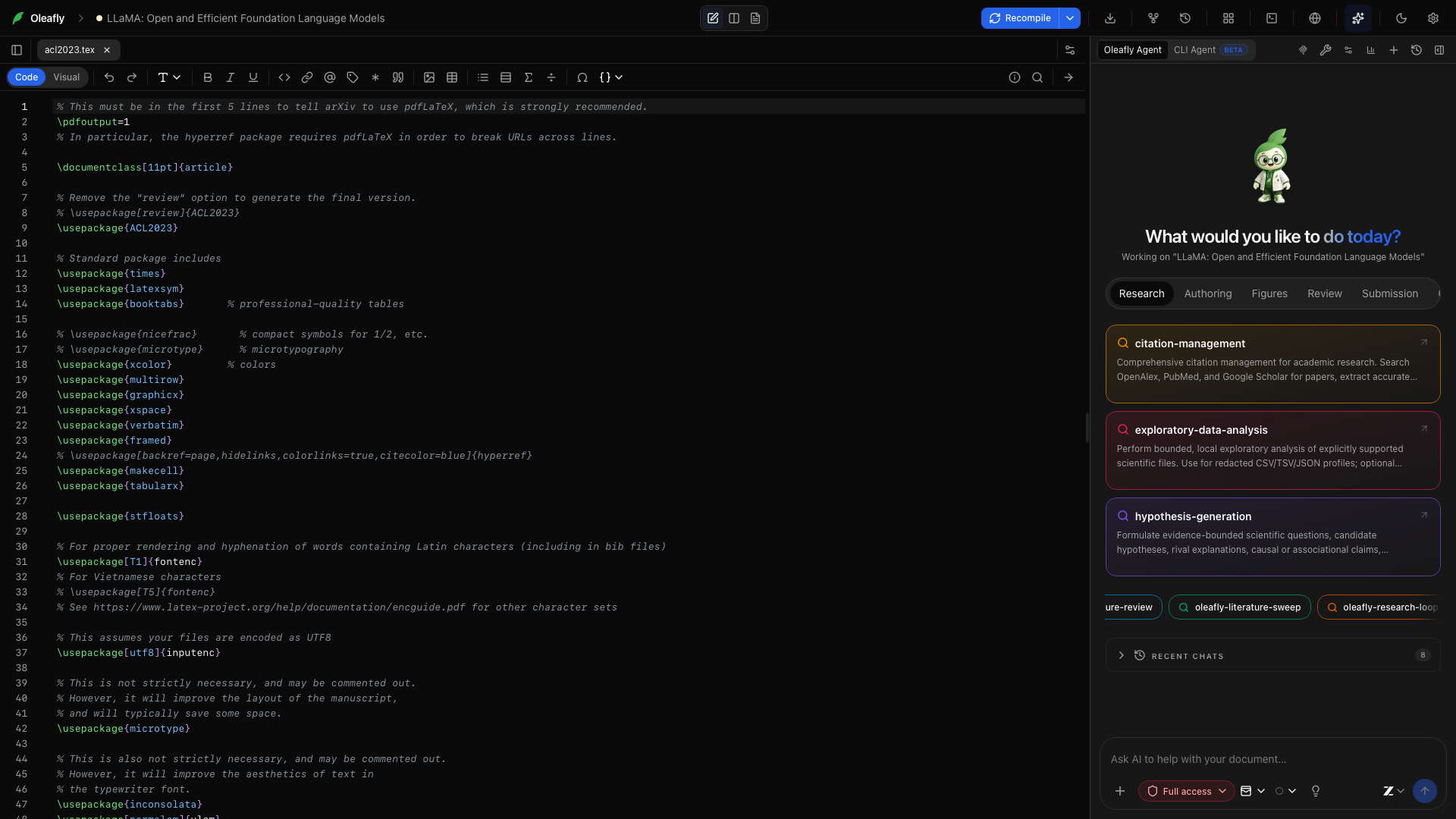
Geben Sie ihm den richtigen Kontext
Abschnitt betitelt „Geben Sie ihm den richtigen Kontext“Erwähnen Sie eine Datei oder einen Ordner mit @, hängen Sie ein Referenzdokument an oder markieren Sie eine Textstelle, bevor Sie fragen. Datei-Erwähnungen liefern den Dateiinhalt; Ordner-Erwähnungen liefern eine Auflistung, damit der Assistent das Material findet, das er braucht.
Der eingebaute Assistent startet mit Projektkontext wie der aktiven Datei, der Auswahl, der Struktur und dem Kompilierzustand. Über Werkzeuge kann er mehr lesen. Verknüpfte Ordner ermöglichen es Ihnen, Daten und PDFs außerhalb des Manuskript-Ordners zu referenzieren.
Websites und andere Apps
Abschnitt betitelt „Websites und andere Apps“Schalten Sie Web im Eingabefeld ein, damit der Assistent im Web suchen und Seiten lesen kann. Aktuelle Claude-Modelle von Anthropic und aktuelle OpenAI-Modelle nutzen die Suche ihres Anbieters. Andere Modelle lesen Seiten direkt und suchen mit dem Suchschlüssel, den Sie in den Einstellungen hinzugefügt haben. Antworten behalten die Adressen, die sie verwendet haben, sodass Sie sie prüfen können, und der Assistent behandelt Seitentext als Material zum Lesen, nie als Anweisung.
Damit ein Agent auf einer Website oder in einem Programm auf Ihrem Computer klicken kann, etwa im Einreichungsformular einer Zeitschrift oder in einem Statistikprogramm, richten Sie Desktop-Apps unter Einstellungen → Integrationen ein. Es führt Cua Driver aus, den Sie selbst installieren. Sie wählen die Apps und Websites, die er nutzen darf, und er fragt vor jedem Klick und jeder Tastatureingabe nach. Links in Oleafly öffnen sich in Ihrem Standardbrowser.
Der Arbeit folgen
Abschnitt betitelt „Der Arbeit folgen“Antworten zeigen Text, Werkzeugaktivität, vorgeschlagene Änderungen und Fortschritt in Reihenfolge. Klappen Sie eine Werkzeugkarte aus, um ihre Ausgabe zu lesen. Ein Kompilierergebnis kann Sie zum Protokoll oder PDF führen; ein Literaturergebnis kann Sie zu einem Paper führen.
| Bitten Sie es, … | Womit es arbeiten kann |
|---|---|
| Einen Abschnitt verbessern | Projektdateien, markierter Text, Ihre Anweisungen und bearbeitbare Diffs |
| Einen Build reparieren | Compiler, Diagnosen, Protokolle und PDF-Text |
| Unterstützende Literatur ergänzen | OpenAlex-Suche, Metadatenabfrage und Ihre Bibliografie |
| Ein Diagramm zeichnen | TikZ oder PGFPlots in LaTeX, CeTZ oder fletcher in Typst, eine eigenständige Vorschau der Abbildung und das Einfügen der Abbildung |
| Das Paper begutachten | Entwurf, Referenzen, Forschungsnotizen und Begutachtungs-Skills |
Werkzeuge hängen von der Dokument-Engine und der gewählten Laufzeit ab. Nutzen Sie die Werkzeug-Steuerung, um auszuwählen, welche Gruppen verfügbar sind. Die Abbildungswerkzeuge funktionieren in LaTeX- und Typst-Projekten, nicht in Markdown.
Die Literatursuche verwendet den OpenAlex-API-Schlüssel und die Kontakt-E-Mail, die unter Einstellungen → Integrationen → Zitationssuche gespeichert sind. Wenn Sie alphaXiv verbinden, kann der Assistent dort auch Papers suchen und lesen und Ihre alphaXiv-Bibliothek nutzen. Er fragt Sie vor jedem alphaXiv-Aufruf.
Vor der Bearbeitung planen
Abschnitt betitelt „Vor der Bearbeitung planen“Schalten Sie Plan für eine Aufgabe ein, die zuerst ein paar Entscheidungen braucht. Der Assistent kann lesen und suchen, während er eine Checkliste vorbereitet. Er wartet, bevor er bearbeitet, kompiliert oder Befehle ausführt.
Wenn der Plan erscheint, wählen Sie Plan freigeben oder Überarbeiten. Sie können auch Feedback eintippen. Die Fortschrittsanzeige zeigt den aktuellen Schritt und die geänderten Dateien, während die Arbeit läuft. Das Freigeben eines Plans behält Ihre gewählte Freigaberichtlinie für Bearbeitungen bei.
Manche Modelle antworten im Plan-Modus, ohne einen Plan zu schreiben. In diesem Fall sagt ein Hinweis unter der Antwort Noch kein Plan zum Freigeben. Bitten Sie den Assistenten um einen oder schalten Sie Plan aus. Wenn eine Überarbeitung identisch zurückkommt, sagt der Hinweis Der Plan ist unverändert.
Vorgeschlagene Änderungen prüfen
Abschnitt betitelt „Vorgeschlagene Änderungen prüfen“Wählen Sie Um Freigabe bitten, wenn Sie Änderungen prüfen möchten, bevor sie angewendet werden. Lesen Sie den Diff und geben Sie die Aktion frei oder lehnen Sie sie ab. Für mich freigeben und Vollzugriff geben dem Assistenten mehr Autonomie; die aktive Richtlinie erscheint in der Oberfläche.
Welche Richtlinie auch gilt, Sie können die Änderungen eines Beitrags nach seinem Ende ansehen und rückgängig machen. Für Arbeit, die Sie erst nach dem Ende des Agenten prüfen möchten, an einer Kopie des Projekts, nutzen Sie eine Forschungsaufgabe. Aufgaben ermöglichen es Ihnen, ausgewählte Dateien zu übernehmen.
Einen Beitrag prüfen und rückgängig machen
Abschnitt betitelt „Einen Beitrag prüfen und rückgängig machen“Wenn der Assistent oder ein CLI-Agent Dateien ändert, sagt eine Zeile unter seiner Antwort, wie viele, etwa 3 Dateien geändert, mit den hinzugefügten und entfernten Zeilen.
- Prüfen listet jede Datei als Hinzugefügt, Geändert oder Gelöscht. Klicken Sie auf eine Datei, um ihren Diff zu sehen.
- Rückgängig stellt eine Datei so wieder her, wie sie vor dem Beitrag war. Wiederholen bringt die Änderung zurück.
- Alle rückgängig machen macht die Quelldateien des Beitrags in einem Schritt rückgängig. Build-Ausgaben wie
.aux- und.log-Dateien werden separat unter Ausgabedateien aktualisiert aufgeführt und nie rückgängig gemacht.
Rückgängig machen lässt eine Datei unberührt, wenn sie sich nach dem Beitrag erneut geändert hat, und markiert sie als Nach diesem Beitrag geändert. Alle rückgängig machen überspringt außerdem Dateien, die Sie während des Beitrags selbst bearbeitet haben, und Dateien, die der Assistent nach Git committet hat; diese zeigen Committet in und den Commit. Rückgängig und Wiederholen sind verfügbar, sobald der Agent fertig ist. Wenn ein anderer Agent gleichzeitig Dateien im selben Projekt geändert hat, machen Sie die Dateien einzeln rückgängig.
Rückgängig machen arbeitet mit einer Kopie des Projekts, die Oleafly vor jedem Beitrag anlegt. Die Kopie liegt in Oleaflys eigenem Datenordner, ~/.oleafly/agent-turns, nie in Ihrem Projekt. Eine Datei über 25 MB wird nicht kopiert, daher kann Rückgängig machen sie nicht wiederherstellen. Ein Projekt mit mehr als 20.000 Dateien oder 512 MB, oder eines, dessen Kopieren zu lange dauert, bekommt für diesen Beitrag keine Kopie, und die Zeile sagt, dass Rückgängig machen nicht verfügbar ist. Oleafly bewahrt die Kopien für jeden Beitrag der letzten 14 Tage und für die neuesten 100 Beiträge jedes Projekts auf. Danach sagt der Beitrag Dieser Beitrag lässt sich nicht mehr rückgängig machen.
Mittendrin die Richtung ändern
Abschnitt betitelt „Mittendrin die Richtung ändern“Senden Sie eine Folgefrage, während der Assistent arbeitet, und wählen Sie dann Jetzt einlenken, um sie am nächsten sicheren Punkt zuzustellen. Zum Beispiel:
Behalte die bestehende Notation. Konzentriere die Überarbeitung auf die Erklärung unter Gleichung 3.
Wenn der Lauf zuerst endet, wird die Nachricht der nächste Beitrag. Stoppen bricht einen aktiven Lauf ab.
Einen guten Workflow wiederverwenden
Abschnitt betitelt „Einen guten Workflow wiederverwenden“Tippen Sie /, um einen Skill zu wählen, oder nutzen Sie Skill aufzeichnen nach einem nützlichen Gespräch. Ein Skill kann ein Vorgehen festhalten, das Sie über Papers hinweg wiederholen: Aussagen prüfen, Abbildungen vorbereiten oder ein Antwortschreiben entwerfen.
Mehrere mitgelieferte Skills kennen Typst ebenso wie LaTeX. oleafly-figure-prep zeichnet CeTZ- und fletcher-Abbildungen, citation-management kann Hayagriva-Bibliografien schreiben, oleafly-response-letter schreibt das Antwortschreiben für ein Typst-Paper in Typst, und oleafly-pre-submission bringt Prüfungen für Typst-Projekte mit.
Personas und dauerhafte Anweisungen leben in den KI-Einstellungen. Nutzen Sie sie für Vorlieben wie Schreibweise, Tonfall und Notation.
Verlauf und Nutzung
Abschnitt betitelt „Verlauf und Nutzung“Öffnen Sie den Chatverlauf, um zu einem früheren Gespräch zurückzukehren. Antworten mit gespeichertem Wiederherstellungspunkt bieten Code auf den Stand vor dieser Antwort zurücksetzen. Für Dokumentverlauf über einen Chat hinaus nutzen Sie die Versionierung.
Der Nutzungszähler öffnet den Nutzungsbericht, in dem Sie Arbeit nach Projekt, Agent, Modell und Datum filtern können.
Gehostete Modelle erhalten den Kontext, der ihnen übergeben wird. Nutzen Sie ein lokales Modell, wenn Modellanfragen auf Ihrem Rechner bleiben sollen. Assistent lösen, der Bild-im-Bild-Button in der Kopfzeile des Assistenten, hebt das Panel über den Editor. Wieder andocken bringt es in die Seitenleiste zurück.
Neuer Chat
Abschnitt betitelt „Neuer Chat“Klicken Sie auf Neuer Chat in der Kopfzeile des Assistenten, um ein separates Gespräch zu beginnen. Nutzen Sie einen neuen Chat für eine eigene Frage oder ein eigenes Kapitel, damit sein Kontext leichter zu folgen ist. Neue Chats beginnen mit Ihrem konfigurierten Standardmodell.
Chatverlauf
Abschnitt betitelt „Chatverlauf“Klicken Sie auf Chatverlauf, um ein Gespräch wieder zu öffnen. Machen Sie von seinen vorhandenen Nachrichten ausgehend weiter, wenn Sie ein früheres Ergebnis überarbeiten oder fragen möchten, wie es entstanden ist.
Dateien anhängen
Abschnitt betitelt „Dateien anhängen“Öffnen Sie das Anhänge-Menü, um unterstützendes Material hinzuzufügen. Die Dateiauswahl akzeptiert Bilder, PDFs, Text, LaTeX, Typst, BibTeX und Markdown-Dateien. Prüfen Sie die Anhang-Chips über dem Eingabefeld, bevor Sie senden.
Einen Anhang entfernen
Abschnitt betitelt „Einen Anhang entfernen“Nutzen Sie die Entfernen-Steuerung auf einem Anhang-Chip, um ihn von der nächsten Nachricht auszuschließen. Das entfernt den Anhang aus der Entwurfsnachricht, nicht die ursprüngliche Datei auf der Festplatte.
Eine Datei oder einen Ordner erwähnen
Abschnitt betitelt „Eine Datei oder einen Ordner erwähnen“Tippen Sie @ und wählen Sie ein passendes Projektelement. Eine Datei-Erwähnung liefert den Dateiinhalt; eine Ordner-Erwähnung liefert eine Auflistung, anhand der der Assistent entscheiden kann, was er als Nächstes liest. Nennen Sie den einschlägigen Abschnitt zusätzlich in Ihrem Prompt, wenn die Datei lang ist.
Prompts
Abschnitt betitelt „Prompts“Öffnen Sie Prompts für fertige Startanfragen. Wenn Sie eine auswählen, füllt sie das Eingabefeld, sodass Sie sie vor dem Senden an das aktuelle Paper anpassen können. Nennen Sie ein konkretes Ziel, etwa einen Abschnittsnamen oder eine fehlgeschlagene Kompilierung.
In einem Typst-Projekt fragen die Prompts nach Typst statt nach LaTeX. LaTeX-Fehler beheben wird zu Typst-Fehler beheben, TikZ-Abbildung wird zu CeTZ-Abbildung, und die Gleichungs-, Tabellen- und Präsentations-Prompts erzeugen Typst-Mathematik, Typst-Tabellen und eine Typst-Foliensammlung.
Persona
Abschnitt betitelt „Persona“Wählen Sie eine Persona aus dem Eingabefeld für ein gespeichertes Anweisungs-Preset. Wählen Sie Keine, um zu Ihren Standardanweisungen zurückzukehren. Eine aktive Persona ersetzt den Standardtext der benutzerdefinierten Anweisungen; Anweisungen und Freigaben erklärt, wie Sie beides konfigurieren.
Modellauswahl
Abschnitt betitelt „Modellauswahl“Wählen Sie einen konfigurierten Anbieter und ein aktiviertes Modell. Wählen Sie ein Modell mit den Fähigkeiten, die die Aufgabe braucht: Eine Seh-Aufgabe erfordert Bildunterstützung, während mehrstufige Projektarbeit funktionierende Werkzeugunterstützung erfordert. Nutzen Sie Erneut prüfen, wenn eine Fähigkeitsprüfung nach dem Ändern des Endpunkts oder Modells erneut ausgeführt werden soll.
Reasoning-Aufwand
Abschnitt betitelt „Reasoning-Aufwand“Wenn das gewählte Modell oder die Laufzeit eine Reasoning-Steuerung bietet, wählen Sie ihren Aufwandsgrad für die Aufgabe. Verfügbare Werte hängen vom Modell ab. Höherer Aufwand kann Antwortzeit und Nutzung erhöhen; eine kurze Formulierungsänderung braucht meist weniger als eine detaillierte Manuskriptprüfung.
Bei einem lokalen Ollama- oder Lemonade-Modell, das vor seiner Antwort nachdenkt, überspringt Keiner den Denkschritt. Siehe Den Denkschritt überspringen.
Klicken Sie auf Senden, um die Nachricht mit ihren gewählten Anhängen, Modell, Persona und Freigabemodus abzusenden. Lesen Sie die Aufgabe vor dem Senden noch einmal durch, wenn sie mehrere Dateien betrifft.
Stoppen
Abschnitt betitelt „Stoppen“Klicken Sie auf Stoppen, um den aktiven Lauf abzubrechen. Prüfen Sie bereits vorgenommene Änderungen, bevor Sie den Assistenten weitermachen lassen; das Stoppen eines Laufs macht abgeschlossene Bearbeitungen nicht rückgängig.
Nach unten scrollen
Abschnitt betitelt „Nach unten scrollen“Nutzen Sie Nach unten scrollen, um nach dem Lesen früherer Werkzeugausgaben zur neuesten Nachricht zurückzukehren. Sie können nach oben scrollen, um das Gespräch zu prüfen, während die Arbeit weiterläuft.
Eingereihte Nachrichten
Abschnitt betitelt „Eingereihte Nachrichten“Senden Sie eine Folgefrage während eines aktiven Laufs, um sie einzureihen. Jetzt einlenken übergibt die Anweisung am nächsten sicheren Punkt. Nutzen Sie Eingereihte Nachricht verwerfen, um eine Folgefrage zu entfernen, die nicht mehr zugestellt werden soll.
Dauerhaftes Ziel
Abschnitt betitelt „Dauerhaftes Ziel“Setzen Sie ein Ziel, wenn mehrere Beiträge auf dasselbe Ergebnis hinarbeiten sollen. Geben Sie das Ziel ein und wählen Sie Ziel speichern. Klicken Sie auf den Ziel-Chip, um es zu bearbeiten, oder auf Ziel löschen, um es zu entfernen. Halten Sie das Ziel konkret, etwa den Methodenabschnitt und seine Abbildungen für die Begutachtung vorzubereiten.
Assistenten-Einstellungen
Abschnitt betitelt „Assistenten-Einstellungen“Die Einstellungs-Steuerung in der Kopfzeile öffnet die KI-Konfiguration. Nutzen Sie sie, um Anbieter zu verbinden, Modelle zu aktivieren, Anweisungen zu bearbeiten oder Personas und Skills zu verwalten.
MCP-Einstellungen des Assistenten
Abschnitt betitelt „MCP-Einstellungen des Assistenten“Die MCP-Einstellungs-Steuerung öffnet die Konfiguration externer Server für die Werkzeuge des eingebauten Assistenten. Das ist getrennt vom Server, mit dem eine externe Anwendung Oleafly steuern kann. Siehe MCP-Verbindungen.
Nutzungsbericht
Abschnitt betitelt „Nutzungsbericht“Klicken Sie auf den Nutzungszähler oder Nutzungsbericht, um die erfasste Arbeit zu prüfen. Nutzen Sie die Filter des Berichts, um Projekte, Modelle, Laufzeiten oder Zeiträume zu vergleichen. Nutzung und Budgets erklärt die Felder und die Budgetsteuerungen.
Einen Abschnitt von Anfang bis Ende prüfen
Abschnitt betitelt „Einen Abschnitt von Anfang bis Ende prüfen“- Markieren Sie den Abschnitt und erwähnen Sie seine Quelldatei im Eingabefeld.
- Wählen Sie ein verbundenes Modell und Um Freigabe bitten.
- Fragen Sie: „Prüfe diesen Abschnitt auf Klarheit. Behalte die Aussagen, Zahlen, Labels und Zitationsschlüssel bei. Schlage die Änderungen zuerst vor.“
- Lesen Sie die vorgeschlagene Änderung und ihre Erklärung.
- Geben Sie die gewünschten Änderungen frei und bitten Sie den Assistenten dann zu kompilieren.
- Prüfen Sie den aktualisierten Abschnitt im PDF, einschließlich Referenzen und Abbildungsplatzierung.