
Vorlagen
Der Vorlagenkatalog: 28 sofort bearbeitbare Ausgangspunkte in LaTeX, Typst und Markdown, von Lebensläufen über IEEE-Aufsätze, Abschlussarbeiten, Beamer-Decks und Poster bis zu herunterladbaren Vorlagenpaketen.
Jedes Oleafly-Projekt beginnt mit einer Vorlage. Die Galerie zeigt Ihnen von jeder eine echte Vorschau der ersten Seite, sodass Sie nach dem Ergebnis wählen und nicht nach einem Namen raten. Vorlagen kommen als schlichter, bearbeitbarer Quelltext daher, je nach Vorlage in LaTeX, Typst oder Markdown: Was Sie erstellen, gehört Ihnen.
Die Galerie
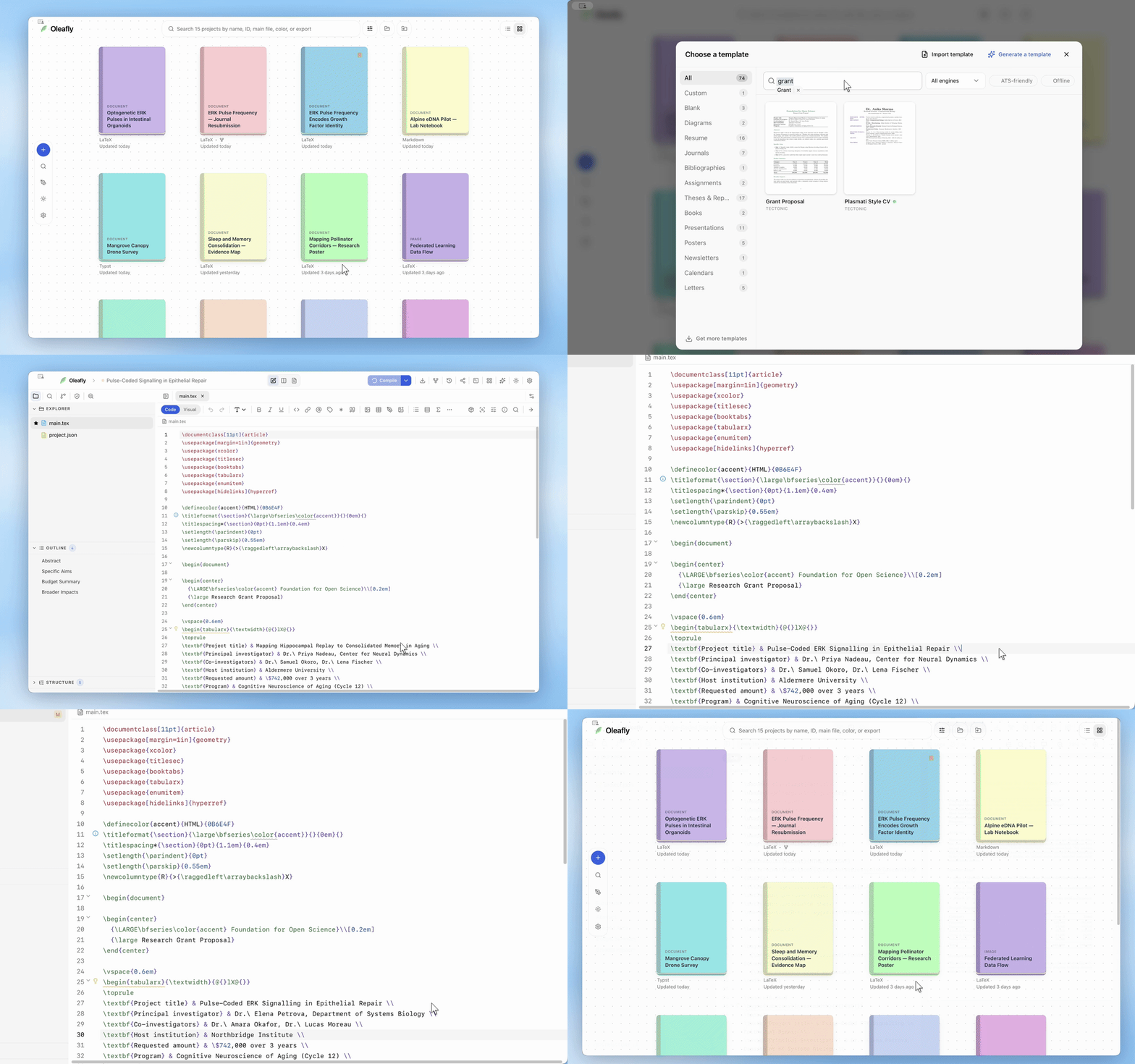
Abschnitt betitelt „Die Galerie“Wählen Sie in der Bibliothek Neues Projekt → Eine Vorlage verwenden. Die Galerie hat zwei Schritte:
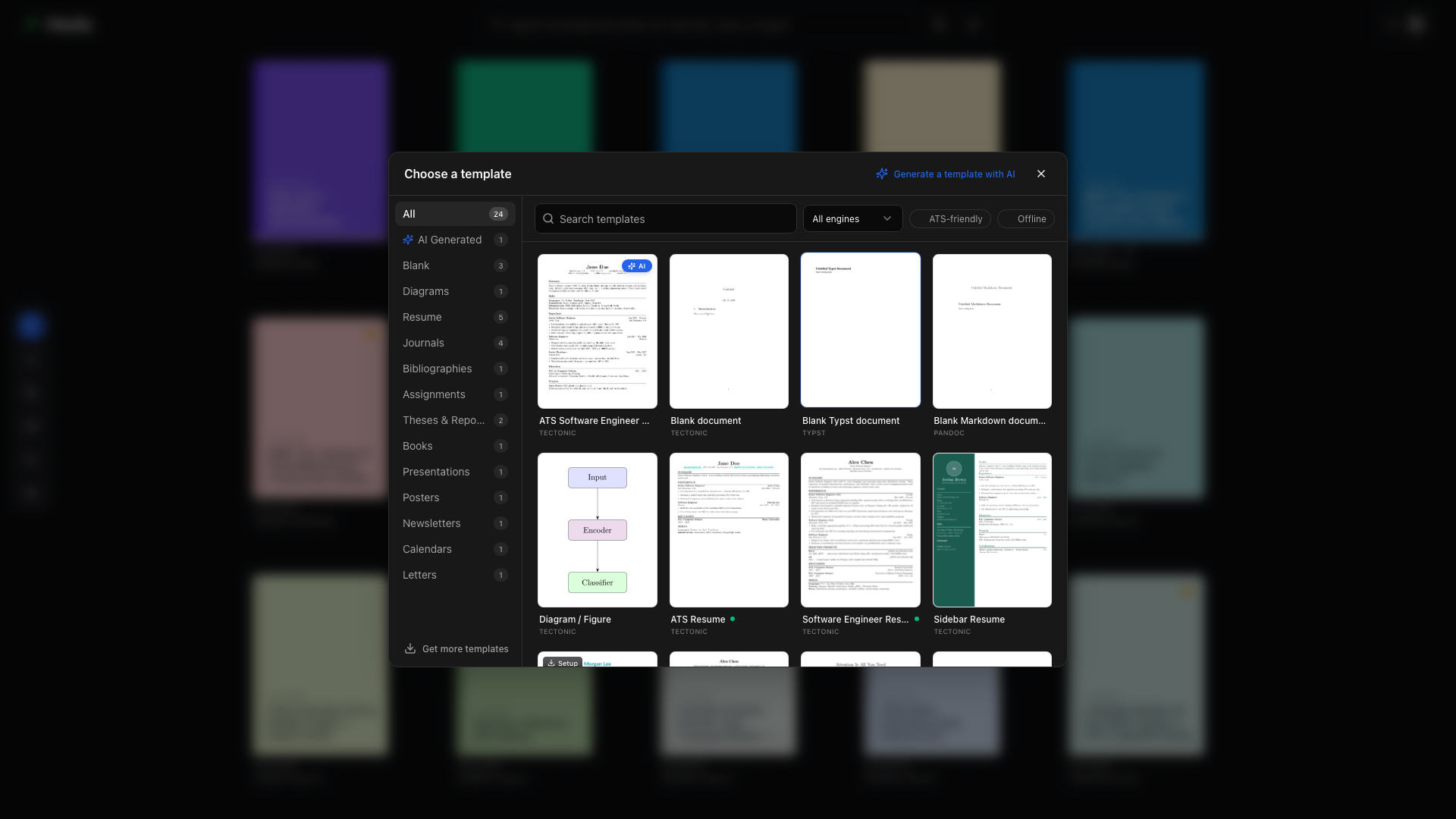
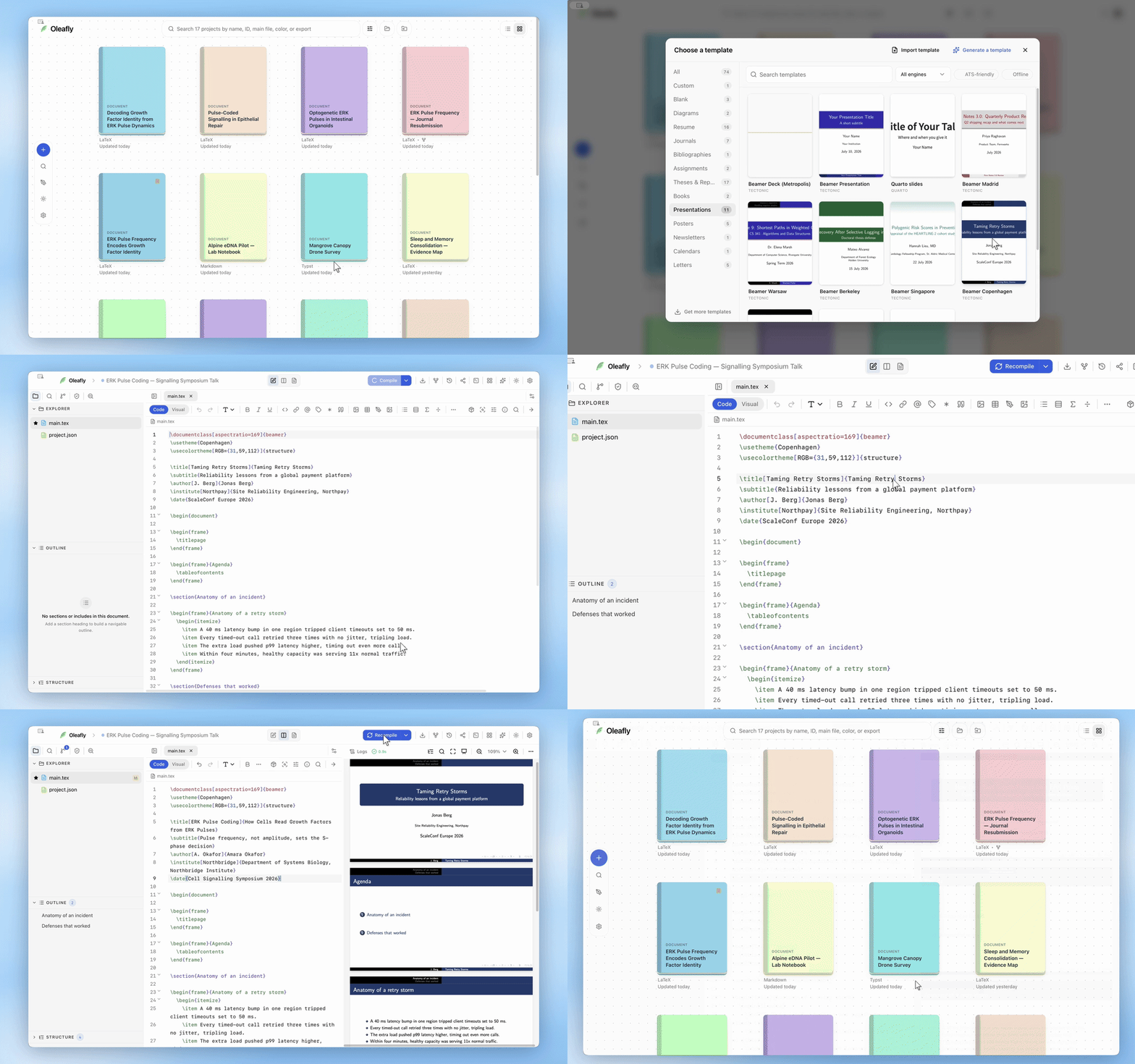
- Wählen Sie eine Vorlage. Stöbern Sie in der linken Leiste nach Kategorien, tippen Sie ins Feld Vorlagen durchsuchen, oder grenzen Sie das Raster mit den Filtern ein: ATS-tauglich zeigt Lebenslaufvorlagen für eine einfache Lesereihenfolge, der Engine-Filter wählt LaTeX, Typst oder Markdown aus, und Offline zeigt Vorlagen, deren Materialien bereits auf Ihrem Rechner sind. Jede Karte zeigt eine Vorschau der kompilierten ersten Seite.
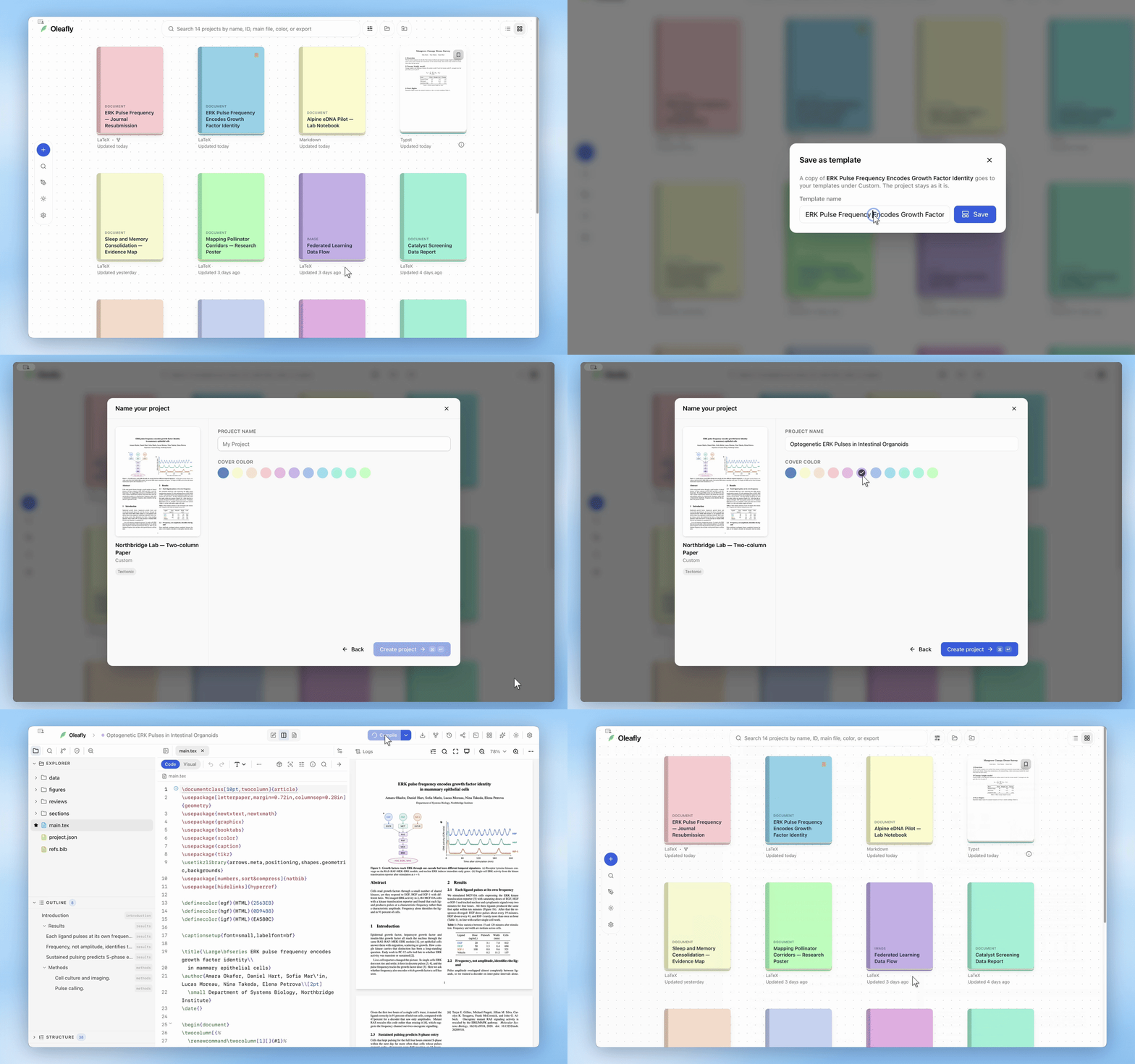
- Benennen Sie Ihr Projekt. Sie sehen alle Details der Vorlage: Vorschau, Kategorie, bei Lebensläufen ein Abzeichen ATS-tauglich oder Designstark, die Kompilier-Engine sowie Lizenz und Autor. Wählen Sie einen Projektnamen (jede Vorlage schlägt einen sinnvollen Platzhalter vor) und eine Deckblattfarbe, und klicken Sie dann auf Projekt erstellen. Ist keine Deckblattfarbe gewählt, wählt Oleafly zufällig eine aus der Palette.
Der Katalog
Abschnitt betitelt „Der Katalog“| Vorlage | Kategorie | Was Sie erhalten |
|---|---|---|
| Blank document | Leer | Ein minimales LaTeX-Artikeldokument für den Start von Null. |
| Blank Typst document | Leer | Ein minimales Typst-Dokument, kompiliert mit der mitgelieferten Typst-Engine. |
| Blank Markdown document | Leer | Ein Pandoc-Markdown-Dokument mit YAML-Metadaten. |
| Diagram / Figure | Diagramme | Ein eigenständiges TikZ-Figurenprojekt; wird als Bild vorgeschaut und passt zum Diagramm-Editor. |
| Typst Figure | Diagramme | Eine eigenständige Typst-Abbildung, die als Bild vorgeschaut wird. Zeichnen Sie sie mit Formen und Text, kompilieren Sie sie und verwenden Sie sie überall wieder. |
| ATS Resume | Lebenslauf | Einspaltiger, ATS-tauglicher Lebenslauf mit sauberen Trennlinien zwischen den Abschnitten. |
| Software Engineer Resume | Lebenslauf | Ein ausgefeilter einseitiger Lebenslauf für Softwareentwicklung, als Senior-Beispiel vorausgefüllt, sodass Sie bearbeiten statt erfinden. |
| Sidebar Resume | Lebenslauf | Designstarkes zweispaltiges Layout: farbige Seitenleiste, Foto-Platzhalter, Fähigkeiten links, Erfahrung rechts. |
| Modern Resume | Lebenslauf | Einspaltiger, ATS-tauglicher Lebenslauf in der Schriftart Lato. |
| Typst Resume | Lebenslauf | Ein sauberer einspaltiger Lebenslauf in Typst: schnell zu bearbeiten, ATS-tauglich, kompiliert mit der mitgelieferten Typst-Engine. |
| IEEE Research Paper | Zeitschriften | Zweispaltiger Konferenzaufsatz auf Basis von IEEEtran mit Abbildungen, Tabellen, Gleichungen und einem Literaturverzeichnis. |
| Academic Article | Zeitschriften | Minimalistischer einspaltiger Forschungsaufsatz mit Zusammenfassung und einem Literaturverzeichnis references.bib. |
| ACM Article | Zeitschriften | Die offizielle Klasse acmart: Autoren, Zusammenfassung, CCS-Konzepte, Referenzen. |
| Elsevier Article | Zeitschriften | Die Klasse elsarticle: Zugehörigkeiten, Zusammenfassung, Schlagwörter und ein Literaturverzeichnis references.bib. |
| Typst Conference-style Paper | Zeitschriften | Ein zweispaltiger Konferenzbeitrag in Typst mit Autoren, einer Zusammenfassung, einer Abbildung, einer Tabelle, einer Gleichung und Referenzen. |
| Homework Assignment | Übungsaufgaben | Titelblock, laufende Kopfzeile, nummerierte Aufgaben mit Raum für Lösungen. |
| Bibliography (natbib) | Literaturverzeichnisse | Ein Einstieg mit natbib und BibTeX inklusive einer .bib-Beispieldatei und Zitierbeispielen. |
| Thesis / Report | Abschlussarbeiten & Berichte | Titelseite, Inhaltsverzeichnis, Kapitel und ein Literaturverzeichnis references.bib. |
| Typst Report | Abschlussarbeiten & Berichte | Ein strukturierter Bericht in Typst mit nummerierten Abschnitten, einer Zusammenfassung und Querverweisen. |
| Typst Technical Report | Abschlussarbeiten & Berichte | Ein vollständiger technischer Bericht in Typst mit Titelseite, Executive Summary, Inhaltsverzeichnis, Abbildungen, Tabellen und Referenzen. |
| Typst Thesis | Abschlussarbeiten & Berichte | Eine Abschlussarbeit in Typst mit Titelseite, Zusammenfassung, Inhaltsverzeichnis, Kapiteln, Abbildungen, einem Literaturverzeichnis und einem Anhang. |
| Book | Bücher | Teile, Kapitel, Vorspann, Inhaltsverzeichnis. |
| Beamer Presentation | Präsentationen | Ein Beamer-Deck: Titel, Gliederung, Inhalts-Frames, Schlussfolie. Lässt sich auch nach PowerPoint exportieren. |
| Newsletter | Newsletter | Kopfbereich, Leitartikel, kurze Spalten in einem zweispaltigen Layout. |
| Research Poster | Poster | Ein wissenschaftliches Poster mit tikzposter: Titelbanner, Autorenblock, Spaltenblöcke. |
| Monthly Calendar | Kalender | Ein einseitiges Monatsraster mit geräumigen Zellen. |
| Formal Letter | Briefe | Absender- und Empfängerblock, Datum, Anrede, Brieftext, Unterschrift. |
| Typst Formal Letter | Briefe | Ein förmlicher Brief in Typst mit Absender- und Empfängerblock, einem Datum, einer Betreffzeile, dem Brieftext und einer Unterschrift. |
Das sind 28 mitgelieferte Vorlagen: 19 in LaTeX, 8 in Typst und 1 in Markdown. LaTeX-Vorlagen kompilieren direkt mit der mitgelieferten Tectonic-Engine oder mit latexmk, wenn Sie sie zur Standard-Kompilier-Engine gemacht haben. Typst-Vorlagen nutzen die mitgelieferte Typst-Engine, und Markdown-Vorlagen laufen über den verwalteten Pandoc-Pfad. Die Typst-Vorlagen verwenden keine Pakete und kompilieren daher offline mit jedem Typst von 0.13 bis 0.15. Jede Vorlage enthält ihren Lizenztext (alle permissiv).
Herunterladbare Vorlagenpakete
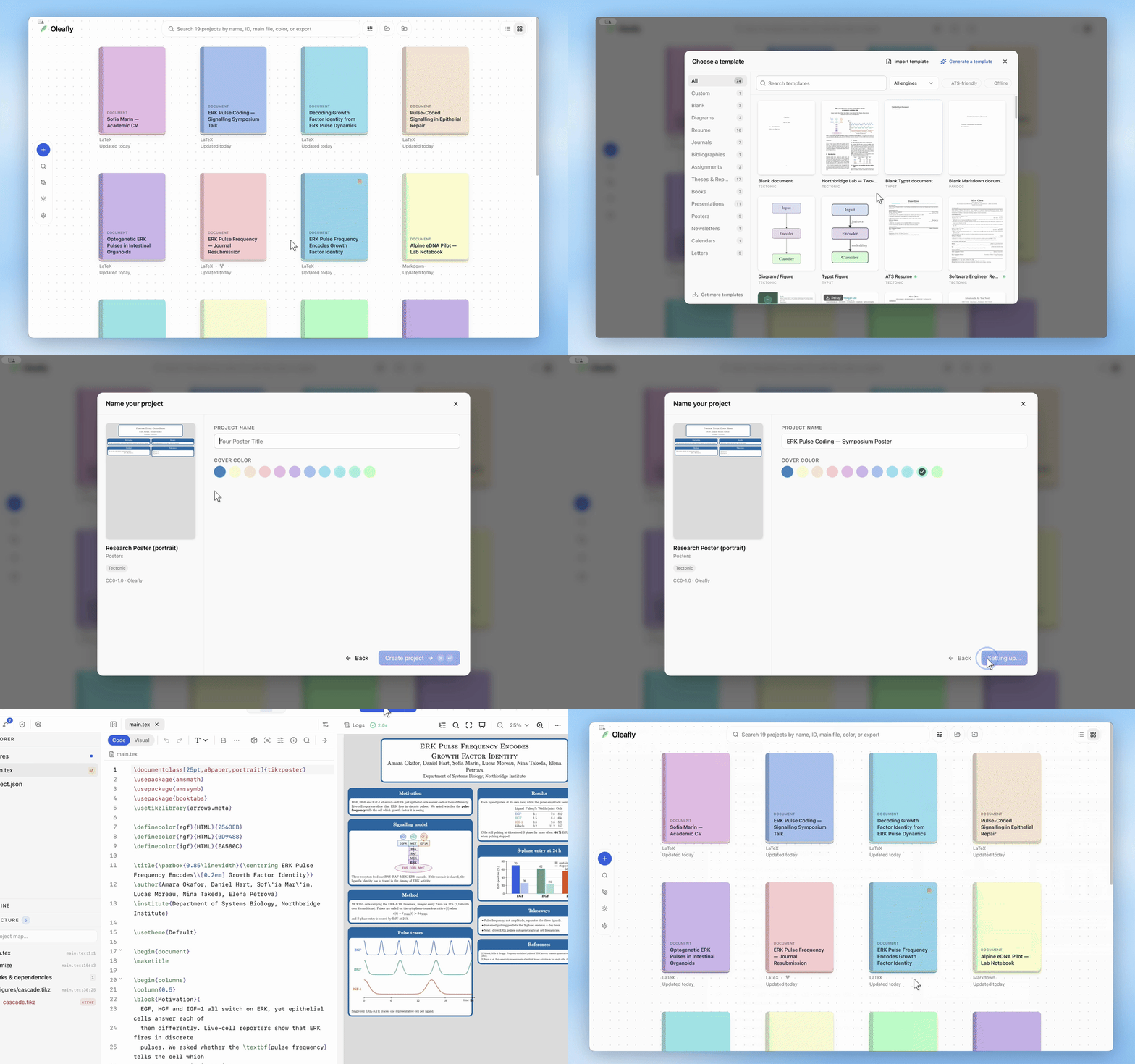
Abschnitt betitelt „Herunterladbare Vorlagenpakete“Das mitgelieferte Set ist bewusst kompakt. Pakete auf Abruf ergänzen weitere Vorlagen für wissenschaftliches Schreiben, Beamer-Themes, Geschäftsdokumente, Konferenz-Preprint-Stile, Kursarbeiten, kreative Dokumente, CV- und Lebenslaufstile, Labor- und technische Berichte, Folien und Poster sowie Zeitschriften- oder Konferenzklassen. Wählen Sie in der Galerie Weitere Vorlagen holen, oder öffnen Sie Einstellungen, Downloads, um ein Paket zu installieren. Seine Vorlagen erscheinen dann in der Galerie wie jede mitgelieferte, und Sie können das Paket später entfernen, um Platz zu schaffen. Pakete stammen aus einem öffentlichen Katalog, den Oleafly auffrischt, wenn Sie Downloads online öffnen; die Liste kann also zwischen App-Releases wachsen. Ein Paket zu installieren braucht eine Netzwerkverbindung.
KI-generierte Vorlagen
Abschnitt betitelt „KI-generierte Vorlagen“Wählen Sie Vorlage erzeugen, um einem KI-Modell Ihr eigenes Layout zu beschreiben. Wählen Sie ein Modell, prüfen Sie den erzeugten Quelltext und die Vorschau, und speichern Sie dann die Vorlage oder erstellen Sie damit ein Projekt. Diese Vorlage verwenden speichert sie ebenfalls in der Galerie.
Ein wiederverwendbares Berichtslayout erzeugen, Schritt für Schritt →
Lebenslaufvorlagen und ATS
Abschnitt betitelt „Lebenslaufvorlagen und ATS“Abzeichen bei Lebensläufen helfen Ihnen bei der Wahl eines Layouts:
- ATS-tauglich (grünes Abzeichen): ATS Resume, Software Engineer Resume, Modern Resume. Eine Spalte, lineare Lesereihenfolge, keine Layout-Tabellen, echter Text. Nutzen Sie die Extraktionsvorschau, um zu prüfen, was ein Parser aus Ihrem fertigen PDF lesen kann.
- Designstark (bernsteinfarbenes Abzeichen): Sidebar Resume. Es wirkt markant, und das Abzeichen weist Sie darauf hin, dass mehrspaltige Layouts strenge Parser aus dem Takt bringen können.
Welche Sie auch wählen: Führen Sie vor dem Einreichen den Preflight aus. Er simuliert mit Ihrem tatsächlichen PDF einen Lebenslauf-Parser und zeigt, was extrahiert wurde.
Schriften auf Abruf (das Einrichtung-Abzeichen)
Abschnitt betitelt „Schriften auf Abruf (das Einrichtung-Abzeichen)“Vorlagen, die zusätzliche freie Schriften verwenden (wie die Lato-basierte Modern Resume), zeigen in der Galerie ein kleines Abzeichen Einrichtung. Das Anlegen einer solchen Vorlage löst einen einmaligen Schrift-Download mit Live-Fortschritt aus, und die Schriften werden in den eigenen Ordner fonts/ des Projekts kopiert; die Schriften reisen also mit Ihren Quelldateien mit.
Diese Schriftpakete können Sie jederzeit unter Einstellungen, Downloads vorab herunterladen oder entfernen. Details unter Einstellungen.
Nach dem Erstellen
Abschnitt betitelt „Nach dem Erstellen“Das neue Projekt öffnet sich sofort mit der Struktur der Vorlage im Dateibaum: dem Hauptdokument, etwaigen .bib-Dateien und Assets. Kompilieren Sie einmal (⌘↵ / Ctrl+Enter), und beginnen Sie, die Beispielinhalte durch Ihre eigenen zu ersetzen. Die Vorlage ist bearbeitbarer LaTeX-, Typst- oder Markdown-Quelltext. Ersetzen Sie ihren Inhalt und passen Sie die Struktur an Ihre Arbeit an.
Die Ausgangsdateien werden zugleich als erster Git-Commit des Projekts gespeichert, Projekt erstellen genannt; die Versionsverwaltung zeigt also Ihre eigenen Änderungen ab der ersten Bearbeitung. Ein neues Projekt starten erklärt, wann dieser Commit übersprungen wird.