
PDF-Vorschau und alle Steuerelemente
Lesen, durchsuchen, navigieren, prüfen und speichern Sie das kompilierte Dokument.
Kompilieren Sie ein Dokument und wählen Sie dann PDF-Ansicht oder Layout → Nur Vorschau für eine Leserunde. Verwenden Sie die Geteilte Ansicht, wenn Sie den Quelltext neben der Seite haben wollen. Die Vorschau zeigt das kompilierte Ergebnis; sie bearbeitet den Manuskripttext nicht direkt.
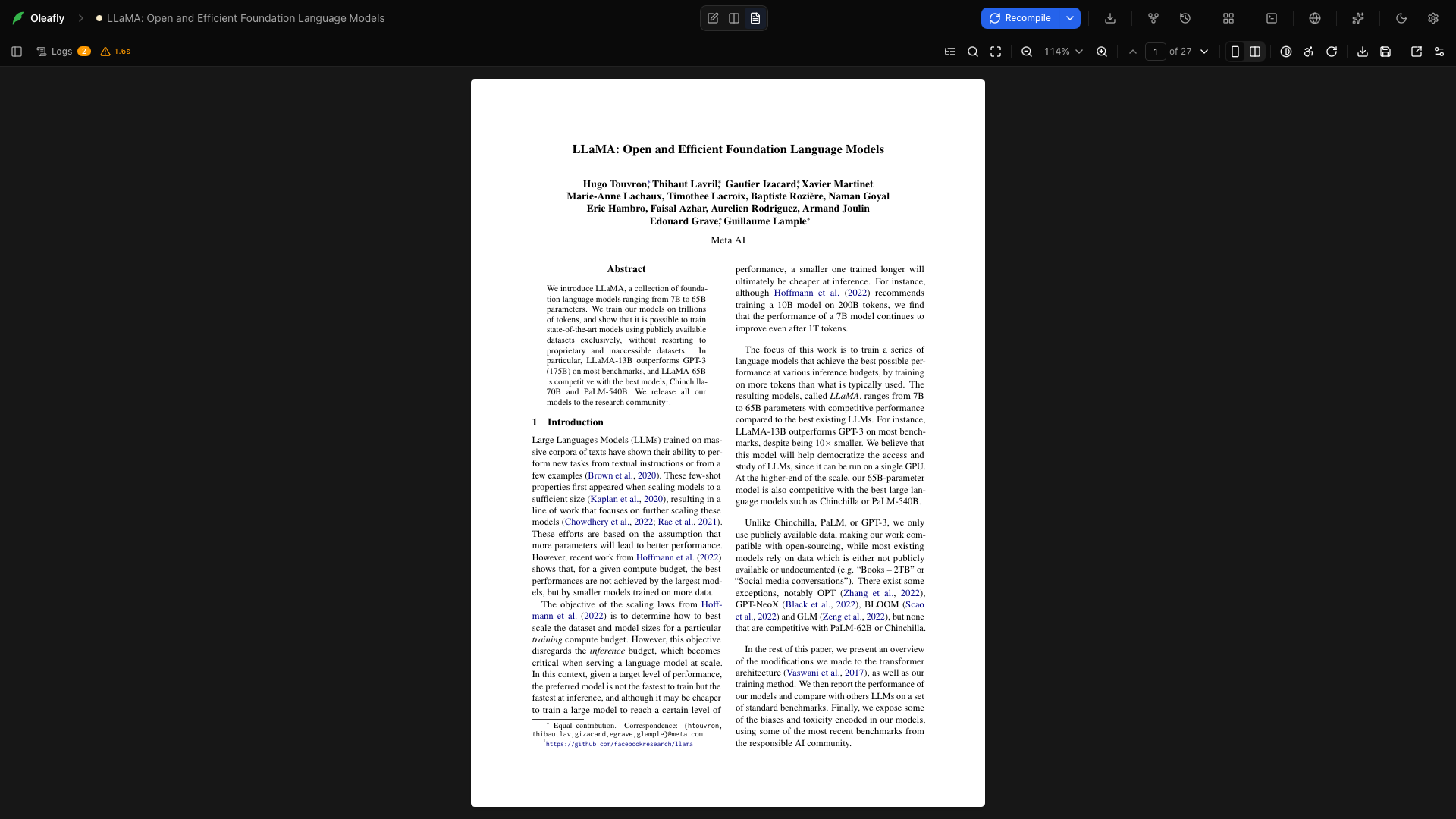
Protokolle
Abschnitt betitelt „Protokolle“Wählen Sie Protokolle, um die Kompilierungsausgabe zu sehen. Das Steuerelement schaltet beim erneuten Auswählen zurück zum PDF. Verfolgen Sie den ersten behebbaren Fehler bis zur entsprechenden Quelldatei, beheben Sie ihn und kompilieren Sie neu. Siehe Protokolle lesen.
Um mit einem leeren Protokoll zu beginnen, wählen Sie Leeren neben Protokoll kopieren. Das Protokoll und seine Fehler bleiben ausgeblendet, bis die nächste Kompilierung ein neues Protokoll schreibt. Ihre Build-Dateien bleiben, wo sie sind, und die Schaltfläche ist nicht verfügbar, solange eine Kompilierung läuft.
Wenn eine Kompilierung nicht ausgeführt werden kann, bietet die Vorschau die Lösung an, wo das möglich ist. Ein latexmk-Build ohne eine TeX-Datei zeigt Finden und installieren. Ein Tectonic-Build, der etwas braucht, das Tectonic nicht kann, zeigt Engine wählen, das den Engine-Dialog öffnet. Ein Typst-Projekt, das eine Version festlegt, die diesem Computer fehlt, zeigt Typst herunterladen mit dieser Version und Typst verwenden mit Ihrer Standardversion. Siehe Wenn eine festgelegte Version fehlt.
Ein LaTeX-Projekt, das mit System-TeX kompiliert (Auto, pdfLaTeX, XeLaTeX, LuaLaTeX, upLaTeX oder pLaTeX), zeigt auf einem Rechner ohne funktionierende TeX-Distribution TinyTeX laden und verwenden und Tectonic verwenden. In einem gemeinsamen Projekt heißt die zweite Schaltfläche Tectonic für alle verwenden, weil sie den Compiler für jeden Koautor ändert, während TinyTeX nur Ihren Rechner ändert. Können Sie die Einstellungen des gemeinsamen Projekts nicht ändern, erscheint nur TinyTeX laden und verwenden, und die Meldung bittet Sie, TinyTeX zu installieren, um das Projekt auf Ihrem Rechner zu kompilieren. Braucht ein Paket XeLaTeX oder LuaLaTeX und hat Auto einen anderen Compiler gewählt, bietet die Vorschau XeLaTeX verwenden oder LuaLaTeX verwenden an. Fehlt upLaTeX oder pLaTeX, bietet sie Japanische Unterstützung installieren (rund 450 MB) an, wenn Oleafly sie Ihrer TeX-Distribution hinzufügen kann.
Builddauer
Abschnitt betitelt „Builddauer“Die Dauer neben Protokolle gibt die abgeschlossene Kompilierungszeit an. Nutzen Sie sie, um wiederholte Builds desselben Projekts zu vergleichen, und nicht als Messung jedes Teils der App.
Dokumentgliederung
Abschnitt betitelt „Dokumentgliederung“Wählen Sie Dokumentgliederung, um den Navigationsbaum des PDFs zu öffnen. Klappen Sie Einträge auf und wählen Sie eine Überschrift, um zu dieser Stelle zu springen. Die Gliederung kommt aus dem PDF; ein Dokument ohne PDF-Lesezeichen kann keine Einträge haben, auch wenn sein Quelltext Überschriften enthält. Schließen Sie das Panel mit Dokumentgliederung schließen.
PDF durchsuchen
Abschnitt betitelt „PDF durchsuchen“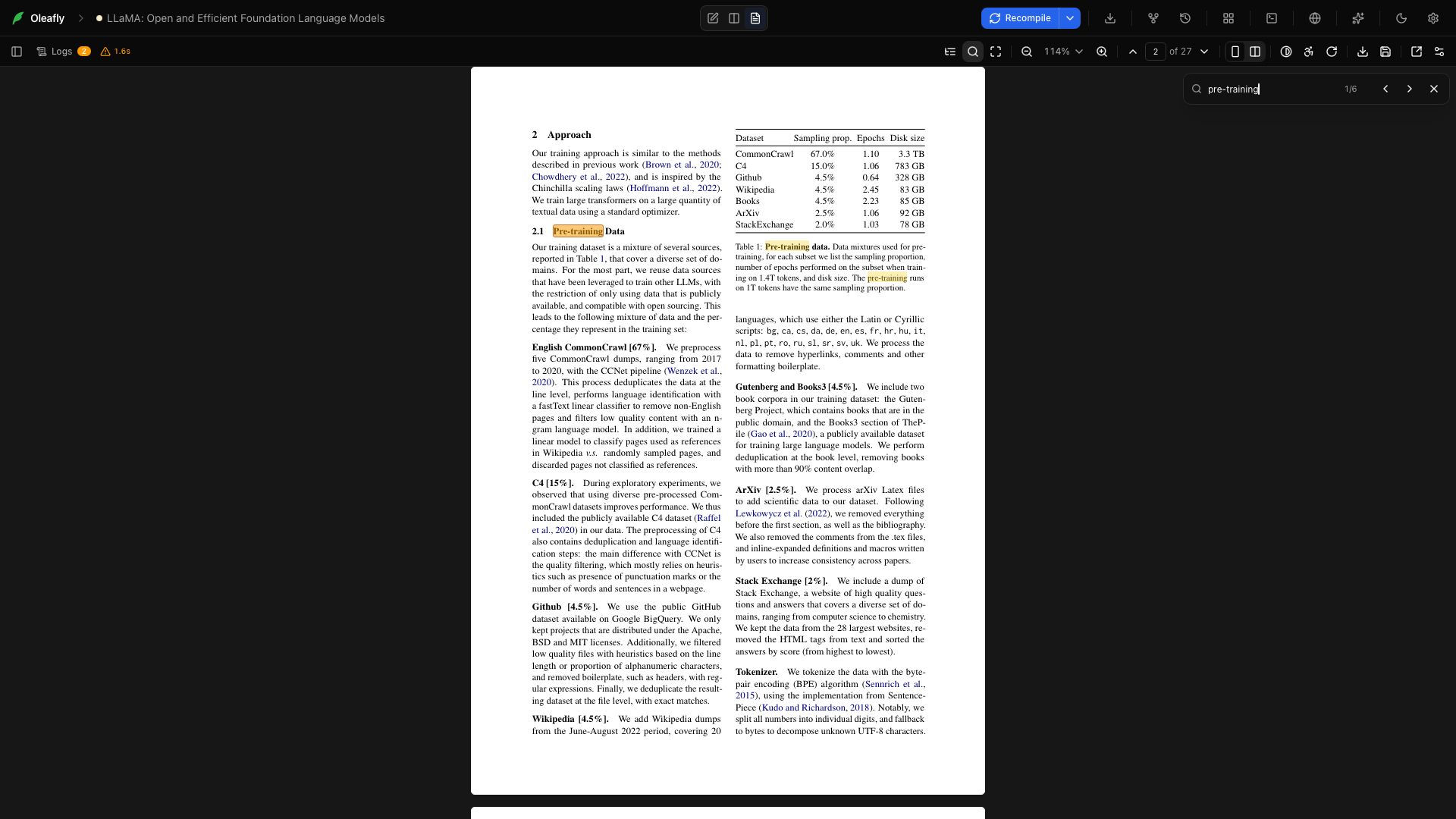
Wählen Sie PDF durchsuchen, geben Sie ein Wort in PDF-Text durchsuchen ein und prüfen Sie die hervorgehobenen Ergebnisse. Verwenden Sie Vorheriges Suchergebnis und Nächstes Suchergebnis, um durch die Treffer zu blättern. Wählen Sie PDF-Suche schließen, um zum Lesen zurückzukehren.
Probieren Sie, im LaTeX-Übungsdokument nach estimate zu suchen. Die Suche arbeitet mit der Textebene des PDFs; eine gescannte Seite, die nur aus Bildern besteht, liefert keinen durchsuchbaren Text.
Vollbildvorschau
Abschnitt betitelt „Vollbildvorschau“Wählen Sie Vorschau im Vollbild, um ohne die umgebenden Editor-Panels zu lesen. Wählen Sie Vollbild verlassen oder drücken Sie Esc, um zurückzukehren. Das ist nützlich, um eine Präsentation zu prüfen oder eine Seite in größerer Ansicht zu lesen.
Präsentieren
Abschnitt betitelt „Präsentieren“Wählen Sie Präsentieren, das Präsentationssymbol, um das kompilierte PDF als Folien anzuzeigen, etwa ein Beamer-, Touying- oder Polylux-Deck. Wählen Sie Von Anfang an präsentieren, Ab dieser Seite präsentieren oder Mit Referentenansicht präsentieren, was die nächste Folie, einen Timer und Sprechernotizen auf Ihrem Bildschirm hinzufügt. Folien präsentieren behandelt die Tasten, die Fenster auf einem oder zwei Bildschirmen und die Sprechernotizen.
Im Browser öffnen
Abschnitt betitelt „Im Browser öffnen“Baut ein Quarto-Dokument eine Webseite, zeigt die Vorschau die Seite statt eines PDFs. Wählen Sie Im Browser öffnen, das Globus-Symbol, um sie in Ihrem eigenen Browser zu öffnen. Siehe Quarto.
Werkzeugleiste ausblenden
Abschnitt betitelt „Werkzeugleiste ausblenden“Wählen Sie im Vollbild Werkzeugleiste ausblenden, um der Seite mehr Raum zu geben. Verwenden Sie das schwebende Steuerelement Werkzeugleiste anzeigen, um die Steuerelemente zurückzuholen.
Verkleinern
Abschnitt betitelt „Verkleinern“Wählen Sie Verkleinern, um die Vorschau-Skalierung um eine Stufe zu reduzieren. Das beeinflusst, wie groß die Seite auf dem Bildschirm wirkt, nicht das Papierformat des PDFs.
Vergrößern
Abschnitt betitelt „Vergrößern“Wählen Sie Vergrößern, um die Vorschau zu vergrößern. Nutzen Sie es, um Gleichungen, Beschriftungen von Diagrammen und kleinen Tabellentext zu prüfen. Der unterstützte Skalierungsbereich reicht von 40 % bis 400 %.
Zoom-Prozentwert
Abschnitt betitelt „Zoom-Prozentwert“Öffnen Sie das Prozentmenü, um eine feste Zoom-Voreinstellung zu wählen. Es enthält auch An Breite anpassen, An Höhe anpassen und Auf 100 % zurücksetzen. Wählen Sie einen festen Wert, wenn Sie dieselbe Seite über Revisionen hinweg vergleichen.
An Breite anpassen
Abschnitt betitelt „An Breite anpassen“Wählen Sie An Breite anpassen, um die Seite an die verfügbare Vorschau-Breite anzupassen. Nutzen Sie es in einem geteilten Layout beim Lesen von Absatztext. Wenden Sie es erneut an, nachdem Sie das Panel deutlich in der Größe verändert haben.
An Höhe anpassen
Abschnitt betitelt „An Höhe anpassen“Wählen Sie An Höhe anpassen, um die vertikale Ausdehnung der Seite zu sehen. Nutzen Sie es, um Ränder, die Platzierung von Fußzeilen und das Seitenverhältnis zu prüfen.
Auf 100 % zurücksetzen
Abschnitt betitelt „Auf 100 % zurücksetzen“Wählen Sie Auf 100 % zurücksetzen im Zoommenü, um zur neutralen Skalierung zurückzukehren. Das setzt die Skalierung des Viewers zurück; es ändert nicht die Schriftgröße des Quelltexts.
Trackpad- und Maus-Zoom
Abschnitt betitelt „Trackpad- und Maus-Zoom“Zwicken Sie auf einem Trackpad oder verwenden Sie Ctrl mit dem Mausrad, um zu zoomen. Gewöhnliches Scrollen bewegt sich durch das Dokument. ⌘=, ⌘- und ⌘0 (Ctrl unter Windows und Linux) vergrößern die ganze App, das PDF eingeschlossen, selbst während das PDF fokussiert ist. Verwenden Sie die Symbolleiste, eine Zwickgeste oder Ctrl mit dem Mausrad, wenn Sie nur das PDF zoomen wollen.
Vergrößerte Seiten bleiben scharf. Der Teil der Seite, den Sie betrachten, wird erneut in voller Auflösung gezeichnet, und die Vorschau zeichnet sich neu, wenn Sie das Fenster auf einen Bildschirm mit anderer Pixeldichte verschieben.
Vorherige Seite
Abschnitt betitelt „Vorherige Seite“Wählen Sie Vorherige Seite, um rückwärts zu blättern. In einem zweiseitigen Layout schreitet die Navigation um einen Doppelseitensprung voran. Die Schaltfläche ist nicht verfügbar, wenn Sie bereits am Anfang stehen.
Seitenzahl
Abschnitt betitelt „Seitenzahl“Klicken Sie auf das Seitenzahl-Feld, geben Sie eine Seite ein und drücken Sie Enter. Der Zähler folgt auch Ihrer Position beim Scrollen. Nutzen Sie das, um zu einer Seite zurückzukehren, die in Kommentaren genannt wird.
Nächste Seite
Abschnitt betitelt „Nächste Seite“Wählen Sie Nächste Seite, um vorwärts zu blättern. Die Schaltfläche wird am Ende des Dokuments nicht verfügbar.
Einzelseitenansicht
Abschnitt betitelt „Einzelseitenansicht“Wählen Sie für ein mehrseitiges PDF Einzelseitenansicht, um eine einzelne Seitenspalte zu lesen. Scrollen Sie kontinuierlich durch das Dokument. Einseitige Dokumente brauchen den Layoutwechsel nicht, daher ist er ausgeblendet.
Doppelseitenansicht
Abschnitt betitelt „Doppelseitenansicht“Wählen Sie Doppelseitenansicht für gegenüberliegende Seiten. Nutzen Sie es, um die Balance einer Abschlussarbeit, eines Buchs oder Berichts über eine Doppelseite zu prüfen. Kehren Sie zur Einzelseitenansicht zurück, wenn eine schmalere Lesespalte leichter zu verfolgen ist.
Farben der PDF-Vorschau umkehren
Abschnitt betitelt „Farben der PDF-Vorschau umkehren“Wählen Sie Farben der PDF-Vorschau umkehren für eine dunkle Leseansicht. Wählen Sie dasselbe Steuerelement, um die Farben wiederherzustellen. Das exportierte PDF behält seine ursprünglichen Farben; dies ist eine Anzeigeeinstellung.
Leseansicht
Abschnitt betitelt „Leseansicht“Wählen Sie Leseansicht für die barrierefreie Lesepräsentation des PDF-Texts. Nutzen Sie sie, wenn Sie der Leserichtung des Dokuments folgen wollen, ohne sich allein auf die gerasterte Seite zu verlassen. Verlassen Sie die Leseansicht, um zur normalen Seitenanzeige zurückzukehren. Die Qualität der Leserichtung hängt von der Struktur ab, die das PDF liefert.
Im Uhrzeigersinn drehen
Abschnitt betitelt „Im Uhrzeigersinn drehen“Wählen Sie Im Uhrzeigersinn drehen, um die Anzeige um 90 Grad zu drehen. Wiederholen Sie das, um zur ursprünglichen Ausrichtung zurückzukehren. Nutzen Sie es, um eine Querformatseite oder ein gedrehtes Diagramm zu prüfen. Die Drehung im Viewer schreibt den Dokumentquelltext nicht neu.
PDF herunterladen
Abschnitt betitelt „PDF herunterladen“Wählen Sie PDF herunterladen, um das aktuell angezeigte PDF zu speichern. Prüfen Sie vor dem Weitergeben, ob ein Hinweis zu einer veralteten Vorschau vorhanden ist: Das angezeigte Ergebnis kann vom vorherigen erfolgreichen Build stammen. Bildprojekte zeigen stattdessen Bild herunterladen.
PDF im Projekt speichern
Abschnitt betitelt „PDF im Projekt speichern“Wählen Sie das Speichersymbol PDF im Projekt speichern, um sein Menü zu öffnen. Der erste Eintrag trägt denselben Namen. Er fragt nach einem Dateinamen und speichert eine Kopie des kompilierten PDFs im Projektbaum, neben Ihren anderen Dateien. Der Name beginnt mit dem Projekttitel, wie bei PDF herunterladen. Bildprojekte haben stattdessen Bild im Projekt speichern, das ein PNG ohne das Menü speichert. Verwenden Sie PDF herunterladen, wenn Sie nur eine Kopie außerhalb des Projekts brauchen.
Auf einer schmalen Symbolleiste liegen beide Einträge unter Weitere Steuerelemente der Vorschau.
PDF beim Kompilieren synchronisieren
Abschnitt betitelt „PDF beim Kompilieren synchronisieren“Schalten Sie PDF beim Kompilieren synchronisieren ein, unterhalb von PDF im Projekt speichern im selben Menü, um ein PDF im Projektordner aktuell zu halten. Nach jeder erfolgreichen Kompilierung aktualisiert Oleafly ein PDF, das nach dem Projekttitel benannt ist, ganz gleich, wie die Hauptdatei heißt. Der Titel wird auf dieselbe Weise zu einem Dateinamen wie bei PDF herunterladen, aus Thesis: Final Draft wird also Thesis_Final_Draft.pdf. Der Schalter wird mit dem Projekt gespeichert.
- Das PDF ist eine normale Projektdatei, deshalb nehmen Cloud-Abgleich und Checkpoints es auf.
- Benennen Sie das Projekt um, beginnt die nächste Kompilierung eine neue Datei mit dem neuen Titel. Die alte Datei bleibt, wie sie ist.
- Oleafly überschreibt nie eine Datei, die es nicht selbst angelegt hat. Liegt dort schon eine Datei mit diesem Namen, nimmt es den nächsten freien Namen, etwa
Thesis_2.pdf. - Schnelle Kompilierungen aktualisieren das PDF nicht. Solange der Kompiliermodus auf Schnell steht, sagt das Menü es.
- In einem live geteilten Projekt der Zusammenarbeit wird das PDF nicht geteilt. Es bleibt auf Ihrem Computer, und das Menü sagt es.
- Hat eine andere App die Datei gesperrt, gelingt die Kompilierung trotzdem. Das Menü zeigt einen Hinweis, und die nächste Kompilierung versucht es erneut.
Vorschau in einem neuen Fenster öffnen
Abschnitt betitelt „Vorschau in einem neuen Fenster öffnen“Wählen Sie Vorschau in einem neuen Fenster öffnen, um den Leser in ein Fenster des Betriebssystems auszulagern. Verschieben Sie es auf einen zweiten Bildschirm, während Sie im Hauptfenster schreiben. Es folgt aktualisierten Builds und Projektänderungen.
Einstellungen der PDF-Vorschau
Abschnitt betitelt „Einstellungen der PDF-Vorschau“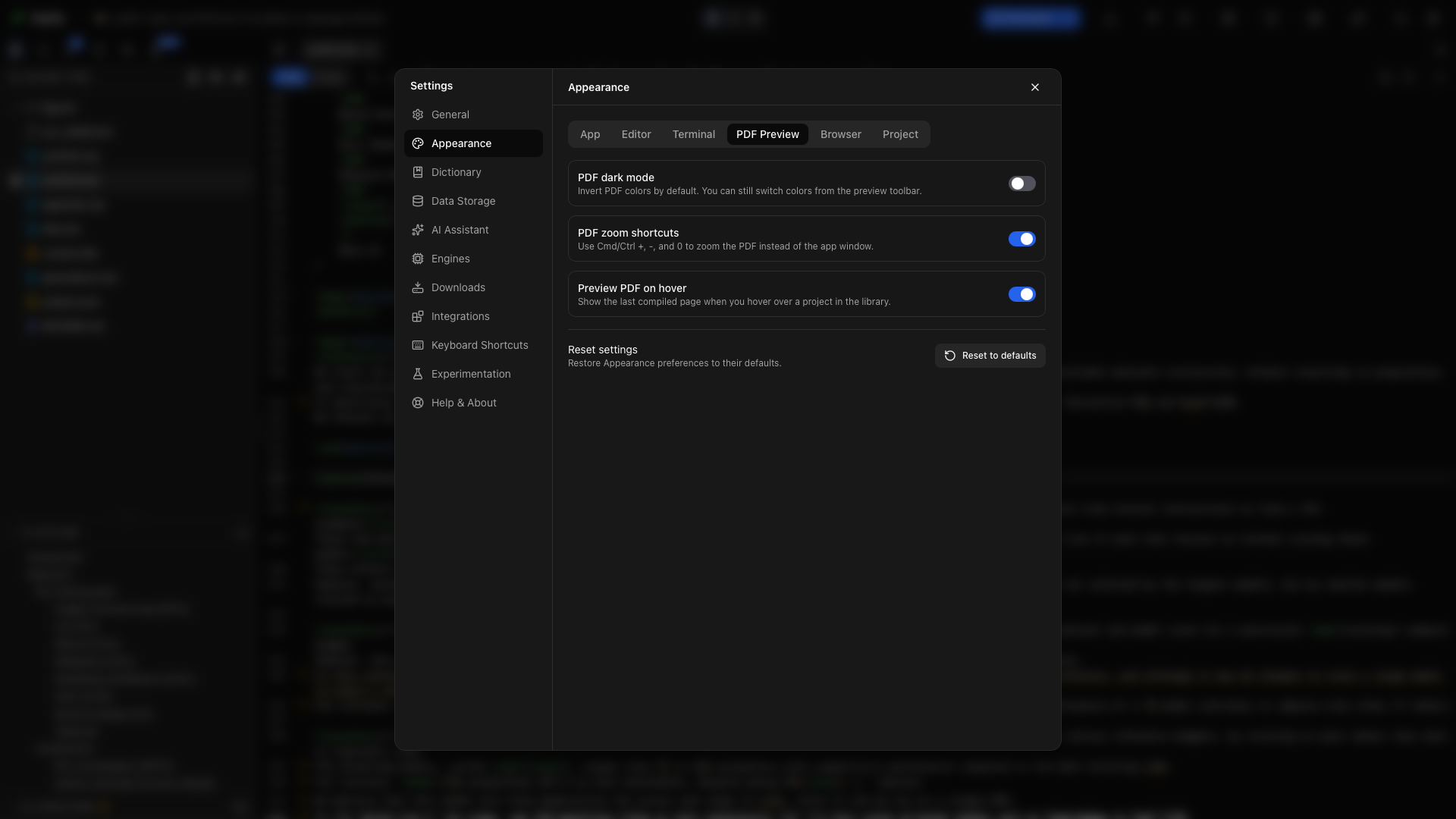
Wählen Sie Einstellungen der PDF-Vorschau, um Einstellungen → Darstellung → PDF-Vorschau zu öffnen. Legen Sie dort das Standardverhalten für dunkles Lesen und Hover-Vorschauen in der Bibliothek fest.
Weitere Steuerelemente der Vorschau
Abschnitt betitelt „Weitere Steuerelemente der Vorschau“Schmale Vorschau-Panels verlagern Steuerelemente in Weitere Steuerelemente der Vorschau. Öffnen Sie dieses Menü, bevor Sie davon ausgehen, dass eine Funktion nicht verfügbar ist. Ein verbreitertes Panel holt weitere Steuerelemente in die Symbolleiste zurück.
Text auswählen und kopieren
Abschnitt betitelt „Text auswählen und kopieren“Ziehen Sie über Text im PDF, um ihn auszuwählen, und kopieren Sie ihn dann. ⌘A (Ctrl+A) wählt den Text des ganzen PDFs aus. Links im PDF bleiben klickbar. Auswählbarer Text hängt von der Textebene des PDFs ab. Die Vorschau macht einen reinen Bildscan nicht zu bearbeitbarem Text.
Zur Quelle springen
Abschnitt betitelt „Zur Quelle springen“Halten Sie ⌘ oder Ctrl gedrückt und klicken Sie auf ein Wort im PDF, um die passende Stelle im Quelltext zu öffnen. Im Quelltext-Editor navigiert Zum PDF springen in die andere Richtung. Das funktioniert in LaTeX-Projekten und in Typst-Projekten ab Typst 0.13. Siehe Quelle- und PDF-Sync für Tastenkürzel und Grenzen.
Veraltete Vorschauen
Abschnitt betitelt „Veraltete Vorschauen“Nach einer Bearbeitung oder einem fehlgeschlagenen Build kann der Viewer das letzte lesbare PDF behalten. Ein Hinweis auf eine veraltete Vorschau bedeutet, dass diese Seite nicht der aktuelle Quelltext ist. Kompilieren Sie erfolgreich neu, bevor Sie sie als finale Ausgabe verwenden.
Eine Neukompilierung behält Ihre Position im PDF, auch im abgetrennten Vorschaufenster. Wenn Sie die Vorschau ausblenden und wieder einblenden, etwa mit ⌘⌥P (Ctrl+Alt+P), ist sie sofort wieder an derselben Stelle.
Mit Automatisch kompilieren aktualisiert ein Typst-Projekt die Vorschau kurz nachdem Sie mit der Eingabe aufhören, und behält Ihre Scroll-Position. Siehe Live-Vorschau mit Automatisch kompilieren.
Eine komplette Leserunde ausprobieren
Abschnitt betitelt „Eine komplette Leserunde ausprobieren“- Kompilieren Sie das Übungsdokument.
- Wählen Sie Nur Vorschau und An Höhe anpassen.
- Suchen Sie nach einer Wendung und rufen Sie ihr Ergebnis auf.
- Öffnen Sie die Gliederung und springen Sie zu einem Abschnitt.
- Vergrößern Sie, um seine Gleichung oder Tabelle zu prüfen.
- Kehren Sie zur Geteilten Ansicht zurück, um den Quelltext zu überarbeiten.
- Kompilieren Sie neu, prüfen Sie, dass der Veraltet-Hinweis verschwunden ist, und laden Sie das PDF herunter.