
Git und Versionsverwaltung
Diffs ansehen, Dateien bereitstellen und Meilensteine in einem schlichten Git-Repository sichern.
Nutzen Sie Git für die Versionen, die Sie benennen möchten: ein abgeschlossenes Kapitel, eine Überarbeitung, die Sie Ihrer Betreuung geschickt haben, oder den Quelltext hinter einer Einreichung. Es funktioniert lokal ohne GitHub-Konto.
Versionsverwaltung öffnen
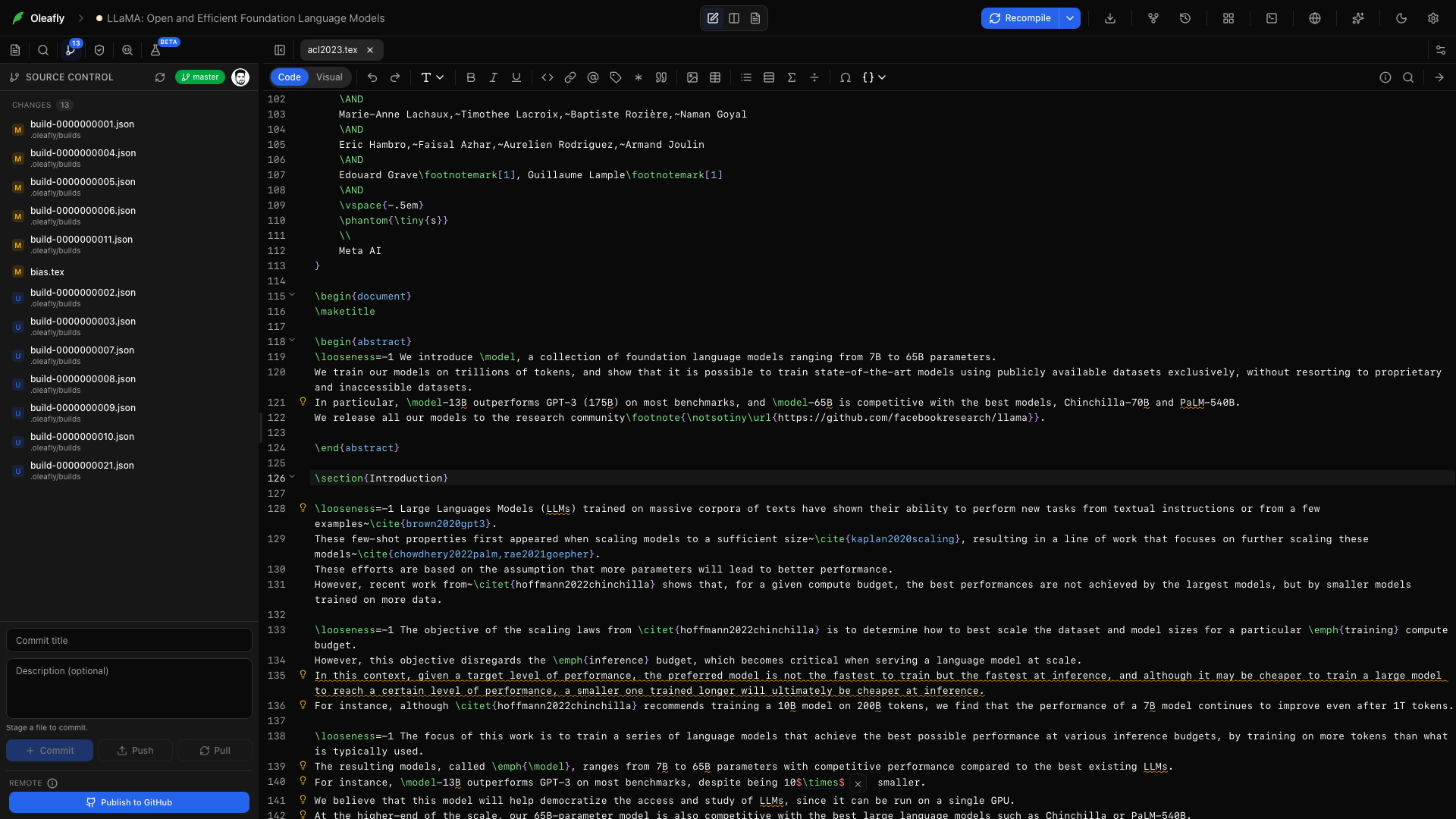
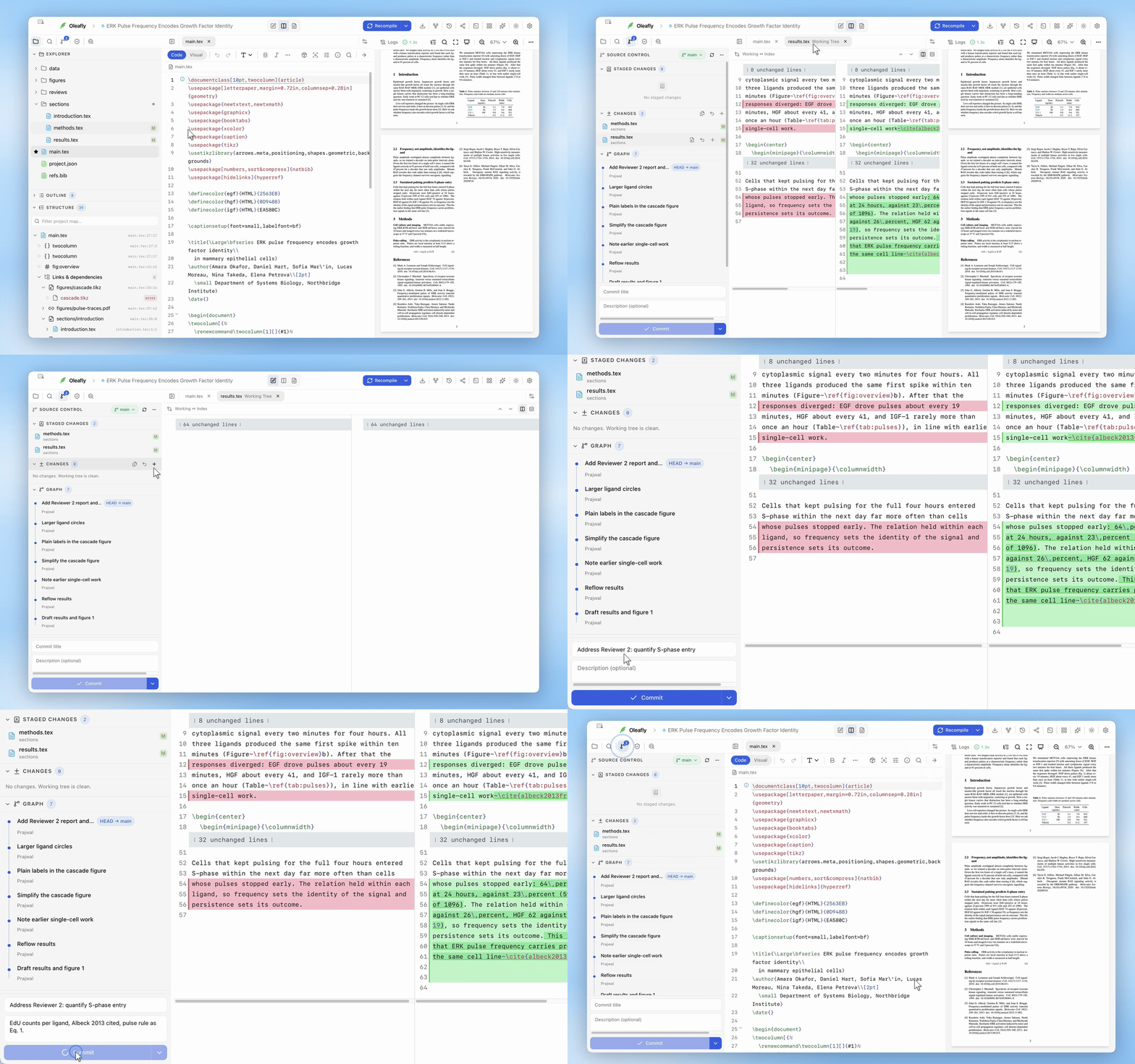
Abschnitt betitelt „Versionsverwaltung öffnen“Öffnen Sie Versionsverwaltung über die Projektleiste. Der Bereich zeigt den aktuellen Branch, bereitgestellte Dateien und Arbeitsänderungen.
Klicken Sie auf eine Datei, um ihren Diff zu sehen. Wechseln Sie zwischen geteilter und vereinheitlichter Ansicht, bewegen Sie sich zwischen den Änderungen und bearbeiten Sie die Arbeitskopie direkt. Bereitgestellte Diffs bleiben schreibgeschützt.
Der Explorer markiert geänderte Dateien mit denselben Buchstaben, die die Versionsverwaltung verwendet, etwa M für geändert, A für hinzugefügt, D für gelöscht und U für unverfolgt. Dateinamen behalten ihre normale Farbe, und ein Ordner mit Änderungen bekommt einen Punkt. Siehe Dateien & Ordner.
Der erste Commit
Abschnitt betitelt „Der erste Commit“Wenn Oleafly ein Projekt anlegt oder importiert, richtet es ein Git-Repository ein und erfasst die Dateien des Projekts als einen Commit namens „Create project“. Die Versionsverwaltung zeigt dann von Anfang an echte Unterschiede. Git-Hooks und Commit-Signaturen laufen für diesen Commit nie, sodass ein globaler Hook oder eine Signatur-Abfrage das Anlegen des Projekts nicht blockieren kann.
Oleafly überspringt diesen ersten Commit, wenn:
- die Dateien des Projekts zusammen mehr als 100 MB ergeben;
- eine Datei üblicherweise Passwörter oder Schlüssel enthält, etwa
.env,*.pem, einen privaten SSH-Schlüssel odercredentials.json. Einmal committet, bleibt ein Geheimnis in der Historie, auch wenn Sie es später ignorieren. Vorlagen wie.env.example, öffentliche Schlüssel und Keynote-.key-Dateien zählen nicht.
Wird der Commit übersprungen, wird das Repository trotzdem angelegt. Jede Datei bleibt unverfolgt, damit Sie sie selbst einsortieren, und das App-Log sagt warum.
Beim Öffnen eines Projekts ohne Repository läuft nur git init; es wird nie committet. Nach dem ersten Commit committet Oleafly nur, wenn Sie darum bitten. Ein Ordner, den Sie an Ort und Stelle öffnen, bleibt unangetastet, ebenso einer, der bereits in einem anderen Repository liegt.
Um das alles abzuschalten, schalten Sie Git für jedes Projekt einrichten in Einstellungen → Integrationen → GitHub aus. Die Versionsverwaltung startet dann nur, wenn Sie Repository einrichten drücken oder auf GitHub veröffentlichen.
Wenn Git nicht installiert ist
Abschnitt betitelt „Wenn Git nicht installiert ist“Oleafly nutzt das Git, das auf Ihrem Computer installiert ist. Ohne es lassen sich Projekte weiterhin öffnen und kompilieren. Die Versionsverwaltung zeigt Git ist nicht installiert und erklärt, wie Sie Git für Ihr System bekommen, statt Schaltflächen zu zeigen, die fehlschlagen würden:
- Windows: Wählen Sie Git for Windows herunterladen, installieren Sie Git und starten Sie Oleafly dann neu.
- macOS: Führen Sie
xcode-select --installin der App Terminal aus, um die Kommandozeilenwerkzeuge von Apple zu installieren, die Git enthalten. Befehl kopieren kopiert ihn für Sie. Aktualisieren Sie danach den Bereich. - Linux: Installieren Sie das Paket
gitmit Ihrer Paketverwaltung und aktualisieren Sie dann den Bereich.
Einen Meilenstein sichern
Abschnitt betitelt „Einen Meilenstein sichern“- Sehen Sie die geänderten Dateien durch.
- Stellen Sie die Dateien bereit, die in den Commit sollen.
- Schreiben Sie eine Nachricht, die das Ergebnis beschreibt, etwa
Revise methods and add calibration figure. - Committen.
Das Menü neben Committen bietet außerdem Letzten Commit ändern, Committen & pushen und Committen & abgleichen. Das sind ganz normale Git-Commits. Sie können dasselbe Repository mit einem anderen Git-Client oder der Kommandozeile untersuchen.
Branches und Stashes
Abschnitt betitelt „Branches und Stashes“Klicken Sie auf den Branchnamen oben im Bereich, um Branches zu wechseln oder Branch anlegen… zu wählen. Das Menü Weitere Aktionen der Versionsverwaltung enthält Fetch, Pull, Push, Abgleichen, Änderungen stashen und Neuesten Stash anwenden.
Stößt ein Pull oder ein Stash auf Konflikte, listet der Bereich die konfliktbehafteten Dateien auf. Wählen Sie für jede Aktuelle verwenden, Eingehende verwenden, oder bearbeiten Sie die Datei und wählen Sie Als gelöst markieren. Während eines Merges wird Merge abschließen verfügbar, sobald jede Datei gelöst ist, und Merge abbrechen bringt die Dateien in den Zustand zurück, in dem sie vor Beginn des Merges waren.
Einen Commit wiederherstellen
Abschnitt betitelt „Einen Commit wiederherstellen“Öffnen Sie Versionierung → Git-Verlauf, wählen Sie einen Commit und prüfen Sie die Bestätigung der Wiederherstellung. Die Wiederherstellung ersetzt den verfolgten Projektinhalt durch diese Version und lädt offene Editor-Puffer neu. Ihr Branch bleibt auf seinem aktuellen Commit.
Nutzen Sie Gespeicherte Checkpoints, wenn Sie die Schnappschüsse möchten, die nach erfolgreichen Kompilierungen automatisch erfasst werden. Diese Schnappschüsse werden getrennt gespeichert; sie erzeugen keine Git-Commits.
Ein Remote hinzufügen
Abschnitt betitelt „Ein Remote hinzufügen“Verbinden Sie GitHub, wenn Sie eine Kopie außerhalb Ihres Rechners möchten oder Arbeit zwischen Computern bewegen wollen. Auf GitHub veröffentlichen, Push und Pull liegen im Bereich Versionsverwaltung.