
Einstellungen und Anpassung
Downloads & gespeicherte Vorlagen
Bereiten Sie Schriften und Vorlagen auf die Offline-Arbeit vor und verwalten Sie wiederverwendbare KI-Vorlagen.
Öffnen Sie Einstellungen → Downloads, um optionale Inhalte in drei Reitern zu verwalten: Schriften, Vorlagen und Wörterbücher. Ein vierter Reiter, Quellen, legt fest, woher diese Downloads und TeX-Pakete kommen. Laden Sie die benötigten Pakete herunter, bevor Sie offline gehen, damit ein neues Projekt seine Vorlage und Schriften bereit hat.
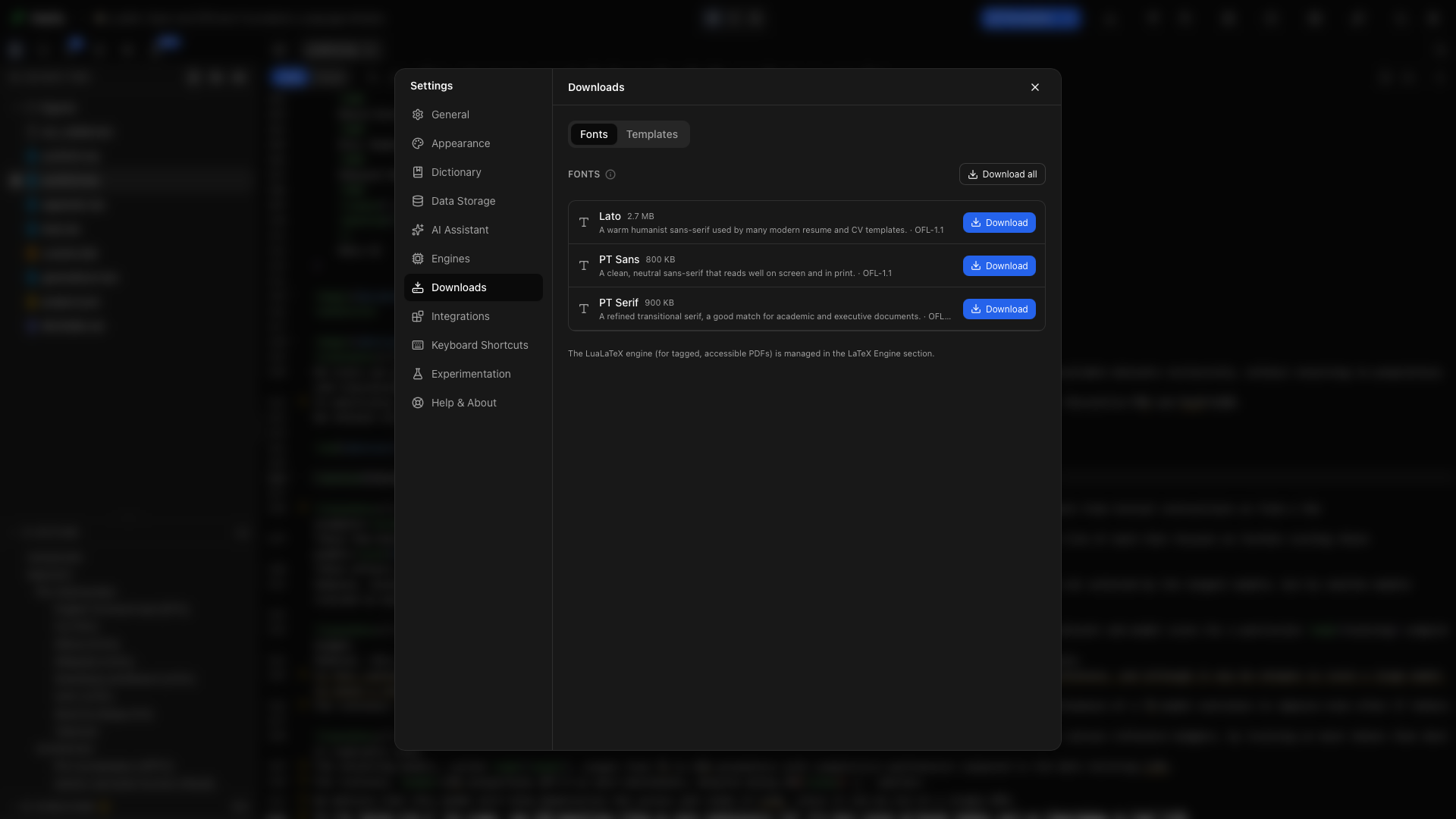
Reiter Schriften
Abschnitt betitelt „Reiter Schriften“Der Reiter Schriften listet herunterladbare Schriftpakete mit ihren Beschreibungen, ungefähren Größen und Lizenzangaben. Ein Häkchen kennzeichnet ein installiertes Paket.
Ein Schriftpaket herunterladen
Abschnitt betitelt „Ein Schriftpaket herunterladen“Klicken Sie neben einem Paket auf Herunterladen. Warten Sie, bis die Fortschrittsmeldung abgeschlossen ist. Vorlagen, die diese Schriften verwenden, kopieren die benötigten Dateien beim Anlegen in das Projekt.
Alle Schriften herunterladen
Abschnitt betitelt „Alle Schriften herunterladen“Klicken Sie auf Alle herunterladen, um jedes gelistete Schriftpaket vorzubereiten. Die Steuerung zeigt Alles geladen, sobald sie installiert sind.
Ein Schriftpaket entfernen
Abschnitt betitelt „Ein Schriftpaket entfernen“Klicken Sie neben einem installierten Paket auf Entfernen, um seinen zwischengespeicherten Download zu entfernen. Projekte, die bereits eigene Schriftkopien erhalten haben, behalten diese Kopien.
Eine Schrift einem Projekt hinzufügen
Abschnitt betitelt „Eine Schrift einem Projekt hinzufügen“Typst-Projekte können jede heruntergeladene Schrift mit ihrem Namen nutzen, auch Lato, PT Sans und PT Serif, es sei denn, das Projekt ist so eingestellt, dass es nur seine eigenen Schriften verwendet. Für LaTeX öffnen Sie das Projekt und klicken neben Lato, PT Sans oder PT Serif auf Zum Projekt hinzufügen. Oleafly kopiert die Schrift und ihre Lizenz in den Ordner fonts des Projekts und schreibt eine kleine Datei .fontspec, sodass \setmainfont{PT Serif} ohne Optionen funktioniert und das Projekt auch auf anderen Computern kompiliert. Die Schaltfläche erscheint nicht bei Markdown-Projekten und nicht bei LaTeX-Projekten mit pdfLaTeX, upLaTeX oder pLaTeX, die diese Schriften nicht nutzen können.
Reiter Vorlagen
Abschnitt betitelt „Reiter Vorlagen“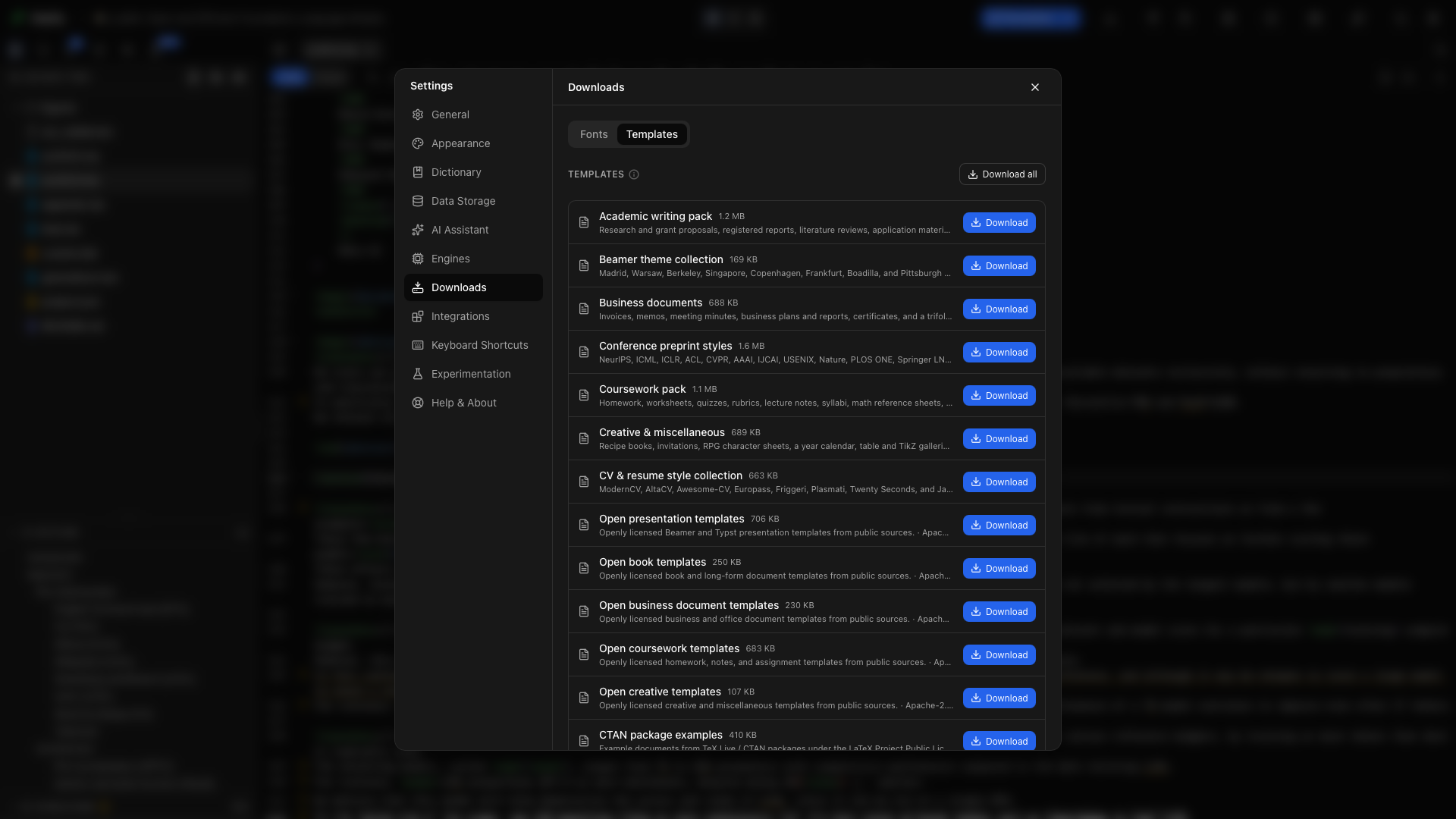
Der Reiter Vorlagen listet herunterladbare Pakete mit Beschreibungen, Größen und Installationsstatus. Nutzen Sie ihn, um den Teil der Galerie vorzubereiten, den Sie voraussichtlich verwenden.
Ein Vorlagenpaket herunterladen
Abschnitt betitelt „Ein Vorlagenpaket herunterladen“Klicken Sie neben dem Paket auf Herunterladen und warten Sie auf den Abschluss. Seine Vorlagen stehen dann zur Verfügung, ohne das Paket erneut herunterzuladen.
Alle Vorlagenpakete herunterladen
Abschnitt betitelt „Alle Vorlagenpakete herunterladen“Wählen Sie Alle herunterladen, um die vollständige Liste zu installieren. Das ist nützlich, wenn Sie offline im verfügbaren Katalog stöbern und daraus erstellen wollen.
Ein Vorlagenpaket entfernen
Abschnitt betitelt „Ein Vorlagenpaket entfernen“Wählen Sie Entfernen, um den Platz des zwischengespeicherten Pakets freizugeben. Ein bestehendes Projekt ist eine eigene Kopie; das Entfernen eines Galerienpakets löscht das Manuskript dieses Projekts nicht.
Reiter Wörterbücher
Abschnitt betitelt „Reiter Wörterbücher“Der Reiter Wörterbücher listet die Rechtschreibsprachen, die Sie heruntergeladen haben, und wie viel Platz jede belegt. Fünf Sprachen sind in Oleafly enthalten und werden nicht aufgelistet. Um eine weitere herunterzuladen, wählen Sie sie als Rechtschreibwörterbuch unter Einstellungen → Allgemein. Oleafly lädt sie einmal herunter und behält sie für die Offline-Nutzung.
Klicken Sie neben einer Sprache auf Entfernen, um ihren Download zu löschen. Hat die App oder das offene Projekt diese Sprache verwendet, wechselt die Rechtschreibung zurück zum Standardwörterbuch.
Reiter Quellen
Abschnitt betitelt „Reiter Quellen“Der Reiter Quellen legt fest, woher Oleafly TinyTeX, andere Typst-Versionen, den Tinymist-Sprachserver, Schriftpakete und die TeX-Pakete lädt, die Tectonic liest. Oleafly prüft jede dieser Dateien gegen eine Prüfsumme, die es mitbringt, und lehnt einen Download ab, der nicht übereinstimmt. Ein Mirror kann einen Download also schneller oder erreichbar machen, aber nicht ändern, was Sie installieren.
Wählen Sie unter Woher Downloads kommen eine Option:
- Oleafly-Mirror zuerst, die Voreinstellung, lädt von
mirrors.oleafly.comund nutzt den ursprünglichen Host, bei den meisten Dateien GitHub, wenn der Mirror nicht erreichbar ist. - Ursprüngliche Hosts lädt direkt von GitHub und den eigenen Hosts der anderen Projekte. Dateien, die nur Oleafly bereitstellt, kommen weiterhin von seinem Mirror.
- Eigener Mirror nimmt die Adresse einer Kopie des Oleafly-Mirrors auf Ihrem eigenen Server entgegen, etwa eines Universitäts- oder Labor-Mirrors. Oleafly probiert ihn zuerst, dann den Oleafly-Mirror, dann die ursprünglichen Hosts.
Ein Host, der ausfällt, rutscht für eine Stunde ans Ende der Liste, sodass ein gesperrter Host einmal eine Wartezeit kostet statt eine pro Download.
Wählen Sie unter TeX-Paket-Repository, woher tlmgr TeX-Live-Pakete installiert. Nächstgelegener CTAN-Mirror, die Voreinstellung, nutzt mirror.ctan.org, das jede Anfrage an einen CTAN-Mirror in Ihrer Nähe weiterleitet. Ein bestimmtes Repository nimmt die Adresse eines anderen TeX-Live-Repositorys entgegen, etwa das Ihrer Einrichtung, dessen Adresse auf /systems/texlive/tlnet endet. Das TinyTeX, das Oleafly installiert, nutzt immer diese Einstellung. Ein TeX Live, das Sie selbst installiert haben, nutzt sie nur, wenn Sie eine Adresse eingeben. MiKTeX hat eine eigene Paketverwaltung, deshalb ändert diese Einstellung daran nichts.
Die Umgebungsvariablen OLEAFLY_DOWNLOAD_MIRROR und OLEAFLY_TEX_REPOSITORY legen diese Auswahl für den ganzen Computer fest. Solange eine gesetzt ist, zeigt der Reiter ihren Wert und sperrt diese Auswahl. Rechtschreibwörterbücher, Vorlagenpakete, App-Updates und Pakete aus dem Typst Universe kommen weiterhin von ihren eigenen Hosts.
Mit KI erzeugte Vorlagen verwalten
Abschnitt betitelt „Mit KI erzeugte Vorlagen verwalten“Klappen Sie Mit KI erzeugte Vorlagen verwalten im Reiter Vorlagen aus. Jede gespeicherte Vorlage zeigt ihren Namen, ihre Beschreibung und, wenn verfügbar, eine Vorschau.
Eine gespeicherte KI-Vorlage löschen
Abschnitt betitelt „Eine gespeicherte KI-Vorlage löschen“Klicken Sie neben der Vorlage auf Löschen und bestätigen Sie die genannte Vorlage im Dialog. Das entfernt sie aus der wiederverwendbaren Galerie. Projekte, die bereits daraus erstellt wurden, behalten ihre eigenen Kopien.
Auf die Offline-Arbeit vorbereiten
Abschnitt betitelt „Auf die Offline-Arbeit vorbereiten“- Laden Sie das gewünschte Vorlagenpaket und die gewünschten Schriften herunter.
- Erstellen Sie das Projekt, solange Sie online sind.
- Kompilieren Sie es einmal, damit alle TeX-Pakete zwischengespeichert werden.
- Richten Sie Ollama ein, wenn Sie zusätzlich einen lokalen Assistenten wollen.
- Trennen Sie die Verbindung und prüfen Sie, dass das Projekt kompiliert und das Modell antwortet.
Die LaTeX-Compiler-Installation wird separat unter Engines verwaltet.