
Zitationen & Literaturverzeichnis
Finden Sie eine Quelle, prüfen Sie ihre Metadaten, fügen Sie sie zum richtigen Literaturverzeichnis hinzu, zitieren Sie an der Cursorposition, wählen Sie einen Typst-Zitationsstil und bereinigen Sie eine Bibliothek, ohne das Original zu verlieren.
Eine Zitation ist eine Kette: Die Aussage verweist auf einen Schlüssel, der Schlüssel verweist auf einen Eintrag im Literaturverzeichnis, und der Eintrag verweist auf eine echte Quelle. Oleafly hält diese Kette sichtbar, damit ein schneller Verweis später nicht zu einer rätselhaften Referenz wird.
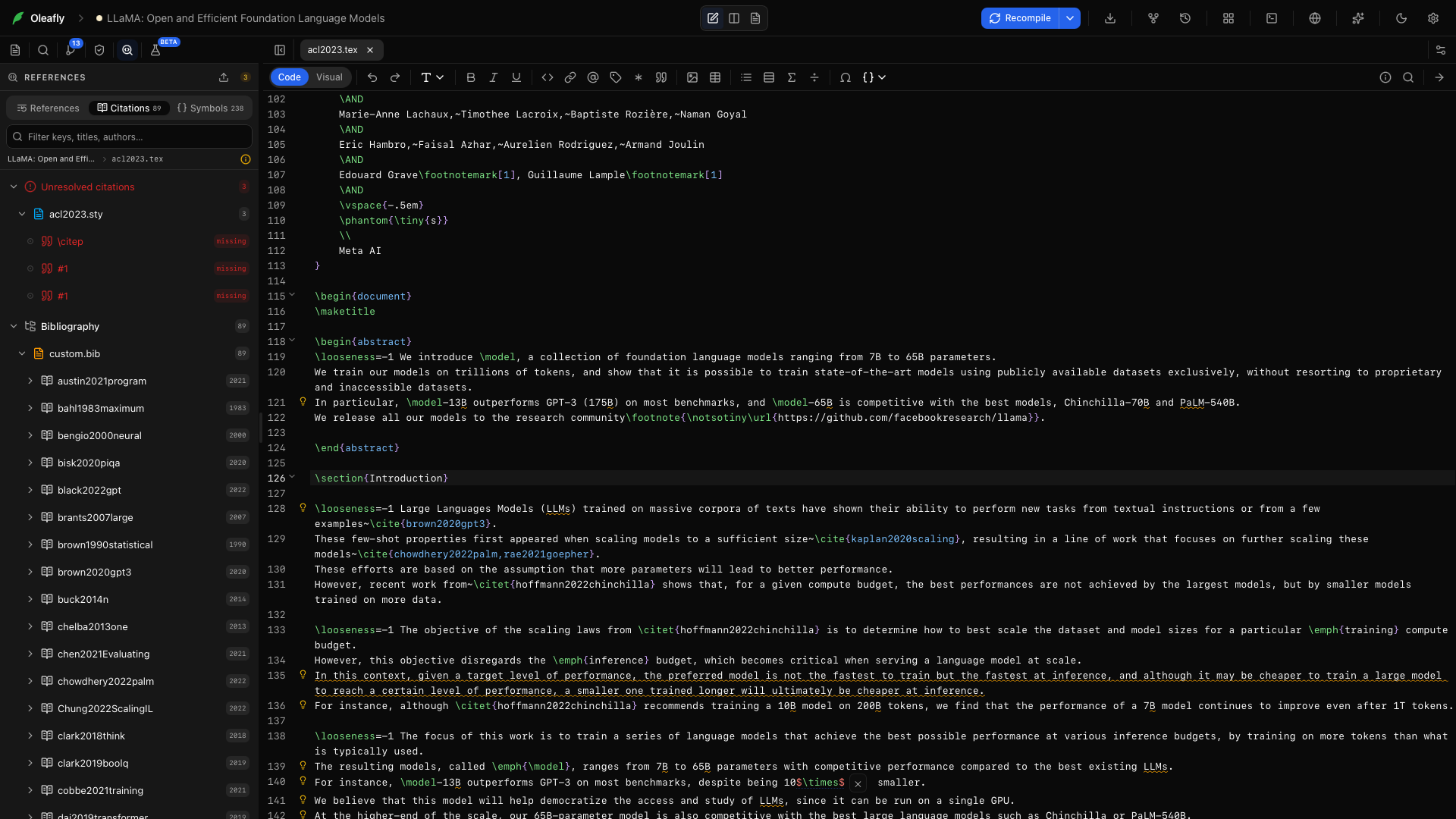
Beim Schreiben zitieren
Abschnitt betitelt „Beim Schreiben zitieren“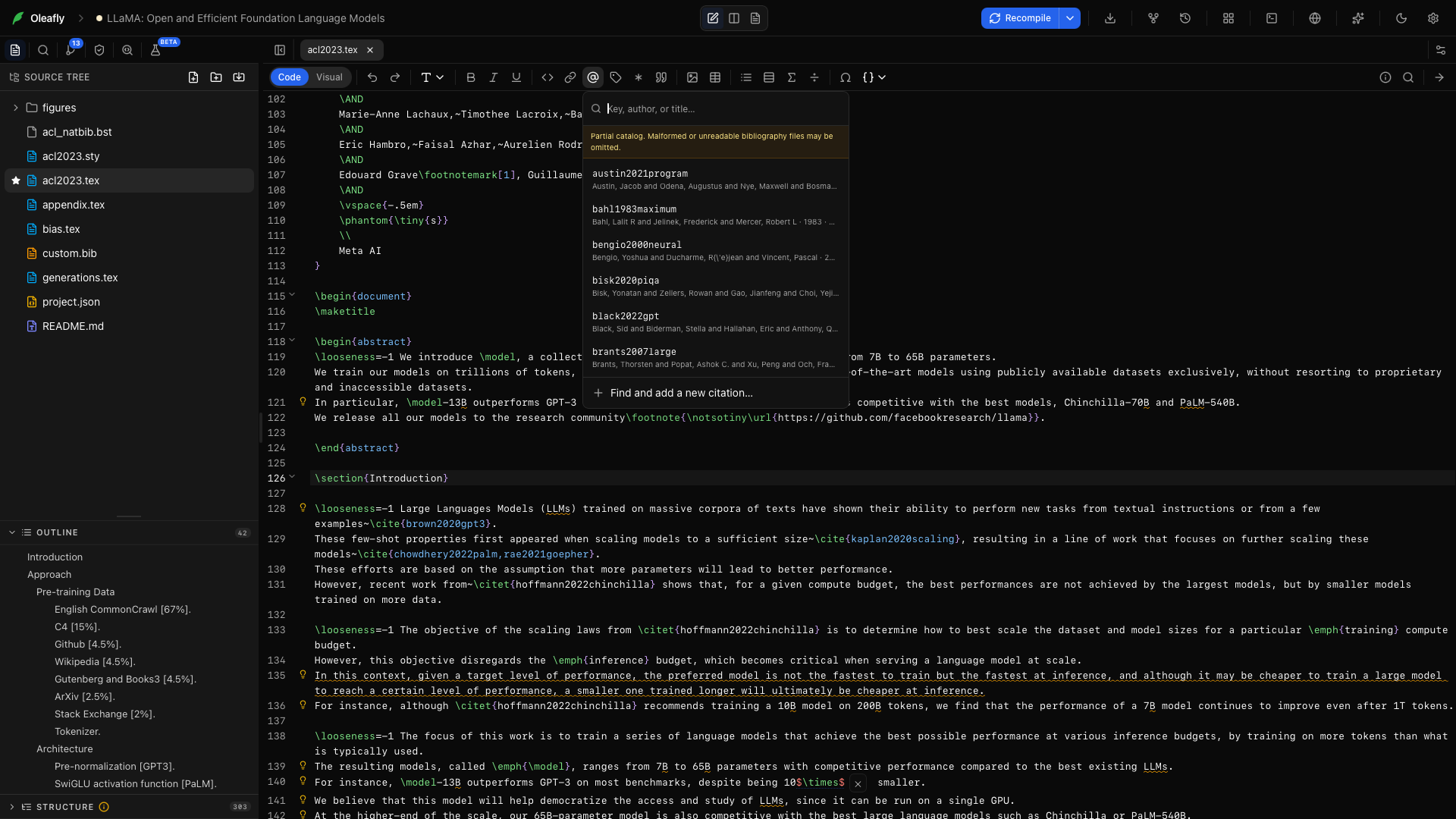
Wählen Sie in der LaTeX- oder Typst-Symbolleiste Aus dem Projekt zitieren (das @-Symbol). Durchsuchen Sie das aktuelle Literaturverzeichnis nach Schlüssel, Autor oder Titel und wählen Sie einen Eintrag aus.
Sie können Zitation hinzufügen auch über die Befehlspalette mit ⌘K oder Ctrl+K ausführen. Oleafly fügt die Syntax für das aktive Projekt ein:
\cite{key}in LaTeX;@keyin Typst, wobei eine Zeile#bibliography(...)am Ende des Hauptdokuments ergänzt wird, wenn es noch keine hat;[@key]in Markdown, wobei bei Bedarf eine Zeilebibliography:im Frontmatter ergänzt wird.
Ist Zotero verbunden, listet Zitation hinzufügen zuerst Treffer aus Ihrer Zotero-Bibliothek auf.
Aus Ihrer Zotero-Bibliothek zitieren
Abschnitt betitelt „Aus Ihrer Zotero-Bibliothek zitieren“Sobald Zotero verbunden ist, geben Sie @ und einen Teil eines Autorennamens, ein Wort aus dem Titel, eine Jahreszahl oder einen Schlüssel ein. Ihre gesamte Zotero-Bibliothek erscheint neben den eigenen Referenzen des Projekts. Wählen Sie ein Paper aus, und Oleafly fügt die Zitation so ein, wie das Dokument bereits zitiert. LaTeX erhält den Befehl, den das Dokument am häufigsten verwendet, etwa \citep oder \parencite, Typst erhält @key und Markdown [@key]. Ein @ innerhalb eines bestehenden \cite{...} ergänzt dort einen weiteren Schlüssel.
Nur dieser eine Eintrag landet am Ende der .bib-Datei des Projekts; der Rest der Datei bleibt unverändert. Ein Paper, das bereits unter seinem Schlüssel oder seiner DOI in der .bib steht, wird nie doppelt hinzugefügt. Einträge enthalten nie die Pfade der PDFs auf Ihrem Computer. Hat das Projekt noch keine Literaturverzeichnis-Zeile, ergänzt Oleafly eine: \bibliography oder \addbibresource in LaTeX, #bibliography in Typst oder bibliography: im Markdown-Frontmatter. Gibt es mehr als eine .bib-Datei, fragt Oleafly einmal nach, welche Datei neue Referenzen erhalten soll, und merkt sich Ihre Antwort.
Wenn Sie zum ersten Mal in einem LaTeX-Paper aus Zotero zitieren, das seine Referenzen von Hand auflistet, in einer thebibliography-Umgebung, bietet Oleafly an, diese Liste in die .bib zu verschieben. Alle Referenzen teilen sich dann eine einzige nummerierte Liste.
Die .bib mit Zotero im Gleichschritt halten
Abschnitt betitelt „Die .bib mit Zotero im Gleichschritt halten“Ein zitierter Schlüssel, der in der .bib fehlt, aber in Zotero vorhanden ist, bietet Aus Zotero hinzufügen an. Führen Sie Fehlende Zitationen aus Zotero hinzufügen aus der ⌘K-Palette aus, um alle zitierten Schlüssel auf einmal zu prüfen. Oleafly fügt die hinzu, die Zotero hat, listet die auf, die fehlen, und weist auf Schlüssel hin, die ein Paper zitieren, das bereits in Ihrem Literaturverzeichnis steht.
Ändert sich ein Paper in Zotero, bietet sein .bib-Eintrag Aus Zotero aktualisieren an. .bib-Einträge aus Zotero aktualisieren in der Palette prüft jeden geänderten Eintrag. Ein von Hand bearbeiteter Eintrag wird erst nach Ihrer Bestätigung ersetzt. Zotero-Bibliothek synchronisieren liest die Bibliothek erneut. Oleafly entfernt nie von sich aus etwas aus der .bib.
Eine neue Referenz finden und hinzufügen
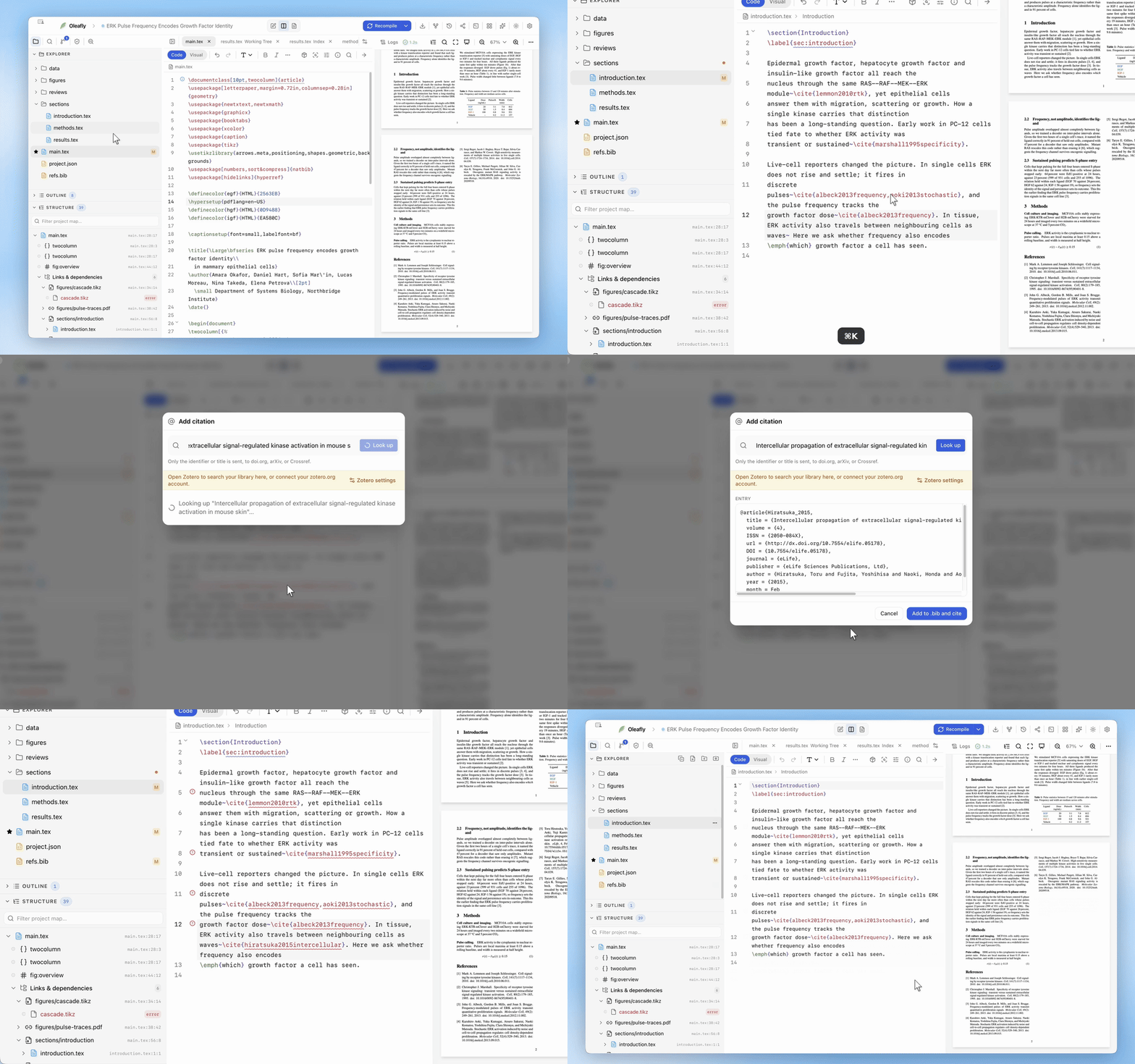
Abschnitt betitelt „Eine neue Referenz finden und hinzufügen“Wählen Sie im Auswahldialog Neue Zitation finden und hinzufügen. Beginnen Sie mit einem der folgenden Angaben:
- eine DOI wie
10.1145/3592979; - eine arXiv-ID wie
1706.03762; - eine ISBN-10 oder ISBN-13;
- eine PubMed-ID (PMID);
- eine URL, die einen dieser Bezeichner enthält;
- ein Paper-Titel.
DOI-, arXiv-, ISBN- und PubMed-Anfragen nutzen deren öffentliche Kataloge. Eine Titelsuche liefert mögliche Treffer mit Autoren, Jahr und Publikationsort, damit Sie auswählen können, statt eine Schätzung zu akzeptieren.
Prüfen Sie das zurückgegebene BibTeX und wählen Sie dann Zu .bib hinzufügen und zitieren. Oleafly:
- ergänzt einen kollisionsfreien Schlüssel im aktiven Literaturverzeichnis;
- verwendet einen bestehenden Eintrag erneut, wenn die DOI schon vorhanden ist;
- fügt die Zitation an der aktuellen Cursorposition ein;
- aktualisiert Dateibaum und Referenzen-Panel sofort.
Die Metadaten sind bearbeitbar. Korrigieren Sie den Eintrag, bevor er Teil des Manuskripts wird.
Deklariert das Dokument mehr als ein Literaturverzeichnis, zeigt der Dialog ein Menü Literaturverzeichnis. Der Eintrag landet in der Datei, die Sie auswählen, und Oleafly merkt sich die Wahl für dieses Projekt.
Wie Oleafly das Literaturverzeichnis wählt
Abschnitt betitelt „Wie Oleafly das Literaturverzeichnis wählt“LaTeX-Projekte folgen den Deklarationen im gültigen Hauptdokument:
\addbibresource{references.bib}fürbiblatex;\bibliography{references}für BibTeX-Workflows.
Pfade werden mit demselben Verhalten für Endungen und relative Pfade aufgelöst, das die TeX-Toolchain erwartet. Eine Deklaration, die auf eine fehlende Datei zeigt, wird in der betreffenden Quellzeile gemeldet, statt stillschweigend woanders zu schreiben.
Typst-Projekte folgen dem Aufruf #bibliography(...), egal ob er eine Datei oder eine Liste nennt und ob die Dateien BibTeX-.bib oder Hayagriva-.yml und .yaml sind. Eine neue Zitation landet in der Datei, die das Dokument deklariert. Ist diese Datei eine Hayagriva-Datei, wandelt Oleafly den BibTeX-Eintrag vor dem Schreiben um. Nennt der Aufruf mehr als eine Datei, wählen Sie das Ziel im Menü Literaturverzeichnis des Dialogs.
Markdown-Projekte folgen dem Feld bibliography: im Frontmatter.
Ist kein Literaturverzeichnis deklariert, verwendet Oleafly die erste .bib im Projekt. Existiert keine, legt es references.bib an und macht sie im Dateibaum und im Zitations-Auswahldialog verfügbar.
Prüfen Sie bei einem Projekt mit mehreren Bibliotheken das gewählte Ziel, bevor Sie einen Eintrag hinzufügen.
Einen Typst-Zitationsstil wählen
Abschnitt betitelt „Einen Typst-Zitationsstil wählen“Enthält ein Typst-Dokument einen Aufruf #bibliography(...), zeigt der untere Rand der Ansicht Zitationen im Referenzen-Panel ein Menü Zitationsstil. Es listet die eingebauten Stile der Typst-Version des Projekts auf sowie alle .csl-Dateien im Projekt. Die Wahl eines Stils schreibt ihn in das Argument style: dieses Aufrufs. Ohne Angabe verwendet Typst ieee.
Für LaTeX legen Sie den Stil in der Quelle fest. \bibliographystyle{ vervollständigt die üblichen BibTeX-Stile; bei biblatex verwenden Sie dessen Option style=.
Eine ganze Literaturbibliothek importieren
Abschnitt betitelt „Eine ganze Literaturbibliothek importieren“Wählen Sie im Referenzen-Panel Literaturbibliothek importieren. Sie können eine Datei oder Ihre Zotero-Bibliothek importieren.
Aus einer Datei: Wählen Sie eine exportierte Bibliothek:
| Quellformat | Datei |
|---|---|
| BibTeX | .bib |
| RIS | .ris |
| EndNote XML | .xml |
| Zotero RDF | .rdf |
Aus Zotero: Verbinden Sie Ihr zotero.org-Konto einmalig unter Einstellungen → Integrationen → Zotero und wählen Sie dann auf der Zotero-Karte Zotero-Bibliothek importieren. Oleafly importiert bis zu 5.000 Einträge. Recherchequellen verbinden führt durch die Einrichtung.
Oleafly überführt die Einträge nach BibTeX und überspringt jede Referenz, deren DOI bereits in der Zielbibliothek oder früher in derselben Charge vorhanden ist. Es erzeugt kollisionsfreie Schlüssel und hängt das Ergebnis in einem einzigen Schreibvorgang an. Die Meldung sagt, wie viele Referenzen hinzugefügt wurden und wie viele bereits vorhanden waren. Ein Bibliotheksimport fügt keine Zitation an der Cursorposition ein.
Durchsuchen Sie nach dem Import die neuen Einträge im Zitations-Auswahldialog und gleichen Sie eine Stichprobe mit dem Originalkatalog ab.
Eine Literaturbibliothek bereinigen
Abschnitt betitelt „Eine Literaturbibliothek bereinigen“Das Referenzen-Panel kann eine Bereinigung in der Vorschau zeigen, bevor Dateien geändert werden.
- Öffnen Sie das Projekt und wählen Sie im Referenzen-Panel Literaturbibliothek bereinigen.
- Wählen Sie die
.bib-Datei aus, wenn das Projekt mehr als eine hat. - Lesen Sie die Aktionsliste und den Vorher-nachher-Vergleich.
- Prüfen Sie jede vorgeschlagene Schlüsselumbenennung, jedes entfernte DOI-Duplikat und jeden Hinweis.
- Wenden Sie die Änderungen erst an, wenn die Vorschau Ihrer Absicht entspricht.
Die Bereinigung benennt Schlüssel zu einem einheitlichen Autor-Jahr-Titel-Muster um und aktualisiert Zitationen über die Quelldateien des Projekts hinweg. Ein DOI-Duplikat wird nur entfernt, wenn der behaltene Eintrag jedes Feld des entfernten Eintrags bewahrt. Widersprüchliche DOI-Einträge und ähnliche Titel werden zur Prüfung markiert, nicht blind zusammengeführt.
Kommentare und BibTeX-String-Definitionen bleiben erhalten. Beim Anwenden wird geprüft, dass die Bibliothek noch der Vorschau entspricht, und vor jeder Änderung wird ein Backup geschrieben. Große Diffs zeigen in der Vorschau die ersten 500 Zeilen; beim Anwenden der Änderungen werden weiterhin die vollständigen Dateien verwendet.
Referenzen vervollständigen und navigieren
Abschnitt betitelt „Referenzen vervollständigen und navigieren“In LaTeX-Zitationsbefehlen wie \cite{}, \citep{}, \citet{}, \parencite{} und \textcite{} durchsucht die automatische Vervollständigung jede .bib-Datei des Projekts. In Typst vervollständigt @ Schlüssel aus .bib- und Hayagriva-Dateien. Ist Zotero verbunden, umfasst die Liste auch Ihre Zotero-Bibliothek.
Eine Zitation auf einen Eintrag, der in die .bib aufgenommen wurde, während diese Datei nicht geöffnet war, zum Beispiel durch den Assistenten oder aus Zotero, wird sofort aufgelöst. Sie müssen nicht erst im Dokument tippen.
- F12 oder ein Klick mit Modifikatortaste springt von einem Zitationsschlüssel zu seinem Eintrag.
- ⇧F12 listet jede Verwendung einer Quelle auf.
- F2 benennt einen Schlüssel über Quell- und Literaturverzeichnisdateien hinweg um.
- Der Zeiger zeigt das Ziel; ungelöste oder mehrdeutige Schlüssel werden vor dem Kompilieren markiert.
Code-Intelligenz erklärt das vollständige Navigationsmodell.
Oleafly zitieren
Abschnitt betitelt „Oleafly zitieren“Hat Oleafly zu einem Paper beigetragen, führen Sie Oleafly in diesem Aufsatz zitieren aus der Befehlspalette oder vom unteren Rand der Ansicht Zitationen im Referenzen-Panel aus. Oleafly fügt einen Eintrag mit dem Schlüssel oleafly zum deklarierten Literaturverzeichnis hinzu, in BibTeX oder, bei einer Hayagriva-Datei, in Hayagriva. Eine Meldung nennt die Datei und die zu verwendende Syntax, etwa \cite{oleafly} oder @oleafly, mit Rückgängig daneben. Ist der Eintrag bereits vorhanden, erhalten Sie stattdessen eine Erinnerung an den Schlüssel.
Ein Projekt ohne Literaturverzeichnis-Datei bleibt unverändert, und ein Dialog zeigt den Eintrag zum Kopieren an. Derselbe Eintrag steht immer unter Einstellungen → Hilfe & Über.
Literaturverzeichnis-Builds und Biber
Abschnitt betitelt „Literaturverzeichnis-Builds und Biber“Für biblatex führt Oleafly den zugehörigen Biber-Schritt erneut aus, wenn der Compiler keine verwendbare .bbl erzeugt hat. Biber-Meldungen, auch zu einem fehlenden .bib-Pfad, erscheinen im Kompilierprotokoll und in den Editor-Diagnosen.
Schlägt Biber selbst fehl, sagt das Kompilierprotokoll, warum. Es nennt eine fehlende Systembibliothek und schlägt \usepackage[backend=bibtex]{biblatex} vor, um ohne Biber zu bauen. Unter Fedora empfiehlt das .rpm von Oleafly die beiden Bibliotheken, die Biber braucht.
Bleiben Referenzen undefiniert:
- Prüfen Sie die Deklaration und den Pfad des Literaturverzeichnisses.
- Öffnen Sie Protokolle und suchen Sie die erste Biber- oder Literaturverzeichnis-Meldung.
- Bestätigen Sie, dass der Zitationsschlüssel genau einmal vorhanden ist.
- Kompilieren Sie erneut, nachdem die
.bib-Datei gespeichert ist.
Siehe Kompilieren & Protokolle und LaTeX-Engines & Pakete für die Wiederherstellung je nach Engine.
Eigenständige Referenz-Werkzeuge
Abschnitt betitelt „Eigenständige Referenz-Werkzeuge“Sie können Referenzen vorbereiten, ohne ein Projekt zu öffnen:
- Der Zitationsgenerator akzeptiert Bezeichner, Titel, strukturierte Felder oder BibTeX.
- Der Literaturverzeichnis-Generator erstellt und prüft eine Liste.
- Zitationsgeneratoren nach Stil vergleicht acht Stile.
- Spezialisierte Werkzeuge behandeln DOIs, ISBNs, PubMed-IDs, arXiv und Webadressen.
Manuelle Bearbeitung und Zitationsformatierung bleiben lokal. Bezeichner- und Titelsuchen brauchen eine Verbindung. Der Offline-Modus blockiert diese Suchen, während die bestehende Vervollständigung des Literaturverzeichnisses und die Navigation weiter funktionieren.
Belege finden, dann prüfen
Abschnitt betitelt „Belege finden, dann prüfen“Zitationen finden durchsucht wissenschaftliche Indizes oder untersucht den offenen Entwurf auf Passagen, die möglicherweise Belege brauchen. Lesen Sie das Paper, bevor Sie es zitieren, und halten Sie jede Aussage innerhalb dessen, was Methoden und Ergebnisse belegen.