
Die Bibliothek
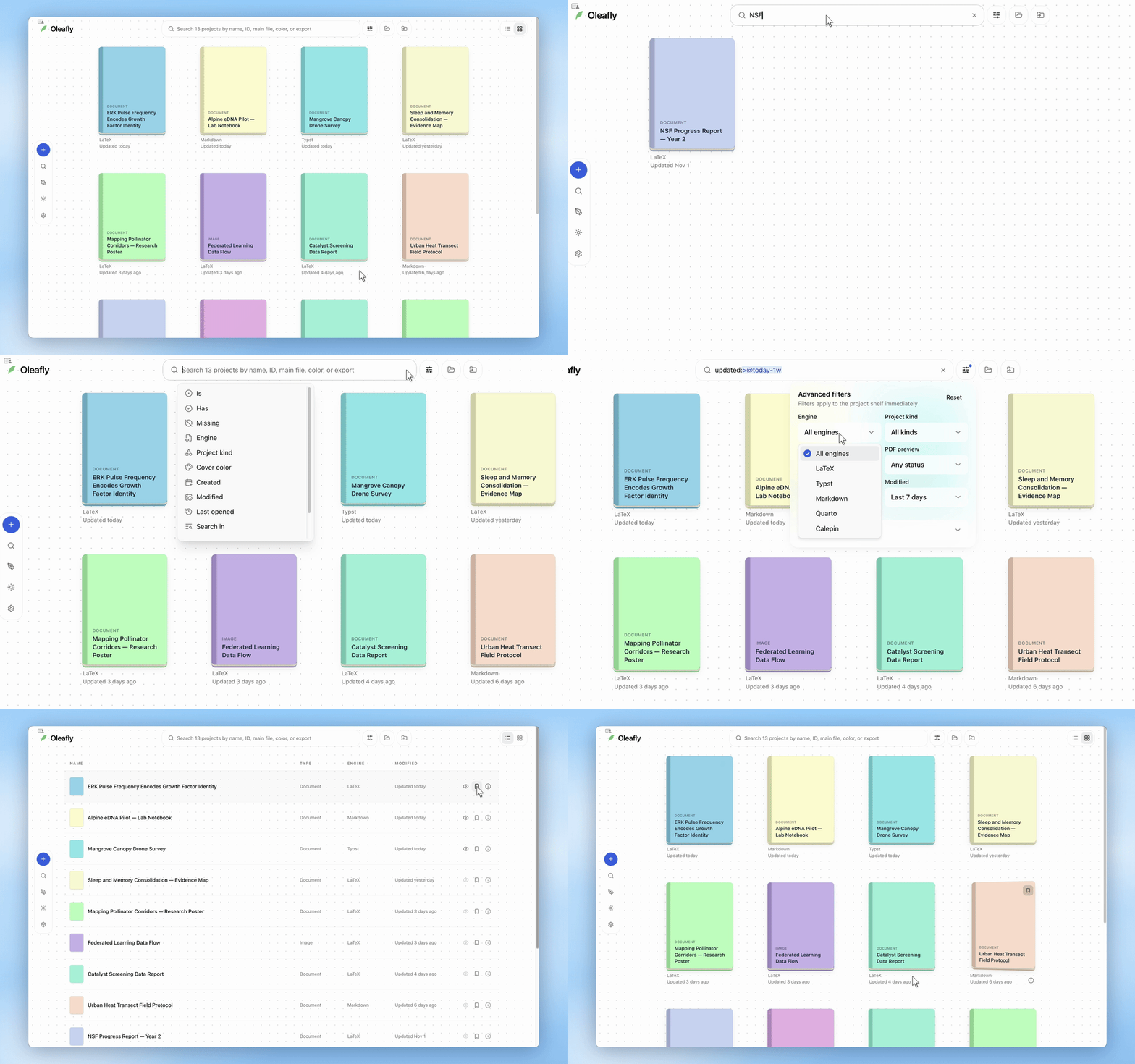
Ihr Startbildschirm: Projekte als Bücher, Lesezeichen, Vorschauen beim Überfahren, Forken und eine Projektsuche, die die Suchsyntax von GitHub verwendet.
Die Bibliothek ist der Startbildschirm von Oleafly. Jedes Projekt erscheint als Buch im Regal, die zuletzt aktiven zuerst, und alles, was Sie zum Verwalten von Projekten brauchen, passiert hier.
Das Regal
Abschnitt betitelt „Das Regal“Jede Karte zeigt Name und Deckfarbe des Projekts. Auf dem Deckel steht auch, um welche Art von Projekt es sich handelt: Dokument, Bild, Diagramm oder Extern für einen an Ort und Stelle geöffneten Ordner. Unter der Karte stehen die Engine (LaTeX, Typst oder Markdown) und der Zeitpunkt der letzten Änderung. Öffnen Sie ein Projekt, um zu seiner Quelle und Vorschau zurückzukehren.
Die Schaltflächen oben rechts wechseln zwischen der Rasteransicht, die Deckel zeigt, und der Listenansicht, die leichter zu überblicken ist.
Bei einer leeren Bibliothek bietet der Willkommensbildschirm Neues Projekt und Ordner öffnen an.
Ein Projekt anlegen
Abschnitt betitelt „Ein Projekt anlegen“Klicken Sie auf Neues Projekt und wählen Sie, wie Sie beginnen möchten:
- Eine Vorlage verwenden für einen Aufsatz, eine Abschlussarbeit, einen Lebenslauf, eine Präsentation oder ein leeres Dokument. Stöbern Sie in der Vorlagengalerie, wählen Sie eine Vorlage und benennen Sie Ihr Projekt.
- Ein Projekt importieren, um vorhandene Dateien hereinzuholen. Die Importanleitung beschreibt jedes Format.
- Forschungsprojekt, um einen Forschungsbereich mit Dokumenten, Quellen und Aufgaben zu organisieren.
Wenn Sie keine Deckfarbe wählen, erhält das neue Projekt eine zufällige aus der Palette. Oleafly legt die Dateien des Projekts außerdem als ersten Git-Commit namens „Create project“ ab. Siehe Git und Versionsverwaltung.
Die Galerie lässt sich auch von überall über die Omnibar-Suche öffnen: Drücken Sie ⌘⇧F (Ctrl+Shift+F) und tippen Sie /create.
An Ort und Stelle geöffnete Ordner
Abschnitt betitelt „An Ort und Stelle geöffnete Ordner“Mit Ordner öffnen (⌘⇧O / Ctrl+Shift+O) arbeiten Sie an einem Ordner dort, wo er bereits liegt, ohne ihn in die Bibliothek zu kopieren. Builds, Einstellungen, Prüfpunkte und Chats für diesen Ordner landen im eigenen Datenordner von Oleafly, zu Ihrem Ordner kommt also nichts hinzu. Der Ordner liegt als Extern gekennzeichnet im Regal, und seine Karte meldet, wenn der Ordner fehlt oder sein Laufwerk nicht angeschlossen ist.
Oleafly schränkt einige Funktionen in einem so geöffneten Ordner ein, etwa Git, externe Agenten und System-LaTeX über latexmk. Ein Banner über dem Editor bietet Diesem Ordner vertrauen an, um sie einzuschalten. Vertrauen Sie nur Ordnern, deren Inhalt Sie kennen. Bis dahin wird der Ordner mit der eingebauten Engine Tectonic kompiliert. Sobald Sie ihm vertrauen, folgt ein Ordner ohne eigene Engine der Standard-Kompilierengine. Externe Befehle brauchen auch danach weiterhin ihre eigene Berechtigung.
Cloud-Sync sichert nur Projekte in Ihrer Bibliothek; ein an Ort und Stelle geöffneter Ordner wird also nicht synchronisiert.
Klicken Sie mit der rechten Maustaste auf eine Extern-Karte, um den Ordner in Ihrem Dateimanager anzuzeigen, auf In die Bibliothek kopieren, um ein Projekt zu erstellen, das Ihnen gehört, oder auf Aus Oleafly entfernen, wobei die Dateien bleiben, wo sie sind. Ordner lassen sich auch aus dem Finder, dem Datei-Explorer oder einem Terminal öffnen; siehe Systemintegration.
Vorschauen beim Überfahren
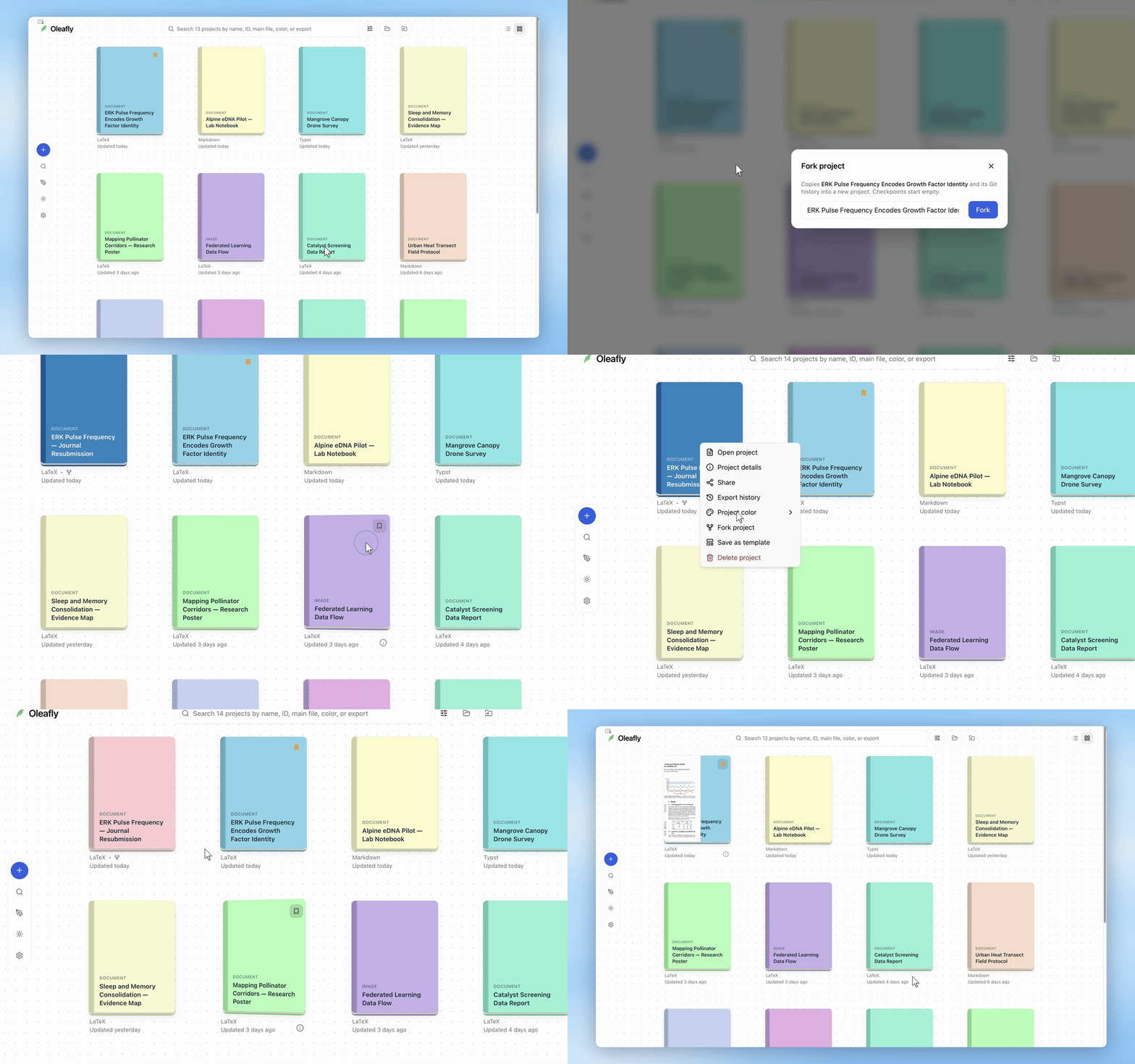
Abschnitt betitelt „Vorschauen beim Überfahren“Fahren Sie über ein Buch, und die erste Seite seines zuletzt kompilierten PDFs schiebt sich über den Deckel, sodass Sie Ihre Aufsätze auf einen Blick auseinanderhalten können. Vorschauen stammen aus der echten kompilierten Ausgabe und werden zwischengespeichert, damit das Regal schnell bleibt.
Möchten Sie sie nicht sehen, schalten Sie PDF beim Überfahren anzeigen unter Einstellungen → Darstellung → PDF-Vorschau aus.
Lesezeichen
Abschnitt betitelt „Lesezeichen“Fahren Sie über ein Buch und klicken Sie auf sein Lesezeichensymbol, um das Projekt mit einem Lesezeichen zu versehen. Um nur Projekte mit Lesezeichen anzuzeigen, tippen Sie is:bookmarked in das Suchfeld oder setzen Sie Lesezeichen in den erweiterten Filtern auf Mit Lesezeichen.
Das Kontextmenü
Abschnitt betitelt „Das Kontextmenü“Klicken Sie mit der rechten Maustaste auf ein beliebiges Buch:
- Projekt öffnen
- Projektdetails: der Name, die ID, die Engine, die Art, das Hauptdokument, Daten und weitere Metadaten, die die Suche verwendet.
- Exportverlauf: die Dateien, die Sie aus diesem Projekt exportiert haben.
- Projektfarbe: elf Deckfarben (Blau, Creme, Pfirsich, Altrosa, Pink, Flieder, Himmelblau, Aquamarin, Cyan, Mint, Frühlingsgrün). Die Farbe wird im Projekt selbst gespeichert und wandert so mit dem Projekt, wenn Sie es auf einen anderen Rechner synchronisieren.
- Projekt forken: kopiert das Projekt und seine vollständige Git-Historie in ein neues Projekt. Der Dialog schlägt
<name> (copy)vor; geben Sie ihm jeden Namen, der Ihnen gefällt. Nutzen Sie eine Kopie, um eine andere Version eines Lebenslaufs oder Aufsatzes auszuprobieren. Die Kopie startet ohne Prüfpunkte. - Projekt löschen: verschiebt das Projekt in den Papierkorb, wo es wiederhergestellt werden kann.
Ein Projekt umbenennen
Abschnitt betitelt „Ein Projekt umbenennen“Öffnen Sie das Projekt und klicken Sie auf seinen Titel in der oberen Symbolleiste. Er wird an Ort und Stelle bearbeitbar: Tippen Sie den neuen Namen und drücken Sie die Eingabetaste. Die Umbenennung wird in den eigenen Metadaten des Projekts gespeichert.
Ihre Projekte durchsuchen
Abschnitt betitelt „Ihre Projekte durchsuchen“Das Suchfeld oben auf dem Startbildschirm filtert das Regal während Sie tippen. Es verwendet dieselbe Syntax wie die GitHub-Suche nach Issues und Pull Requests. Einfache Wörter passen zu Projektname, ID, Hauptdatei, Ordnerpfad, Exporten, Engine, Art und Deckfarbe. Qualifizierer schränken die Liste ein:
| Qualifizierer | Beispiel | Passt auf |
|---|---|---|
is: | is:bookmarked, is:folder, is:library, is:forked | Projekte mit Lesezeichen, an Ort und Stelle geöffnete Ordner, in Oleafly gespeicherte Projekte, Forks |
has: und no: | has:preview, no:exports | Projekte mit oder ohne kompilierte PDF-Vorschau oder Exporte |
engine: | engine:typst, engine:latex | LaTeX, Typst oder Markdown |
kind: | kind:image | Dokument-, Bild- oder Diagrammprojekte |
color: | color:mint | Deckfarbe, nach dem Namen des Farbfelds |
created:, updated:, opened: | created:>2026-01-01, updated:>@today-1w | Erstellungs-, Änderungsdatum oder zuletzt geöffnet |
in: | draft in:name | Beschränkt Wörter auf name, id, file, path oder export |
sort: | sort:name-asc, sort:created | Reihenfolge des Regals |
engine:latex findet jedes LaTeX-Projekt, egal welche LaTeX-Engine es verwendet. Der ältere Wert engine:tectonic funktioniert noch und findet dieselben Projekte.
Begriffe kombinieren
Abschnitt betitelt „Begriffe kombinieren“Die Regeln folgen denen von GitHub:
- Ein Leerzeichen bedeutet UND. Großgeschriebenes
ANDundORsowie Klammern gruppieren Begriffe, bis zu fünf Ebenen tief. AND bindet stärker als OR. - Kommas zählen Alternativen auf:
engine:typst,markdownpasst auf jede der beiden Engines. Ein wiederholter Qualifizierer verlangt beides,engine:typst engine:markdownfindet also nichts. - Ein führendes
-schließt aus:-kind:image,-is:bookmarked.NOTfunktioniert ebenfalls, und-wordlässt Projekte weg, die dieses Wort enthalten. - Anführungszeichen halten Leerzeichen zusammen:
"lab notes",in:path "My Papers".
(engine:typst OR engine:markdown) is:bookmarked -kind:image sort:updated-descDaten und Sortierung
Abschnitt betitelt „Daten und Sortierung“Daten akzeptieren >, >=, < und <=, Bereiche wie 2026-01-01..2026-03-31 (mit * für ein offenes Ende) und relative Daten: @today, @today-7d, @today-2w, @today-1m oder @today-1y. created:>@today-1w bedeutet die vergangenen sieben Tage.
sort: nimmt activity, updated, created, opened oder name, jeweils mit -asc oder -desc. Ohne Richtung wird absteigend sortiert. Die Voreinstellung ist die letzte Aktivität.
Vorschläge und Hinweise
Abschnitt betitelt „Vorschläge und Hinweise“Klicken Sie in das Suchfeld, während es leer ist, und ein Aufklappmenü listet die Qualifizierer auf. Während Sie tippen, schlägt es Qualifizierer, ihre Werte, AND, OR und Ausschließen vor. Bewegen Sie sich mit den Pfeiltasten darin und drücken Sie die Eingabetaste, um einen Vorschlag zu übernehmen. Mit Tab oder Esc schließen Sie ihn, ohne etwas zu übernehmen.
Qualifizierer und Werte werden beim Tipfen farbig angezeigt. Ein Fehler erhält einen bernsteinfarbenen Schimmer und eine kurze Notiz, die sagt, was falsch ist: etwa eine nicht geschlossene Klammer oder ein Wert, den der Qualifizierer nicht akzeptiert. Ein unbekannter Qualifizierer wird als einfacher Text gesucht, ein ungültiger Wert wird ignoriert.
Erweiterte Filter
Abschnitt betitelt „Erweiterte Filter“Die Schaltfläche mit den Schiebereglern neben dem Suchfeld öffnet Erweiterte Filter mit Menüs für Engine, Projektart, Lesezeichen, PDF-Vorschau, Erstellt, Geändert und Sortieren nach. Ein Menü für den Speicherort kommt hinzu, sobald Sie einen Ordner an Ort und Stelle geöffnet haben. Jedes Menü bearbeitet den Suchtext, sodass Suchfeld und Bereich immer übereinstimmen. Kann der Bereich Ihre Abfrage nicht als eine einzige Wahl darstellen, zeigt das Menü Benutzerdefiniert an. Zurücksetzen entfernt die Qualifizierer und behält Ihre einfachen Wörter.
Alles durchsuchen
Abschnitt betitelt „Alles durchsuchen“Die Omnibar-Suche (⌘⇧F / Ctrl+Shift+F oder Dokumente durchsuchen im Dock) durchsucht Projektmetadaten und den Volltext jedes Dokuments in jedem Projekt. Sie springt direkt zum passenden Projekt, zur Datei und Zeile. Tippen Sie / für Befehle mit begrenztem Gültigkeitsbereich wie /projects, /docs oder /create.
Die Omnibar hat ihre eigenen einfacheren Filter, etwa name:resume oder bookmark:yes. Die GitHub-artige Syntax von oben gehört zum Suchfeld auf dem Startbildschirm.
Das Start-Dock
Abschnitt betitelt „Das Start-Dock“Ein kleines Dock auf dem Startbildschirm sammelt alles, was kein Projekt ist:
- Neues Projekt: mit einer Vorlage beginnen, Dateien importieren oder einen Forschungsbereich anlegen.
- Dokumente durchsuchen: die Omnibar-Suche (⌘⇧F / Ctrl+Shift+F).
- Diagramm-Editor: der Diagramm-Editor, ohne zuerst ein Projekt zu öffnen. Er fragt, wofür das Diagramm gedacht ist: TikZ-Diagramm, Typst-Diagramm oder Mermaid-Diagramm.
- Notizen: öffnet Notizen. Es erscheint, solange Notizen unter Einstellungen → Experimente eingeschaltet ist.
- Oleafly Tools: eine durchsuchbare Galerie mit Dokumentwerkzeugen (unten).
- Darstellung: zwischen Hell, Dunkel und System wechseln.
- Einstellungen: das Zahnrad, oder ⌘, (Ctrl+,), öffnet das Fenster mit den vollständigen Einstellungen.
Oleafly Tools
Abschnitt betitelt „Oleafly Tools“Schalten Sie LaTeX-Werkzeuge unter Einstellungen → Experimente ein, um die Galerie Oleafly Tools anzuzeigen. Sie enthält Konverter zwischen LaTeX, Typst, Markdown, Word, HTML und Bildern, dazu Generatoren für Literaturangaben, Validatoren, Recherchen, Statistikrechner und Schreibhilfen. Der Leitfaden zu Oleafly Tools beschreibt jedes einzelne.
Wo das Regal auf der Festplatte liegt
Abschnitt betitelt „Wo das Regal auf der Festplatte liegt“Jedes Buch ist ein ganz normaler Ordner unter ~/.oleafly/projects/ mit einem lesbaren Zufallsnamen wie flying-pink-pikachu. Nichts an der Bibliothek ist proprietär: siehe Wo Ihre Daten liegen.
Papierkorb
Abschnitt betitelt „Papierkorb“Ein gelöschtes Projekt bleibt im Papierkorb, bis Sie es wiederherstellen oder endgültig löschen. Beide Aktionen finden sich unter Einstellungen → Datenspeicher. Siehe Speicher & Papierkorb.