
Dateien & Ordner
Der Explorer: Dateien anlegen, umbenennen, verschieben und kopieren, Git-Status, das Hauptdokument, Tabs, Bild- und PDF-Ansichten und wie das Autospeichern Ihre Arbeit schützt.
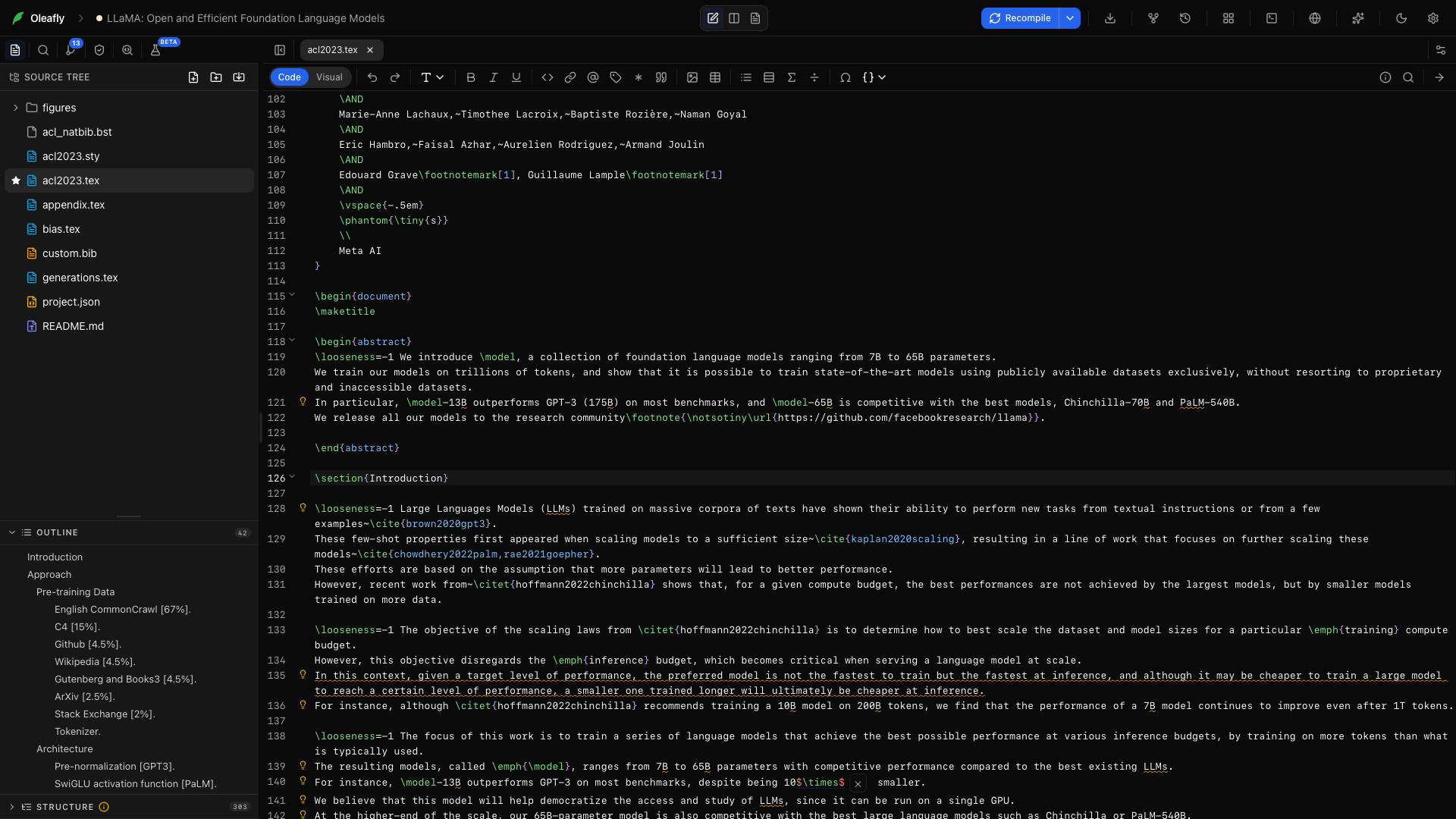
Jedes Projekt ist ein echter Ordner mit Dateien, und der Bereich Explorer (der erste Reiter in der linken Leiste) ist der Ort, an dem Sie damit arbeiten. Projekte mit vielen Dateien sind vollwertig unterstützt: Teilen Sie Kapitel in eigene .tex-Dateien auf und bewahren Sie Abbildungen in einem Ordner, dann folgen Kompilieren, Navigation und Suche von Oleafly automatisch.
Der Explorer-Bereich
Abschnitt betitelt „Der Explorer-Bereich“Ordner stehen zuerst, danach Dateien alphabetisch. Klicken Sie auf einen Ordner, um ihn auf- oder zuzuklappen, klicken Sie auf eine Datei, um sie in einem Tab zu öffnen, und nutzen Sie die Pfeiltasten plus Enter für eine vollständige Bedienung über die Tastatur. Das Hauptdokument des Projekts (die Datei, mit der der Compiler startet) ist mit einem Stern markiert.
Zwei Schaltflächen in der Kopfzeile des Bereichs legen Dinge an: Neue Datei und Neuer Ordner. Beide legen innerhalb des aktuell ausgewählten Ordners an, oder im Projektstamm, wenn nichts ausgewählt ist. Tippen Sie den Namen direkt ein und drücken Sie Enter; neue Dateien öffnen sich sofort.
Haushalt bleibt unsichtbar: interne Ordner wie .git und der Build-Cache erscheinen nie im Dateibaum, und symbolischen Links wird nicht gefolgt.
Git-Status im Dateibaum
Abschnitt betitelt „Git-Status im Dateibaum“Nutzt das Projekt Git, markiert der Explorer geänderte Dateien mit denselben Buchstaben wie die Versionsverwaltung:
| Buchstabe | Bedeutung |
|---|---|
| M | Geändert |
| A | Hinzugefügt |
| D | Gelöscht |
| R | Umbenannt |
| U | Unverfolgt (eine neue Datei, die Git noch nicht verfolgt) |
| ! | Konflikt |
Der Buchstabe sitzt am rechten Ende der Zeile, und wenn Sie mit der Maus darauf zeigen, wird der Status genannt. Dateinamen behalten ihre normale Farbe. Ein Ordner mit Änderungen bekommt statt eines Buchstabens einen Punkt, gefärbt nach der dringendsten Änderung in ihm, sodass ein Konflikt tief in sections/ in der Zeile sections erscheint, auch wenn der Ordner geschlossen ist.
Das Kontextmenü
Abschnitt betitelt „Das Kontextmenü“Bei einer Datei:
- Öffnen
- Als Hauptdokument festlegen (verfügbar für die Dateitypen, die die Engine des Projekts kompiliert, etwa
.tex,.typoder.md): macht diese Datei zum Einstiegspunkt des Kompilierens und verschiebt den Stern. - Umbenennen: bearbeitet den Namen direkt. Offene Tabs, ungespeicherte Änderungen und der Verweis auf das Hauptdokument folgen der Umbenennung, und ebenso können es die Pfade, die auf die Datei zeigen.
- Kopie anlegen: erzeugt
name copy.texneben dem Original. Funktioniert Byte für Byte, sodass Abbildungen und andere Binärdateien sicher kopiert werden. - Löschen: entfernt die Datei nach einer Bestätigung. Das lässt sich in der App nicht rückgängig machen, aber der Git-Verlauf kann alles zurückholen, was Sie committet hatten. In einem Ordner, den Sie an Ort und Stelle geöffnet haben, verschiebt Löschen die Datei stattdessen in den Papierkorb.
Bei einem Ordner: Neue Datei, Neuer Ordner, Datei(en) importieren, Ordner importieren, Umbenennen, Kopie anlegen (kopiert den ganzen Ordner rekursiv) und Löschen.
Verschieben per Drag and Drop
Abschnitt betitelt „Verschieben per Drag and Drop“Ziehen Sie eine Datei oder einen Ordner auf einen anderen Ordner, um sie oder ihn hinein zu verschieben, oder auf den leeren Bereich unten im Dateibaum, um sie oder ihn in den Projektstamm zu verschieben. Mögliche Ziele heben sich hervor, während Sie mit der Maus darüberfahren. Oleafly verweigert Verschiebungen, die einen Ordner in sich selbst legen würden.
Dateien und Ordner, die Sie aus Ihrem Dateimanager hineinziehen, werden in den Ordner unter dem Zeiger kopiert. Das funktioniert auf macOS, Windows und Linux.
Pfade folgen einer verschobenen Datei
Abschnitt betitelt „Pfade folgen einer verschobenen Datei“Eine Datei umzubenennen oder zu verschieben kann die Pfade brechen, die auf sie zeigen. Oleafly findet sie und aktualisiert sie:
- In LaTeX:
\input,\include,\includegraphics,\bibliographyund ähnliche Befehle. - In Typst:
#include,image()undbibliography(). - In Markdown: Links und Abbildungen.
Sie können das im Editor oder im Explorer starten. Setzen Sie im Editor den Cursor auf einen Pfad und drücken Sie F2, oder wählen Sie Datei umbenennen… aus dem Kontextmenü. Der Dialog Datei umbenennen nimmt einen vollständigen Pfad, kann die Datei also auch in einen anderen Ordner verschieben, und er legt Ordner an, die es noch nicht gibt. Verwenden Sie im Explorer Umbenennen oder ziehen Sie die Datei in einen neuen Ordner.
Standardmäßig fragt Oleafly zuerst nach. Ein Dialog listet jede Datei, die noch den alten Pfad verwendet, und wie viele Verweise sie enthält. Wählen Sie Verweise aktualisieren oder Nicht aktualisieren und kreuzen Sie Nicht mehr fragen an, um diese Antwort zu behalten. Um sie später zu ändern, setzen Sie Wenn eine Datei verschoben wird in Einstellungen → Darstellung → Editor auf Nachfragen, Immer aktualisieren oder Nie aktualisieren. Eine Datei, die nach dem Verschieben geändert wurde oder nicht gespeichert werden konnte, behält den alten Pfad, und der Dialog sagt das.
Offene Dateien erscheinen als Tabs über dem Editor, in der Reihenfolge, in der Sie sie geöffnet haben. Ein Punkt auf dem Tab bedeutet, dass ungespeicherte Änderungen anstehen (sie werden gleich automatisch gespeichert). Git-Vergleichsansichten öffnen sich als Tabs in derselben Leiste, beschriftet mit dem Dateinamen plus (Index) oder (Working Tree).
Das Schließen des aktiven Tabs aktiviert den vorherigen. Die Rückgängig-Historie überschreitet nie Dateigrenzen: Jede Datei behält ihre eigene.
Wie verschiedene Dateitypen geöffnet werden
Abschnitt betitelt „Wie verschiedene Dateitypen geöffnet werden“- LaTeX- und Textdateien (
.tex,.sty,.cls,.bib,.mdund Verwandtes) öffnen sich im Editor mit einer Syntaxhervorhebung, die zur Dateiendung passt. - Abbildungen (
.png,.jpg,.gif,.webp,.svgund weitere) öffnen sich als gerendertes Bild. - PDFs öffnen sich im PDF-Viewer.
- Unlesbare Binärdateien (
.zip,.eps, Schriftdateien) zeigen den Hinweis „Binärdatei. Keine Vorschau verfügbar.“, statt sie als Text zu laden und damit zu riskieren, sie zu beschädigen. .bib-Dateien werden außerdem im Hintergrund geparst, sobald ein Projekt geöffnet wird, was die Zitations-Vervollständigung antreibt.
Autospeichern
Abschnitt betitelt „Autospeichern“Sie drücken nie auf Speichern. Änderungen werden etwa 1,5 Sekunden, nachdem Sie das Tippen pausieren, auf die Festplatte geschrieben, und Oleafly geht über einen einfachen Timer hinaus:
- Bearbeiten Sie Datei A und wechseln Sie zu Datei B, bevor der Timer auslöst, dann speichert A trotzdem.
- Das Schließen oder Neuladen der App schreibt zuerst jede anstehende Speicherung, sodass ein Beenden innerhalb des Debounce-Fensters nichts verliert.
- Das Kompilieren speichert zuerst die aktive Datei, sodass das PDF immer zeigt, was Sie sehen.
Vorhandene Dateien hinzufügen
Abschnitt betitelt „Vorhandene Dateien hinzufügen“Verwenden Sie Datei(en) importieren oder Ordner importieren (im Menü der Bereichskopfzeile und im Kontextmenü), um Abbildungen, .bib-Dateien oder ganze Verzeichnisse von überall auf der Festplatte in das Projekt zu kopieren. Werden sie in einen ausgewählten Ordner importiert, landen die Kopien dort; andernfalls im Projektstamm.
Weil ein Projekt auch ein ganz normaler Ordner ist, funktioniert der direkte Weg ebenfalls: Legen Sie Dateien mit Ihrem Dateimanager in ~/.oleafly/projects/<project>/ ab und öffnen Sie das Projekt danach neu, damit Oleafly sie aufnimmt. Machen Sie das Kopieren, während das Projekt geschlossen ist (oder öffnen Sie es direkt danach neu), da das Autospeichern der App schreibt, was sie im Speicher hat.