
KI einrichten
Verbinden Sie einen API-Anbieter, ein lokales Modell oder einen installierten CLI-Agenten.
Wählen Sie, wie Sie arbeiten wollen. Oleafly kann seinen eingebauten Assistenten mit einer Modell-API betreiben, ein lokales Modell verbinden oder einen installierten CLI-Agenten nutzen.
| Sie haben bereits… | Wählen Sie… |
|---|---|
| Einen API-Schlüssel eines Modellanbieters | Anbieter und Schlüssel |
| Einen lokalen Modellserver | Ollama oder einen eigenen OpenAI-kompatiblen Anbieter |
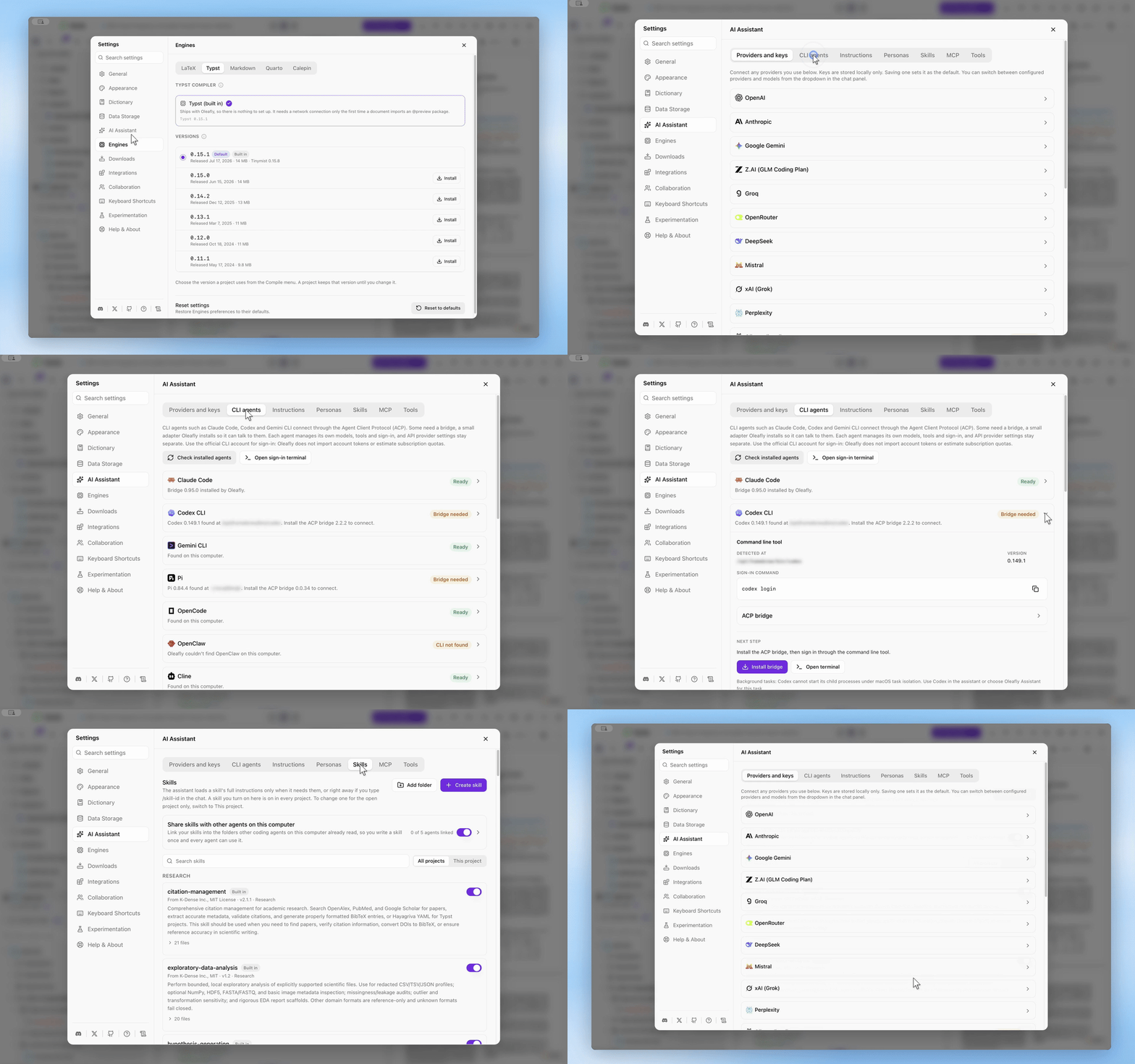
| Einen installierten Coding-Agenten | CLI-Agenten |
| Einen externen MCP-Client | MCP |
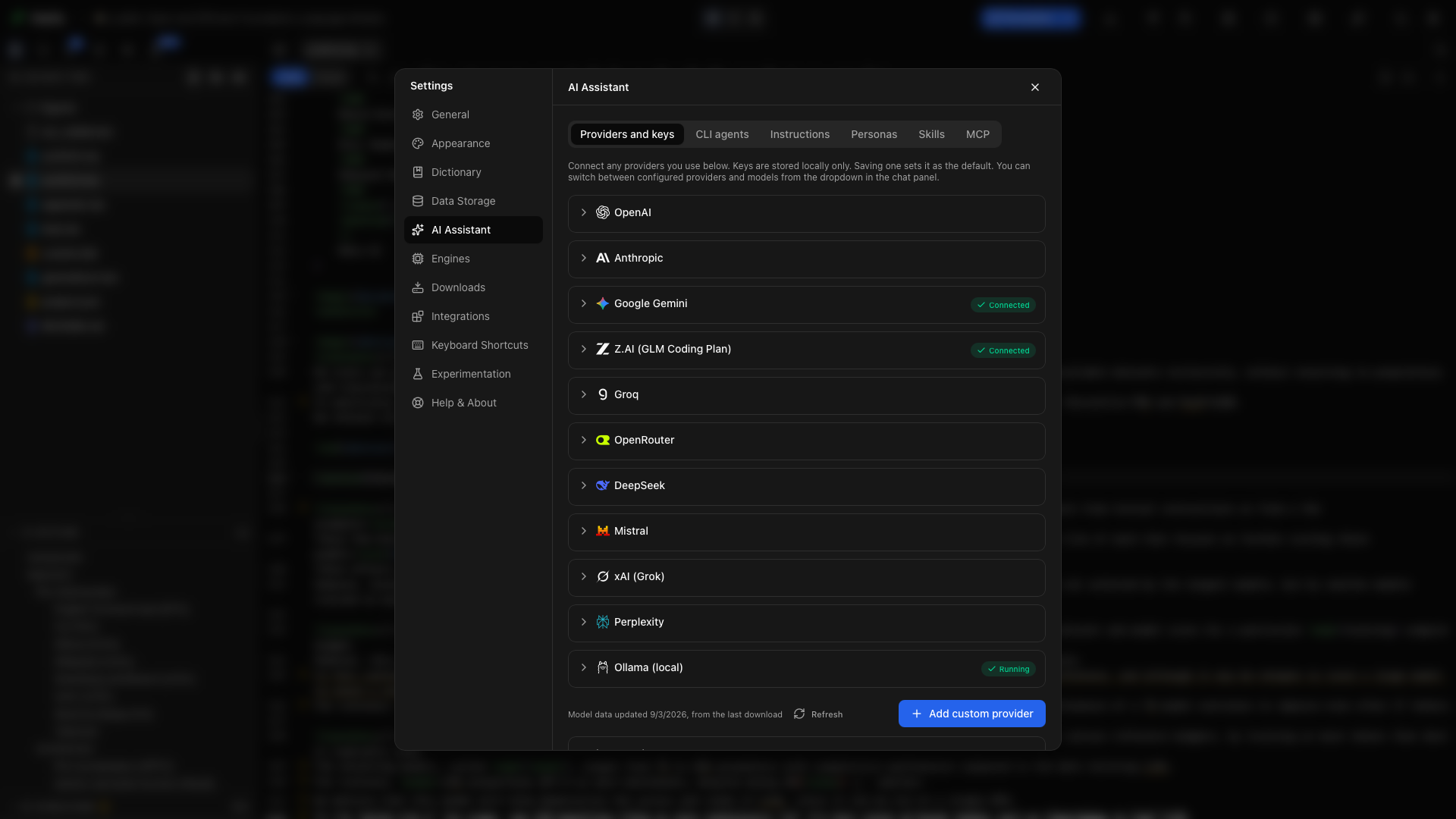
Öffnen Sie Einstellungen → KI-Assistent, um den gewünschten Weg zu konfigurieren. Sie können mehrere Anbieter verbunden halten und Modelle im Chat wechseln.
Kein API-Schlüssel? Ein CLI-Agent, bei dem Sie angemeldet sind, kann seinen Platz einnehmen. Wählen Sie ihn als Modell für Tools, dann nutzen die Tools und die anderen KI-Funktionen von Oleafly ihn. Siehe Einen Agenten statt eines API-Schlüssels verwenden.
Einen Anbieter verbinden
Abschnitt betitelt „Einen Anbieter verbinden“- Öffnen Sie Anbieter und Schlüssel und klappen Sie einen Anbieter auf.
- Geben Sie seinen API-Schlüssel ein und speichern Sie.
- Oleafly prüft die Verbindung und frischt die Modellliste auf.
- Wählen Sie ein Modell im Assistenten oder setzen Sie einen Standard unter Anweisungen.
Jede Anbieterkarte in den Einstellungen verlinkt ihre Schlüssel-Einrichtung. Ollama verbindet sich mit einem lokalen Modellserver.
Ein Modell wählen
Abschnitt betitelt „Ein Modell wählen“Modellzeilen zeigen, wenn verfügbar, Informationen zu Fähigkeiten: Kontextgröße, Bildverständnis, Werkzeuge und Reasoning. Nutzen Sie für Projektarbeit ein Modell mit Werkzeugunterstützung und für die Bildprüfung eines mit Bildverständnis.
Geprüft bedeutet, dass eine Werkzeugaufruf-Prüfung erfolgreich war. Ungetestet bedeutet, dass der Assistent dieses Modell nicht geprüft hat; Blockiert nennt einen Grund, warum es nicht gewählt werden kann. Diese Badges beschreiben Werkzeugkompatibilität. Sie bewerten nicht die Qualität der Forschung oder des Schreibens eines Modells.
Ein Modell, das keine Werkzeuge aufrufen kann, funktioniert weiterhin für einfachen Chat. Solange es gewählt ist, sagt das Eingabefeld Nur Chat, dieses Modell kann keine Werkzeuge nutzen.
Wählen Sie Auffrischen auf einer Anbieterkarte, wenn sich ihre verfügbaren Modelle ändern. Jeder Anbieter kann einmal alle 30 Sekunden aufgefrischt werden; fahren Sie mit der Maus über die Schaltfläche, um zu sehen, wie lange es noch dauert. Sie können ein Modell auch über seine Kennung hinzufügen.
Alle aktivieren und Alle deaktivieren schalten jedes Modell in der Liste eines Anbieters ein oder aus. Schalten Sie eine lange Liste mit einem Klick ab und aktivieren Sie dann die wenigen Modelle, die Sie nutzen, wieder.
Ein lokales Modell verbinden
Abschnitt betitelt „Ein lokales Modell verbinden“Installieren und starten Sie Ollama (öffnet in einem neuen Tab) und laden Sie dann ein Modell in Ollama herunter. Öffnen Sie in Oleafly die Ollama-Karte und wählen Sie Nach Ollama suchen. Wählen Sie ein installiertes Modell, sobald der Server gefunden ist.
Ein lokales Modell hält Modellanfragen auf Ihrem Rechner. Online-Recherchewerkzeuge kontaktieren ihre Quelldienste weiterhin, wenn sie benutzt werden.
Einen eigenen Endpunkt hinzufügen
Abschnitt betitelt „Einen eigenen Endpunkt hinzufügen“Wählen Sie Eigenen Anbieter hinzufügen für einen OpenAI-kompatiblen Dienst, einen lokalen Server oder ein Gateway. Geben Sie Name, Basis-URL und einen eventuell nötigen Schlüssel ein. Speichern Sie und wählen Sie ein Modell.
OpenCode Zen und OpenCode Go funktionieren als eigene Anbieter. Sie lehnen Anfragen ohne Sitzungs-ID ab, deshalb sendet Oleafly ihnen die ID jedes Chats und schickt sie an keinen anderen Anbieter. Ein lokaler Lemonade-Server funktioniert hier ebenfalls. Zu seinen Modellen, die vor der Antwort nachdenken, siehe Den Denkschritt überspringen.
Das Bearbeiten eines gespeicherten Anbieters lässt Sie seine Adresse ändern. Ein gespeicherter Schlüssel wird an die neue Adresse gesendet, wenn dieser Anbieter benutzt wird; prüfen Sie also das Ziel, bevor Sie speichern.
Schreibvorlieben festlegen
Abschnitt betitelt „Schreibvorlieben festlegen“Anweisungen enthält dauerhafte Vorlieben und das Standardmodell für Chats. Nutzen Sie konkrete Anweisungen:
Verwende britische Schreibweise. Bewahre Zitationsschlüssel. Erkläre Änderungen an Gleichungen, bevor du sie anwendest.
Personas speichert benannte Anweisungsvoreinstellungen. Skills liefert Verfahren für wiederkehrende Forschungsarbeit. Skills erkunden →
Schlüssel und Kosten
Abschnitt betitelt „Schlüssel und Kosten“Anbieter-Schlüssel werden in der lokalen App-Ablage verschlüsselt und von den Quelldateien des Projekts ferngehalten. Gehostete Anfragen gehen an den gewählten Anbieter mit dem gelieferten Kontext. Modell-API-Kosten und CLI-Abos werden von ihren Anbietern abgerechnet.