
Typst-Projekte
Für jedes Projekt eine Typst-Version fixieren, Pakete aus Typst Universe hinzufügen, Schriften, Kompiliervarianten und reproduzierbare PDFs steuern und ein LaTeX-Projekt nach Typst konvertieren.
Oleafly bringt Typst 0.15.1 und den Sprachserver Tinymist 0.15.8 mit, sodass ein neues Typst-Projekt ohne jede Installation kompiliert. Diese Seite beschreibt, was Sie ändern können: welches Typst ein Projekt verwendet, woher seine Pakete und Schriften kommen und wie aus einer Quelle mehr als ein PDF entsteht. Für Syntax und die Werkzeugleiste beginnen Sie mit In Typst schreiben.
Typst-Versionen
Abschnitt betitelt „Typst-Versionen“Öffnen Sie Einstellungen → Engines → Typst. Die erste Karte ist Typst (eingebaut), die Version, die mit der App mitkommt. Ist auf Ihrem Rechner bereits ein typst installiert, auf Ihrem PATH, im Homebrew-Ordner oder in ~/.cargo/bin, zeigt eine zweite Karte es als Typst auf diesem Rechner an. Projekte, die genau diese Version fixieren, können damit kompilieren.
Darunter listet Versionen die Typst-Versionen 0.11 bis 0.15 auf, die neueste zuerst. Jede Zeile nennt das Releasedatum, die Downloadgröße, woher die Kopie stammt (Eingebaut, Heruntergeladen oder System), und, sobald sie installiert ist, die Tinymist-Version, die sie verwendet.
- Installieren lädt diese Version herunter. Oleafly versucht zuerst seinen eigenen Spiegel und danach GitHub und prüft das Archiv und das Programm darin gegen SHA-256-Prüfsummen, die in die App eingebaut sind. Eine Datei, die nicht passt, wird verworfen, und eine fehlgeschlagene oder abgebrochene Installation hinterlässt nichts. Downloads liegen in
~/.oleafly/toolchains/typst/. - Der runde Knopf links in einer installierten Zeile macht diese Version zur Standardversion.
- Entfernen löscht eine heruntergeladene Version. Die Standardversion lässt sich nicht entfernen, wählen Sie also zuerst eine andere Standardversion.
Die Standardversion und Projekt-Fixierungen
Abschnitt betitelt „Die Standardversion und Projekt-Fixierungen“Neue Typst-Projekte fixieren die Standardversion. Dasselbe gilt für Projekte aus einer Vorlage, importierte Projekte und verknüpfte Ordner. Eine Fixierung wird in der project.json des Projekts als Versionsnummer gespeichert, nicht als Pfad, sodass sie weiterhin funktioniert, wenn Sie das Projekt verschieben oder auf einem anderen Rechner öffnen.
Die Standardversion später zu ändern, verschiebt bestehende Projekte nicht. Das ist Absicht: Ein fixiertes Paper behält dieselben Zeilenumbrüche und dieselbe Seitenzahl, wenn Oleafly ein neueres Typst ausliefert.
Um die Version eines einzelnen Projekts zu ändern, öffnen Sie den Pfeil neben Neu kompilieren und schauen Sie unter Typst-Version (dieses Projekt) nach. Standard folgt der in den Einstellungen gewählten Version und hebt die Fixierung auf. Die übrigen Einträge sind die auf diesem Rechner installierten Versionen, wo zutreffend mit [eingebaut] oder [System] markiert. Um eine Version zu verwenden, die nicht aufgeführt ist, installieren Sie sie zuerst in den Einstellungen.
Wenn eine fixierte Version fehlt
Abschnitt betitelt „Wenn eine fixierte Version fehlt“Wenn Sie ein Projekt öffnen, das eine Version fixiert, die dieser Rechner nicht hat, baut Oleafly es nicht stillschweigend mit einem anderen Typst. Das Kompilieren stoppt mit „Typst 0.13.1 ist nicht installiert“, und die Vorschau bietet zwei Schaltflächen:
- Typst 0.13.1 herunterladen installiert die fixierte Version und kompiliert erneut. Die Schaltfläche erscheint, wenn die Version zu denen gehört, die Oleafly anbietet.
- Typst 0.15.1 verwenden, benannt nach Ihrer Standardversion, hebt die Fixierung auf und kompiliert erneut mit der Standardversion.
Das Kompiliermenü markiert die Fixierung mit [nicht installiert], bis Sie sich für eine der beiden entscheiden.
Eine neuere Version testen
Abschnitt betitelt „Eine neuere Version testen“Mit geöffnetem Typst-Projekt zeigt der Typst-Bereich in den Einstellungen Neuere Version ausprobieren an, sobald ein neueres Typst installiert ist. Wählen Sie Mit Typst 0.15.1 prüfen (oder mit der Version, die dort genannt ist). Oleafly baut das Projekt zweimal in temporären Ordnern, einmal mit der aktuellen Version des Projekts und einmal mit der neueren. Nichts an Ihrem Projekt ändert sich.
Der Bericht zeigt, ob jeder Build gelungen ist, seine Seitenzahl sowie seine Fehler und Warnungen. Er sagt Ihnen, wenn sich die Seitenzahl ändert. Neu in Typst 0.15.1 listet Meldungen, die nur die neuere Version meldet, und Von Typst 0.15.1 nicht mehr gemeldet listet die, die wegfallen. Klicken Sie auf eine Meldung, um ihre Datei an der betreffenden Zeile zu öffnen.
Wenn Ihnen das gefällt, fixiert Zu Typst 0.15.1 wechseln das Projekt auf die neuere Version. Erneut prüfen führt beide Builds erneut aus, nachdem Sie etwas behoben haben.
Der Sprachserver folgt der Version
Abschnitt betitelt „Der Sprachserver folgt der Version“Tinymist treibt Vervollständigung, Hover-Karten, Umbenennen und Formatierung in Typst-Dateien (siehe Code-Intelligenz). Jede Typst-Nebenversion hat ihre eigene Tinymist-Version, und ein Projekt spricht mit derjenigen, die zu seiner Typst-Version passt.
Das eingebaute Tinymist deckt Typst 0.15 ab. Wenn Sie ein Projekt öffnen, das auf eine ältere Linie fixiert ist, lädt Oleafly das passende Tinymist im Hintergrund herunter, mit derselben Prüfsummenprüfung, und der Status lautet „Tinymist 0.13.30 wird passend zur Typst-Version dieses Projekts heruntergeladen.“ Schlägt der Download fehl, versucht Oleafly es später erneut. Wenn die Einstellungen Tinymist-Downloads finden, die keine installierte Typst-Version mehr braucht, bieten sie Ungenutzte Sprachserver-Downloads entfernen an.
Was jede Version kann
Abschnitt betitelt „Was jede Version kann“Ältere Versionen existieren, damit Projekte, die auf ihnen begonnen wurden, weiterhin auf dieselbe Weise bauen. Einige Funktionen hängen davon ab, was die Typst-Version selbst unterstützt:
| Funktion | 0.11 | 0.12 | 0.13 | 0.14 und später |
|---|---|---|---|---|
| Nur Projektschriften | Nein | Ja | Ja | Ja |
| Reproduzierbarer Build | Nein | Ja | Ja | Ja |
| Seitenbereiche im PNG- und SVG-Export | Nein | Ja | Ja | Ja |
| PDF/A | Nein | PDF/A-2b | PDF/A-2b, PDF/A-3b | Alle PDF/A-Stufen, die Typst anbietet |
| PDF/UA-1 | Nein | Nein | Nein | Ja |
| Pakete im Projektordner behalten | Nein | Ja | Ja | Ja |
| HTML-Export sowie Word- oder Markdown-Export über Typsts HTML | Nein | Nein | Ja | Ja |
| Abgleich von Quelltext und PDF | Nein | Nein | Ja | Ja |
| Getaggtes PDF bei jedem Kompilieren | Nein | Nein | Nein | Ja |
Die Schriftauswahl kann auf Typst 0.15 und später sagen, woher jede Schrift stammt. Wenn eine Einstellung auf die Version, die ein Projekt verwendet, nicht anwendbar ist, markiert das Kompiliermenü sie mit Braucht ein neueres Typst.
Pakete aus Typst Universe
Abschnitt betitelt „Pakete aus Typst Universe“Wählen Sie Typst-Pakete, das Paketsymbol am rechten Ende der Typst-Werkzeugleiste. Durchsuchen Sie Typst Universe nach Name, Stichwort oder Kategorie. Jedes Paket zeigt seine neueste Version, und ein Paket, das ein neueres Typst braucht, als das Projekt verwendet, sagt das: „Braucht Typst 0.14.0. Dieses Projekt nutzt Typst 0.13.1.“
Import einfügen schreibt die #import-Zeile an den Anfang der geöffneten Typst-Datei. Import kopieren legt sie stattdessen in die Zwischenablage.
Typst lädt ein @preview-Paket herunter, sobald ein Kompilieren es zum ersten Mal importiert, und behält es in einem Zwischenspeicher, den sich alle Projekte teilen. Auch die Paketliste wird zwischengespeichert. Offline zeigt der Dialog die zuletzt geladene Liste mit ihrem Datum an.
Neuere Releases
Abschnitt betitelt „Neuere Releases“Wenn ein Import ein älteres Release nennt, als das auf Typst Universe liegt, ist seine Versionsnummer unterstrichen, mit einem Hinweis wie „cetz 0.4.2 ist verfügbar. Dieser Import nutzt 0.3.4.“ Die Hinweiskarte bietet Auf 0.4.2 aktualisieren, was die Versionsnummer im Import ändert. Lesen Sie das Änderungsprotokoll des Pakets, bevor Sie zustimmen, denn ein neues Release kann ändern, wie das Paket aufgerufen wird. Auch das Daraufzeigen über einem Import bietet Auf Typst Universe öffnen.
Pakete im Projekt behalten
Abschnitt betitelt „Pakete im Projekt behalten“Unter Projektpakete im selben Dialog kopiert Pakete ins Projekt kopieren jedes Paket, das das Projekt importiert, in einen Ordner typst-packages im Projektstamm. Es kopiert auch die Pakete, die diese Pakete importieren, und schaltet Pakete aus dem Projektordner verwenden ein.
Von da an schaut Typst zuerst in typst-packages. Ein Projekt mit eigenen Paketkopien kompiliert offline und auf jedem Rechner, und der Ordner kann mit Ihrem Quelltext in Git einziehen. Ein Paket, das Sie nicht ins Projekt kopiert haben, kommt weiterhin aus dem geteilten Zwischenspeicher. Das braucht Typst 0.12 oder neuer, und bei einem Projekt, das auf 0.11 fixiert ist, bittet der Dialog Sie, zuerst die Version zu wechseln.
Wenn ein Paket noch nicht im Zwischenspeicher liegt, nennt der Dialog es: „Diese Pakete liegen nicht im Paket-Zwischenspeicher: …“ Kompilieren Sie einmal online und kopieren Sie die Pakete dann erneut ins Projekt.
Offline-Modus
Abschnitt betitelt „Offline-Modus“Mit eingeschaltetem Offline-Modus unter Einstellungen → Allgemein kann Typst nichts herunterladen. Jedes Paket muss bereits im geteilten Zwischenspeicher oder in typst-packages liegen. Wenn eines fehlt, schlägt das Kompilieren fehl, und die Meldung nennt das Paket, sodass Sie wissen, was Sie beim nächsten Mal holen müssen, wenn Sie online sind.
Schriften
Abschnitt betitelt „Schriften“Typst findet Schriften an vier Orten: die in Typst eingebauten Schriften, die auf Ihrem Rechner installierten Schriften, die Schriftpakete, die Sie in Oleafly herunterladen, und Schriftordner im Projekt. Legen Sie Schriftdateien in einen Ordner namens fonts im Projektstamm, und sowohl der Compiler als auch der Sprachserver nehmen sie auf. Weitere Ordner lassen sich unter typst.font_paths in project.json auflisten. Ordner außerhalb des Projekts werden ignoriert.
Unter Schriften (dieses Projekt) im Kompiliermenü ist Systemschriften verwenden die Standardeinstellung. Nur Projektschriften hindert Typst daran, die auf diesem Rechner installierten Schriften zu lesen. Das PDF sieht dann auf jeder Maschine gleich aus, und wenn das Dokument eine Schrift verlangt, die das Projekt nicht enthält, merken Sie es auf Ihrem eigenen Rechner statt auf dem eines Mitautors.
Um eine Grundschrift zu wählen, öffnen Sie Dokumenteinstellungen, das Schieberegler-Symbol in der Typst-Werkzeugleiste, und klicken Sie auf Grundschrift. Die Liste zeigt jede Schriftfamilie, die Typst mit den aktuellen Schrifteinstellungen des Projekts finden kann. Auf Typst 0.15 und später trägt jede Familie die Kennzeichnung Projekt, System, Schriftpaket oder Eingebaut. Wählen Sie eine und dann Übernehmen, und Oleafly schreibt sie in die #set-Regeln des Dokuments.
Schriftpakete
Abschnitt betitelt „Schriftpakete“Unter Einstellungen → Downloads → Schriften gibt es fünf kostenlose Schriftpakete für Typst: Chinesisch, Japanisch und Koreanisch, Klassische Textschriften, Moderne Sans- und Serifenschriften, Code und Symbole und Emoji. Sobald ein Paket heruntergeladen ist, kann jedes Typst-Projekt seine Schriften beim Namen verwenden, und dasselbe gilt für die Downloads von Lato, PT Sans und PT Serif auf diesem Reiter. Ein Paket nimmt erst an Kompilierungen teil, wenn sein ganzer Download fertig ist, deshalb beeinflusst ein halb fertiger Download nie einen Build.
Projekte mit Nur Projektschriften oder Reproduzierbarer Build lesen keine Schriftpakete. Kopieren Sie für sie die Schriftdatei in den Ordner fonts des Projekts.
Zeichen, die als Kästchen erscheinen
Abschnitt betitelt „Zeichen, die als Kästchen erscheinen“Nach jeder Kompilierung prüft Oleafly, ob es Zeichen gibt, die keine verfügbare Schrift zeichnen konnte. Typst zeichnet sie als Kästchen. Findet Oleafly welche, erhält die Kompilierung eine Warnung, und über dem Editor erscheint ein Hinweis:
- Leere Kästchen bedeuten, dass keine Schrift, die Typst nutzen kann, die Zeichen hat, und die Warnung nennt einige. Deckt ein Schriftpaket sie ab, wie das Paket Chinesisch, Japanisch und Koreanisch es für CJK-Text und das Paket Symbole und Emoji es für Emoji tut, bietet der Hinweis Schriften herunterladen mit der Downloadgröße an, und das Protokoll bietet Herunterladen und kompilieren an. Andernfalls legen Sie eine Schrift, die sie hat, in den Ordner
fontsdes Projekts. - Kästchen mit einem Fragezeichen bedeuten, dass Typst die Zeichen mit einer Ersatzschrift gezeichnet hat. Nennen Sie eine Schrift, die sie hat, unter Grundschrift in den Dokumenteinstellungen oder in einer Schriftliste wie
#set text(font: ("Libertinus Serif", "Apple SD Gothic Neo")). - In einem Projekt mit Nur Projektschriften gelten Schriftpakete und Systemschriften nicht. Legen Sie eine Schrift in den Ordner
fonts, oder stellen Sie das Projekt auf Systemschriften verwenden und Standard-Build.
Dokumenteinstellungen im Hinweis öffnet das Panel, in dem Sie die Grundschrift wählen. Schließen Sie den Hinweis, um ihn für diese Warnung auszublenden.
Kompiliervarianten und sys.inputs
Abschnitt betitelt „Kompiliervarianten und sys.inputs“Eine Kompilivariante ist ein benannter Satz von Werten, den Ihr Dokument über sys.inputs liest. Verwenden Sie Varianten, wenn eine Quelle unterschiedliche PDFs erzeugen soll, etwa eine anonymisierte Review-Fassung und eine druckfertige Fassung oder einen Entwurf mit Wasserzeichen.
Das Dokument entscheidet, was jeder Wert tut. Werte kommen immer als Text an:
#let draft = sys.inputs.at("draft", default: "false") == "true"
#if draft [*Draft. Do not circulate.*]
So richten Sie eine Variante ein:
- Öffnen Sie Dokumenteinstellungen und blättern Sie zu Kompiliervarianten.
- Wählen Sie Variante hinzufügen und benennen Sie sie, zum Beispiel
review. - Wählen Sie Wert hinzufügen, geben Sie dann
draftunter Name undtrueunter Wert ein. - Wählen Sie Übernehmen.
- Öffnen Sie das Kompiliermenü. Variante (dieses Projekt) listet jetzt
review. Wählen Sie es aus und kompilieren Sie.
Keine Variante baut ohne alle Variantenwerte. Die gewählte Variante wird nur auf diesem Rechner gemerkt, sodass ein Mitautor aus demselben Projekt eine andere bauen kann. Die Varianten selbst werden in project.json gespeichert. Auch Exporte verwenden die gewählte Variante.
Werte, die jeder Build bekommen soll, gehören unter typst.inputs in project.json. Wenn eine Variante einen Wert mit demselben Namen setzt, gewinnt die Variante.
Reproduzierbare Builds
Abschnitt betitelt „Reproduzierbare Builds“Unter Build (dieses Projekt) im Kompiliermenü sorgt Reproduzierbarer Build dafür, dass dieselben Quellen auf jedem Rechner dasselbe PDF ergeben. Er verwendet nur Projektschriften und die eingebauten Schriften von Typst und datiert das PDF auf den letzten Git-Commit. Ein Projekt, das kein Git-Repository ist, bekommt ein festes Datum des 1. Januar 1970.
Das zählt, wenn ein PDF zu einer Prüfsumme passen muss, für eine Archiv-Ablage oder einen Vergleich in CI. Es braucht Typst 0.12 oder später. Während es an ist, ist Systemschriften verwenden nicht verfügbar. Standard-Build ist die Voreinstellung.
Live-Vorschau mit Automatisch kompilieren
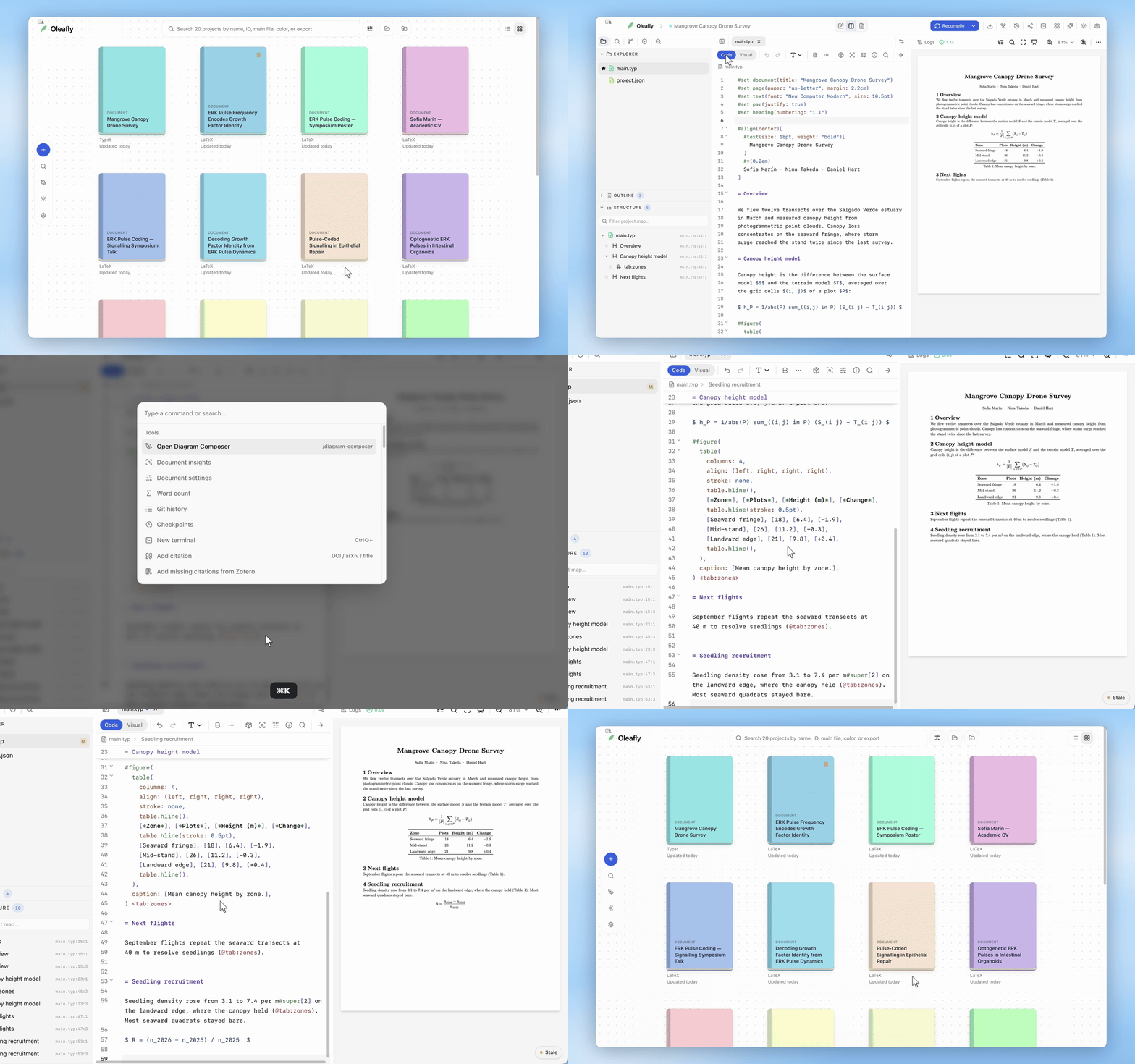
Abschnitt betitelt „Live-Vorschau mit Automatisch kompilieren“Setzen Sie Automatisch kompilieren im Kompiliermenü auf Ein. In einem Typst-Projekt hält Oleafly dann einen Typst-Prozess laufen. Die geöffnete Datei speichert sich kurz nachdem Sie mit dem Tippen aufhören von selbst, Typst kompiliert sie, und die Vorschau lädt an derselben Scroll-Position neu. Es gibt keine separate Einstellung für die Live-Vorschau: Automatisch kompilieren ist die Live-Vorschau.
Während Typst startet, zeigt das Menü „Typst wird gestartet“. Stoppt er nach wiederholten Fehlern, sagt das Menü das, und Ihre nächste Bearbeitung startet ihn erneut. Kompilieren stoppen beendet den Prozess, und die nächste Bearbeitung startet ihn ebenfalls erneut. LaTeX- und Markdown-Projekte behandeln Automatisch kompilieren anders; siehe Kompilieren.
Von der Befehlszeile aus bauen
Abschnitt betitelt „Von der Befehlszeile aus bauen“Der oleafly-Befehl baut Projekte, ohne die App zu öffnen. Er kommt mit Oleafly, und Befehlszeilenwerkzeug zeigt, wie Sie ihn in Ihren PATH legen.
Für ein Typst-Projekt lesen oleafly build und oleafly watch die project.json und verwenden dieselben Einstellungen wie die App: die fixierte Version, die ins Projekt kopierten Pakete, die Schriftordner, den Schalter für Systemschriften, Eingaben und reproduzierbare Builds.
--variant reviewbaut eine Variante. Ein Name, den das Projekt nicht definiert, stoppt den Build, und die Meldung listet die Varianten, die es tatsächlich gibt.--offlineblockiert Paket-Downloads, wie der Offline-Modus in der App.- Ein fixiertes Projekt baut nur mit genau diesem Typst. Die CLI schaut auf
OLEAFLY_TYPST, dann auf die Versionen, die die App geladen hat, dann auf dastypstneben der CLI, dann auf IhrenPATH. Meldet keine davon die fixierte Version, stoppt der Build, bevor Typst läuft, und sagt Ihnen, wie Sie sie installieren. - Ein Projekt ohne Fixierung verwendet
OLEAFLY_TYPST, wenn es gesetzt ist. Andernfalls verwendet es die Standardversion, die Sie unter Einstellungen → Downloads oder mitoleafly typst defaultgewählt haben, und ohne gewählte Standardversion das mitgelieferte Typst oder das auf IhremPATH. oleafly doctorlistet jedes Typst, das es gefunden hat, und die Einstellungen, die ein Build verwenden würde. Es schlägt fehl, wenn die fixierte Version fehlt.
Wenn eine Einstellung auf das verwendete Typst nicht anwendbar ist, druckt der Build einen Hinweis, zum Beispiel dass Typst 0.11.1 Systemschriften nicht ignorieren kann. Fehler im Terminal enthalten die eigenen Hinweise von Typst.
Ein LaTeX-Projekt nach Typst konvertieren
Abschnitt betitelt „Ein LaTeX-Projekt nach Typst konvertieren“Öffnen Sie das LaTeX-Projekt, drücken Sie ⌘K (Ctrl+K) und führen Sie In ein Typst-Projekt umwandeln aus. Geben Sie dem neuen Projekt einen Namen und wählen Sie Umwandeln. Das LaTeX-Projekt bleibt genau so, wie es war. Oleafly baut daraus ein separates Typst-Projekt:
- Pandoc konvertiert Text, Mathe, Abbildungen und Tabellen. Ist Pandoc noch nicht eingerichtet, richtet Oleafly es zuerst ein.
- Jede Datei, die über
\input,\includeoder\subfileeingebunden wird, bekommt ihre eigene.typ-Datei. - BibTeX-Dateien werden unverändert kopiert.
- Typst kompiliert das neue Projekt, um es zu prüfen.
Der Bericht sagt dann, ob das Projekt kompiliert, und zählt, was konvertiert wurde: Quelldateien, Abbildungen, Tabellen, abgesetzte Formeln, Querverweise, vom Mathe-Konverter reparierte Formeln und kopierte Dateien, zusammen mit dem Bibliografiestil, den er gewählt hat. Braucht Aufmerksamkeit listet, was von Hand zu fixen ist, etwa ein fehlendes Include oder Bild, ein Bildformat, das Typst nicht anzeigen kann, Mathe, das der Konverter nicht bewältigen konnte, ein BibTeX-Stil ohne Typst-Gegenstück oder ein Label auf einer einzelnen Zeile einer mehrzeiligen Gleichung, das nun auf die ganze Gleichung zeigt. Kompilierfehler und Warnungen verlinken auf ihre Datei und Zeile.
Wählen Sie Typst-Projekt öffnen, um zu ihm zu wechseln. Das neue Projekt fixiert Ihre Standard-Typst-Version. Solange Oleafly offen ist, holt Bericht zur Typst-Umwandlung anzeigen in der Befehlspalette den Bericht zurück.
Um eine einzelne Datei statt eines ganzen Projekts zu konvertieren, verwenden Sie LaTeX zu Typst auf der Werkzeuge-Seite.
Verwandte Seiten
Abschnitt betitelt „Verwandte Seiten“- In Typst schreiben für die Werkzeugleiste und ein erstes Dokument.
- Kompilieren für Protokolle, das Kompiliermenü und den Offline-Modus.
- Ein Projekt exportieren und konvertieren für PNG, SVG, HTML, PDF/A und PDF/UA.
- Preflight-Prüfungen für die Prüfungen, die Typst-Quelltexte lesen.