
Preflight-Prüfungen
Prüfen Sie Quelltext, Kompilierprotokoll, PDF, Referenzen, Barrierefreiheitssignale und Einreichungsrisiken, bevor ein Dokument aus Ihren Händen geht.
Ein erfolgreiches Kompilieren beweist nur, dass ein PDF entstanden ist. Es beweist nicht, dass jede Zitation aufgelöst wurde, die Lesereihenfolge Sinn ergibt, das Einreichungspaket sauber ist oder die Datei die Barrierefreiheitsstruktur trägt, die sie vorgibt.
Preflight bündelt diese Fragen in einer lokalen Durchsicht. Öffnen Sie den Schild in der Projektleiste, wählen Sie die Prüfungen, die zum Dokument passen, und führen Sie eine einzelne Prüfung aus, während Sie ein Problem beheben, oder den ganzen Satz vor der Einreichung.
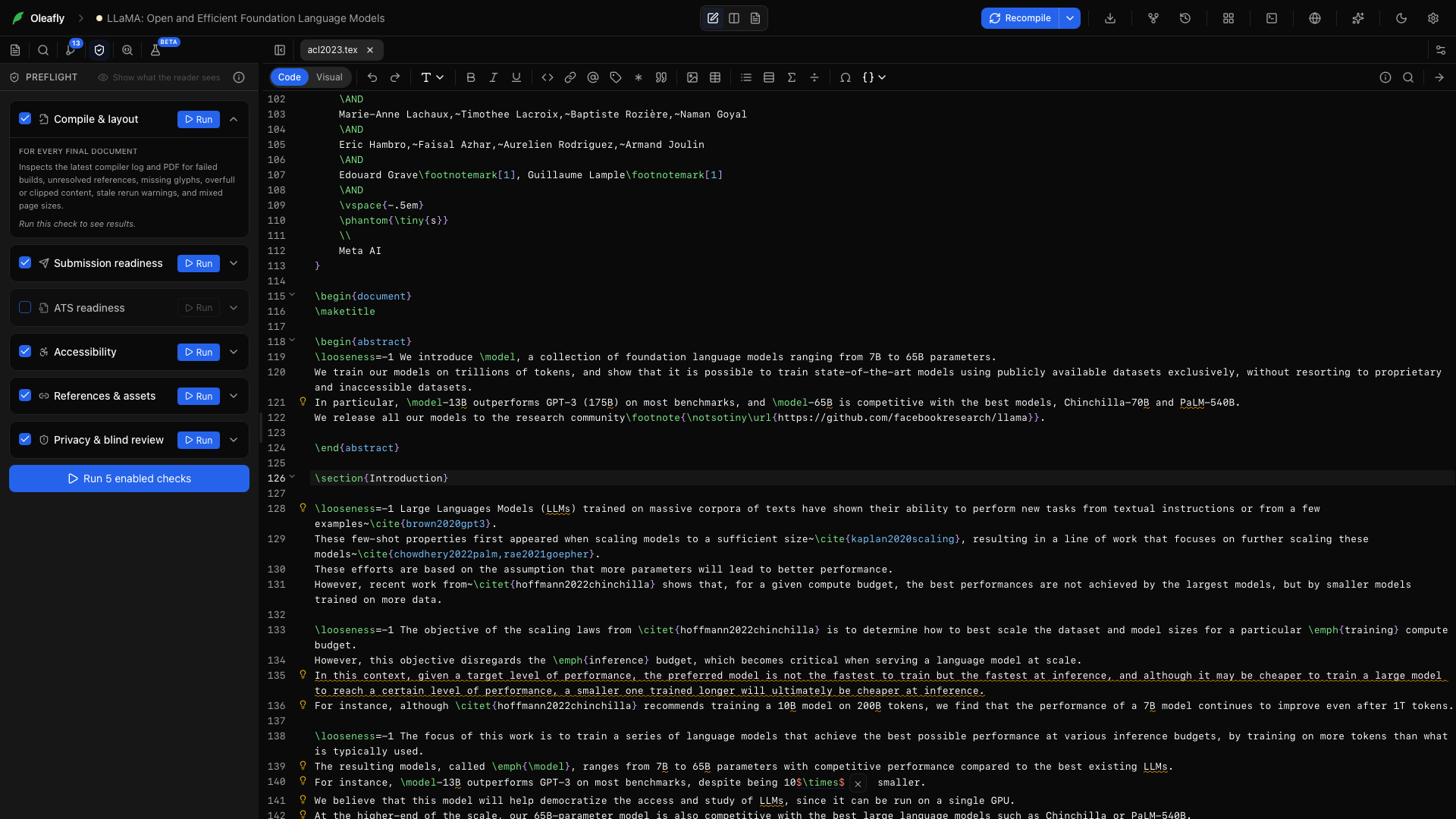
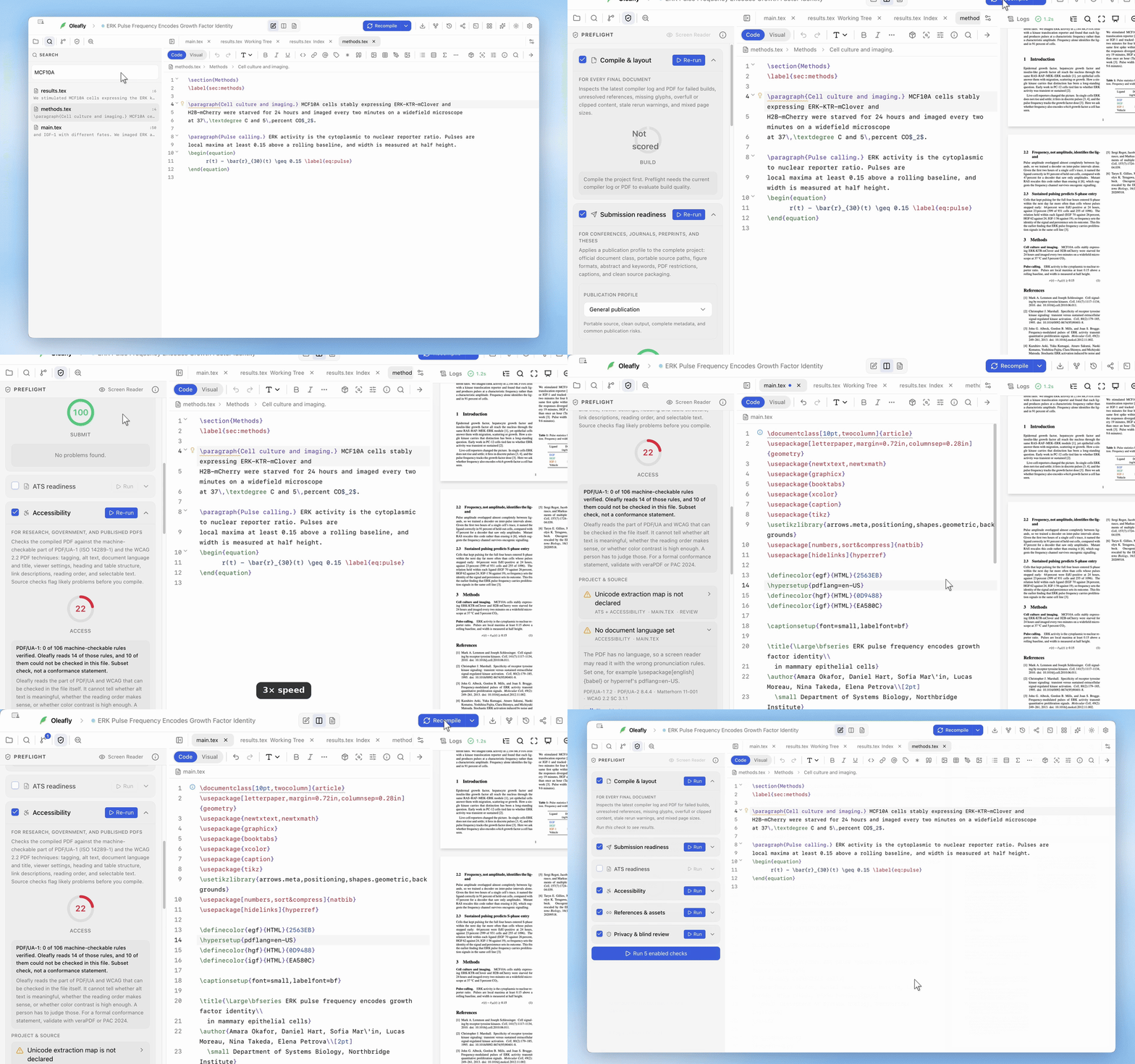
Sechs unabhängige Prüfungen
Abschnitt betitelt „Sechs unabhängige Prüfungen“Kompilieren & Layout
Abschnitt betitelt „Kompilieren & Layout“Liest das letzte Kompilierprotokoll und das PDF nach gescheiterten Kompiliervorgängen, ungelösten Zitationen und Referenzen, Wiederholungswarnungen, fehlenden Glyphen, zu vollen Boxen, abgeschnittenem Text, doppelten PDF-Zielen und gemischten Seitengrößen.
Bereit zur Einreichung
Abschnitt betitelt „Bereit zur Einreichung“Wendet ein gewähltes Publikationsprofil auf das Projekt an. Es prüft stabile Anforderungen rund um Dokumentklasse, Zusammenfassung und Schlagwörter, Abbildungsformate, eingebettete Schriften, PDF-Beschränkungen, Beschriftungen, portable Namen und Unordnung im Quellpaket.
Bereit für ATS
Abschnitt betitelt „Bereit für ATS“Liest einen Lebenslauf so aus, wie es ein Bewerbermanagementsystem täte. Es berichtet Kontaktfelder, erwartete Abschnitte und Layouts, die die Lesereihenfolge durcheinanderbringen können.
Barrierefreiheit
Abschnitt betitelt „Barrierefreiheit“Prüft Signale in Quelltext und PDF zu Tagging, Alternativtexten, Sprach- und Titel-Metadaten, Betrachtereinstellungen, Überschriften, Tabellen, Verweisen, Lesereihenfolge, markierbarem Text, Lesezeichen, wo sie nützlich sind, und sehr kleinem Text.
Referenzen & Ressourcen
Abschnitt betitelt „Referenzen & Ressourcen“Findet fehlende Dateien, ungelöste Zitationen und Querverweise, doppelte Labels und DOIs, unvollständige Literatureinträge und nicht zitierte Referenzen, wenn das vollständige Projekt vorliegt.
Privatsphäre & anonyme Begutachtung
Abschnitt betitelt „Privatsphäre & anonyme Begutachtung“Sucht nach Zugangsdaten, privaten Schlüsseln, vertraulichen Dateien, Entwurfsnotizen, internen Kommentaren, Danksagungen, Autorenfeldern und Identitätsmetadaten, die eine anonyme Begutachtung gefährden können.
Typst-Projekte
Abschnitt betitelt „Typst-Projekte“Typst-Quelltexte bekommen eigene Prüfungen. Sie lesen Ihre .typ-Dateien direkt, sodass LaTeX-Regeln nie auf Typst-Syntax anspringen.
- Referenzen & Ressourcen findet
@-Referenzen und Zitationen ohne passendes Label oder ohne Literatureintrag, doppelte Labels, Bild- oder#include-Pfade, die zu keiner Projektdatei passen, eine#bibliography-Datei, die nicht im Projekt liegt, und ein Dokument, das Quellen zitiert, aber nie#bibliographyaufruft. Zitationsschlüssel können in einer.bib-Datei oder einer Hayagriva-.yml-Datei liegen. - Barrierefreiheit markiert Bilder ohne
alt-Text, am Bild oder an der Abbildung, die es enthält, leere Überschriften und ein Dokument ohne Titel, der über#set document(title: ...)oder die Vorlage gesetzt wurde. - Bereit zur Einreichung prüft, dass das Projekt eine Vorlage einbindet, die zum gewählten Profil passt, dass die Vorlage eine Zusammenfassung und Schlagwörter bekommt und dass kein
#lorem-Text, kein Platzhalter und keine TODO-Notiz übrig bleibt. Es sieht sich auch Beschriftungen, Bildgrößen und Dateinamen an. - Privatsphäre & anonyme Begutachtung findet Autorennamen, E-Mail-Adressen und Zugehörigkeiten, die an die Vorlage übergeben werden, Danksagungen und lokale Dateipfade.
Jeder Fund nennt Datei und Zeile, und seine Detailansicht zeigt die Typst-Korrektur, etwa #image("chart.png", alt: "Bar chart of yearly sales").
Lesen Sie die Sicherheit, nicht nur die Farbe
Abschnitt betitelt „Lesen Sie die Sicherheit, nicht nur die Farbe“Jedes Ergebnis erklärt, wie Oleafly dazu gekommen ist:
- Bestätigt bedeutet, dass die App direkte Belege im Quelltext, im Protokoll, im Projekt oder im PDF beobachtet hat.
- Beratend bedeutet, dass eine dokumentierte Heuristik etwas gefunden hat, das ein Mensch ansehen sollte.
- Manuell nennt eine Prüfung, die die Dateien nicht sicher entscheiden können.
Eine fehlende Eingabe wird nie als Bestehen gewertet. Funde nur aus dem Quelltext bleiben unvollständig, bis ein aktuelles PDF existiert.
Wählen Sie ein Publikationsprofil
Abschnitt betitelt „Wählen Sie ein Publikationsprofil“Nutzen Sie das allgemeine Publikations-, arXiv-, IEEE-, ACM-, Zeitschriften- oder Abschlussarbeitsprofil, das am besten zum Ziel passt. Profile decken Anforderungen ab, die stabil genug für eine automatische Prüfung sind. In einem Typst-Projekt erwartet ein Profil zusätzlich eine passende Typst-Vorlage, und der Fund nennt die Vorlagen, die er akzeptiert.
Öffnen Sie danach die aktuellen Anweisungen des Publikationsorts. Seitenlimits, Ränder, Größenbeschränkungen für Dateien, Anonymisierungsregeln und Namenskonventionen ändern sich zu oft, als dass ein allgemeines Profil sie entscheiden könnte.
Sehen Sie, was ein anderer Leser erhält
Abschnitt betitelt „Sehen Sie, was ein anderer Leser erhält“Wählen Sie im Preflight-Bedienfeld Screenreader, um Was der Betrachter sieht zu öffnen, das den PDF-Text Seite für Seite extrahiert. Nutzen Sie es, um einen zweispaltigen Aufsatz zu erwischen, der quer über die Seite gelesen wird, eine fehlende Telefonnummer aus einer Icon-Schrift, eine Beschriftung am falschen Ort oder eine Seite ohne markierbaren Text.
Für Lebensläufe zeigt Was ein Parser herausgelesen hat den Namen, die E-Mail-Adresse, die Telefonnummer, Verweise und die Standardabschnitte, die die ATS-Simulation wiederherstellen konnte.
Diese Ansichten sind Belege, kein Ersatz für Tests mit dem echten Einreichungsportal, Screenreader oder Parser, den Ihr Publikum nutzt.
PDF/UA und Barrierefreiheit: die ehrliche Grenze
Abschnitt betitelt „PDF/UA und Barrierefreiheit: die ehrliche Grenze“Oleafly prüft den Teil von PDF/UA-1, den es aus der Datei lesen kann. Funde zitieren PDF/UA-1, PDF/UA-2, wo es abweicht, Prüfpunkte des Matterhorn Protocol und die PDF-Techniken von WCAG 2.2.
Der Bericht deckt maschinenlesbare Signale ab, etwa:
- einen Tag-Baum, der echten Inhalt enthält;
- Alternativtexte an Abbildungen und Formeln;
- Kopfzellen in Tabellen;
- die Abfolge der Überschriften;
- Dokumentsprache und XMP-Titel;
- die Betrachtereinstellung, die den Titel anzeigt;
- Verweisbeschreibungen und verdächtigen ungetaggten Inhalt;
- ob eine erklärte PDF/UA-1-Aussage von der Datei gedeckt ist.
Das Bedienfeld berichtet, wie viele der 106 maschinell prüfbaren PDF/UA-1-Regeln bestätigt wurden. Es sagt Ihnen auch, wenn eine Regel nicht gelesen werden konnte oder nicht zutraf. Eine ungeprüfte Regel zählt nicht als bestanden.
Ein getaggtes PDF aus LaTeX vorbereiten
Abschnitt betitelt „Ein getaggtes PDF aus LaTeX vorbereiten“Das Tagging in LaTeX hängt von der Dokumentklasse, den Paketen, der Engine und der TeX-Live-Version ab. Preflight prüft das wirksame Hauptdokument und die Präambeldateien, die es lädt, bevor es die Vorbereitung anbietet.
- Führen Sie Barrierefreiheit auf dem aktuellen PDF aus und lesen Sie die Funde.
- Öffnen Sie Barrierefreier Export.
- Prüfen Sie den Bericht zur Klassen- und Paketverträglichkeit. Eine unverträgliche Klasse blockiert die Vorbereitung; ein teilweise verträgliches oder unbekanntes Paket erscheint als Warnung.
- Wählen Sie Für barrierefreien Export vorbereiten und sehen Sie sich jede vorgeschlagene Quelltextänderung an.
- Ersetzen Sie jeden erzeugten Platzhalter für Alternativtexte durch eine sinnvolle Beschreibung und fügen Sie den Dokumenttitel hinzu, wenn darum gebeten wird.
- Kompilieren Sie mit pdfLaTeX oder LuaLaTeX aus TeX Live 2026 oder einem TeX Live, das seit November 2025 aktualisiert wurde. Barrierefreie Formeln brauchen LuaLaTeX.
- Führen Sie die Barrierefreiheitsprüfung erneut aus, sehen Sie sich die Leseransicht an und prüfen Sie dann das fertige PDF außerhalb von Oleafly, wenn es auf Konformität ankommt.
Die Vorbereitung kann \DocumentMetadata mit Sprache, PDF/UA-2-Absicht und Tagging ergänzen oder aktualisieren, eine erste Kopfzeile für Tabellen deklarieren, sichtbare Platzhalter für fehlende Abbildungsalternativen ergänzen und unicode-math hinzufügen, wenn die gewählte Engine es braucht. Sie zeigt die Änderungen an, bevor sie sie übernimmt.
Die Zeile \DocumentMetadata steht innerhalb einer Versionsprüfung. Ein LaTeX, das älter als November 2025 ist, etwa das der mitgelieferten Engine, überspringt sie und baut das Dokument ohne Tags, statt zu scheitern, und das PDF erhebt keinen PDF/UA-Anspruch. Preflight meldet dann Tagging wurde übersprungen, weil diese LaTeX-Version zu alt ist und nennt das LaTeX, mit dem der Build lief.
Die mitgelieferte Tectonic-Engine kann keinen Tag-Baum erzeugen. Getaggt kompilieren und prüfen nutzt eine verfügbare System-TeX-Distribution oder das von Oleafly verwaltete TinyTeX und führt immer LuaLaTeX aus, auch in einem Tectonic-Projekt. Bleibt das getaggte Kompilieren bei einer fehlenden Datei stehen, etwa tagpdf-base.sty bei TinyTeX, bietet es an, sie wie eine normale Kompilierung zu installieren, und führt das getaggte Kompilieren danach erneut aus. Sie können den vorbereiteten Quelltext auch mit Ihrer eigenen aktuellen Toolchain kompilieren.
Siehe LaTeX-Engines und Pakete zu TinyTeX, zum Paketstatus und zur Sicherheitsgrenze um System-TeX.
PDF-Standards aus Typst
Abschnitt betitelt „PDF-Standards aus Typst“Ein Typst-Projekt hat keinen Quelltext vorzubereiten. Typst schreibt selbst archivfähige und barrierefreie PDFs, deshalb zeigt die Prüfung Barrierefreiheit PDF-Standards anstelle von Barrierefreier Export.
- Führen Sie Barrierefreiheit aus und beheben Sie fehlenden Alternativtext und einen fehlenden Dokumenttitel. PDF/UA-1 braucht beides.
- Wählen Sie unter PDF-Standards einen Standard, etwa PDF/UA-1 oder PDF/A-2b.
- Wählen Sie PDF exportieren und speichern Sie die Datei.
- Prüfen Sie das exportierte PDF außerhalb von Oleafly, wenn es auf Konformität ankommt.
Typst 0.14 und neuer versehen jedes PDF mit Tags, daher gibt es kein separates getaggtes Kompilieren. Ältere Versionen bieten weniger Standards, und Typst 0.11 bietet keine; das Bedienfeld sagt, was zutrifft. Um eine neuere Version zu nutzen, ändern Sie Typst-Version (dieses Projekt) im Kompiliermenü. Siehe Typst-Projekte.
Ein praktischer letzter Durchgang
Abschnitt betitelt „Ein praktischer letzter Durchgang“- Kompilieren Sie genau den Quelltext, den Sie einreichen wollen.
- Führen Sie alle einschlägigen Preflight-Prüfungen aus.
- Beheben Sie bestätigte Funde und untersuchen Sie beratende.
- Arbeiten Sie jeden manuellen Punkt anhand des aktuellen Leitfadens des Publikationsorts ab.
- Lesen Sie das fertige PDF von der ersten bis zur letzten Seite, einschließlich Referenzen und Anhängen.
- Öffnen Sie die exportierte Datei und das Quellarchiv von ihren Speicherorten.
- Nutzen Sie den eigenen Validator des Ziels vor der Frist.
Preflight verringert vermeidbare Überraschungen. Annahme, Barrierefreiheit und wissenschaftliche Korrektheit brauchen weiterhin die Autoren, den Publikationsort und die Menschen, die das Dokument nutzen werden.