
Notizen in Projekten und geteilte Notizen
Verknüpfen Sie eine Notiz mit einem Projekt, halten Sie Notizen im Notizordner eines Projekts und schreiben Sie eine Notiz mit anderen über einen Kollaborationsserver.
Notizen ist ein Experiment und bleibt aus, bis Sie es einschalten. Siehe Notizen einschalten.
Eine Notiz kann auf zwei Arten zu einem Projekt gehören. Eine persönliche Notiz liegt in Notizen, und Sie können sie mit einem Projekt verknüpfen. Nur Sie können sie sehen. Eine Projektnotiz ist eine Datei im Ordner notes des Projekts, sie reist also mit dem Projekt, und alle, für die das Projekt freigegeben ist, haben sie ebenfalls.
Eine Notiz mit einem Projekt verknüpfen
Abschnitt betitelt „Eine Notiz mit einem Projekt verknüpfen“Die Kopfzeile einer Notiz in Notizen zeigt, wo sie steht: ein Haus-Symbol für die Startseite der Notizen, dann ihr Projekt, dann ihr Titel.

- Öffnen Sie die Notiz in Notizen.
- Wählen Sie in der Kopfzeile den Projektnamen. Eine Notiz ohne Projekt zeigt dort Projekt wählen.
- Wählen Sie ein Projekt aus der Liste. Kein Projekt entfernt die Verknüpfung.
Mit Projekt verknüpfen im Menü Mehr der Notiz tut dasselbe, ebenso das Menü, das Sie mit einem Rechtsklick auf die Notiz in der Seitenleiste von Notizen erhalten. Um die Notiz mit einem Projekt zu verknüpfen, das es noch nicht gibt, wählen Sie Neues Projekt in der Kopfzeile der Notiz. Das Projekt, das Sie anlegen, ist mit der Notiz verknüpft.
Eine verknüpfte Notiz ist weiterhin eine persönliche Notiz. Sie bleibt in Notizen, und niemand, für den Sie das Projekt freigeben, erhält sie. Die Verknüpfung wird nur auf diesem Computer gespeichert.
Sobald eine Notiz verknüpft ist:
- Zitationen in der Notiz können aus dem Literaturverzeichnis des Projekts stammen.
- Der Assistent in der Notiz kann die Dateien des Projekts lesen, und der Assistent im Projekt erhält den Titel der Notiz und eine kurze Zusammenfassung. Notizen mit KI hat die Einzelheiten.
Der Bereich Notizen in einem Projekt
Abschnitt betitelt „Der Bereich Notizen in einem Projekt“Ist ein Projekt geöffnet, wählen Sie Notizen in der Seitenleiste des Projekts oder führen Sie Notizen für dieses Projekt öffnen in der Befehlspalette aus. Der Bereich hat zwei Listen:
- Projektnotizen sind Dateien im Ordner
notesdes Projekts. Alle, die das Projekt haben, haben sie. - Meine Notizen sind Ihre persönlichen Notizen, die mit diesem Projekt verknüpft sind. Sie bleiben in Notizen.
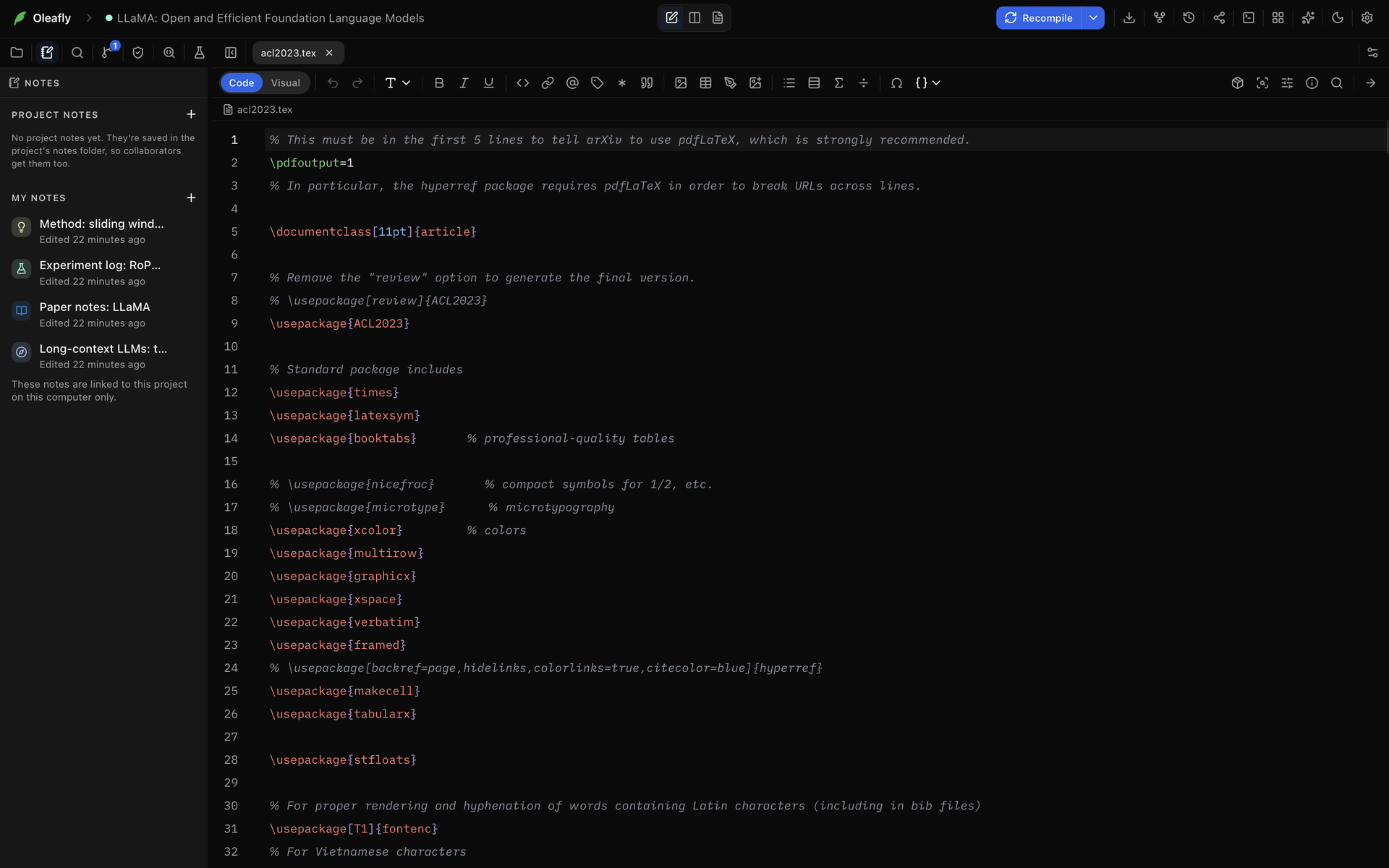
Enthalten die beiden Listen zusammen mehr als acht Notizen, erscheint über ihnen ein Suchfeld.
Persönliche Notizen in einem Projekt
Abschnitt betitelt „Persönliche Notizen in einem Projekt“Wählen Sie Neue persönliche Notiz (+) neben Meine Notizen oder führen Sie Neue persönliche Notiz für dieses Projekt aus, um eine persönliche Notiz zu beginnen, die mit dem Projekt verknüpft ist. Sie öffnet sich in einem Tab neben Ihren Dateien. Der Tab sagt Persönliche Notiz und Nur Sie können sie sehen, oder Aus Notizen geteilt, wenn Sie die Notiz geteilt haben. In Notizen öffnen öffnet dieselbe Notiz in Notizen.
Jede Zeile unter Meine Notizen zeigt, wann Sie die Notiz zuletzt bearbeitet haben. Ihr Menü hat In das Projekt verschieben, In Notizen öffnen, Umbenennen, Verknüpfung mit diesem Projekt lösen und In den Papierkorb verschieben. Nachdem Sie die Verknüpfung gelöst haben, bietet die Meldung Rückgängig an.
Projektnotizen
Abschnitt betitelt „Projektnotizen“Eine Projektnotiz ist eine Markdown-Datei unter notes/<Title>.md im Projekt. Ihr YAML-Kopf enthält kind: note, wodurch Oleafly sie als Notiz öffnet. Eine Markdown-Datei in notes ohne diese Zeile wird nicht unter Projektnotizen aufgelistet und öffnet sich wie jede andere Markdown-Datei.
Eine Projektnotiz anlegen
Abschnitt betitelt „Eine Projektnotiz anlegen“- Wählen Sie Notizen in der Seitenleiste des Projekts.
- Wählen Sie Neue Projektnotiz (+) neben Projektnotizen. Oleafly legt
notes/Untitled.mdan und öffnet sie. - Tippen Sie einen Titel in das Feld, das in der Liste erscheint, und drücken Sie Enter. Oleafly benennt die Datei in
notes/<Title>.mdum.
Verlassen Sie das Feld, ohne einen Titel zu tippen, bleibt die Notiz Untitled. Auch Neue Projektnotiz in der Befehlspalette beginnt eine Notiz Untitled. Tippen Sie ihren Titel oben in der Notiz.
Der Dateiname folgt dem Titel:
- Zeichen, die manche Systeme in Dateinamen nicht erlauben, etwa
/,\,:,*,?,",<,>und|, werden zu Leerzeichen. - Der Name endet nach 80 Zeichen.
- Ein Name, den Windows für sich behält, etwa
CONoderAUX, erhält „note“ angehängt, wie innotes/CON note.md. - Ist der Name vergeben, hängt Oleafly eine Zahl an, wie in
notes/Methods-2.md.
Öffnen und bearbeiten
Abschnitt betitelt „Öffnen und bearbeiten“Wählen Sie eine Notiz unter Projektnotizen oder öffnen Sie ihre Datei aus dem Ordner notes im Dateibaum. Sie öffnet sich in einem Tab mit den Markierungen Projektnotiz und Mit den Dateien dieses Projekts gespeichert.
- Als Markdown bearbeiten zeigt den Quelltext der Datei. Das Banner „Sie bearbeiten diese Notiz als Markdown.“ hat Als Notiz bearbeiten, um zurückzuwechseln. Klicken Sie mit der rechten Maustaste auf den Tab für denselben Wechsel.
- In meine Notizen kopieren macht daraus eine persönliche Notiz, die mit dem Projekt verknüpft ist, mit den Bildern und Dateien, die sie nutzt. Die Kopie ist eine eigene Notiz.
Die Liste folgt dem Ordner auf der Festplatte. Wenn also ein anderes Programm eine Notizdatei hinzufügt, ändert oder entfernt, aktualisiert sich Projektnotizen. Sie liest bis zu 200 Markdown-Dateien aus dem Ordner und sagt, wie viele weitere sie nicht aufgeführt hat.
Ist Notizen ausgeschaltet, bleiben die Dateien im Projekt und öffnen sich als gewöhnliches Markdown.
Umbenennen
Abschnitt betitelt „Umbenennen“Wählen Sie Umbenennen im Menü der Zeile oder ändern Sie den Titel oben in der Notiz. Oleafly aktualisiert den Titel im YAML-Kopf und benennt die Datei entsprechend um, aus Draft wird Results, und notes/Draft.md wird zu notes/Results.md. Trägt bereits eine andere Datei diesen Namen, erhält der neue Name eine Zahl.
Oleafly speichert zuerst Ihre geöffneten Notizen. Kann eine davon nicht gespeichert werden, wird nichts umbenannt, und Sie sehen „Einige Notizen haben ungespeicherte Änderungen, daher wurde die Notiz nicht umbenannt. Speichern Sie sie und versuchen Sie es erneut.“
Löschen
Abschnitt betitelt „Löschen“Der letzte Eintrag im Zeilenmenü einer Notiz entfernt die Notiz. Wie der Eintrag heißt und was er tut, hängt davon ab, wo das Projekt liegt:
- In einem Projekt in Ihrer Bibliothek entfernt Löschen die Datei. Das lässt sich nicht rückgängig machen.
- In einem an Ort und Stelle geöffneten Ordner verschiebt In den Papierkorb verschieben die Datei in den Papierkorb, wo Sie sie wiederherstellen können.
Eine persönliche Notiz in das Projekt verschieben
Abschnitt betitelt „Eine persönliche Notiz in das Projekt verschieben“- Öffnen Sie die persönliche Notiz im Projekt und wählen Sie In das Projekt verschieben. Es steht auch im Zeilenmenü der Notiz unter Meine Notizen und im Rechtsklick-Menü des Tabs.
- Der Dialog warnt, dass alle im Projekt die Notiz sehen und bearbeiten können. Wählen Sie In das Projekt verschieben.
Oleafly schreibt die Notiz nach notes/<Title>.md, kopiert die Bilder und Dateien, die die Notiz nutzt, nach notes/assets und öffnet sie. Ihre persönliche Kopie geht in den Papierkorb unter Einstellungen → Datenspeicher. Hat in notes/assets bereits eine andere Datei denselben Namen, erhält die Kopie eine Zahl, und die Links der Notiz zeigen darauf.
Projektnotizen in einem geteilten Projekt
Abschnitt betitelt „Projektnotizen in einem geteilten Projekt“Wenn Sie ein Projekt teilen, geht sein Ordner notes wie jeder andere Ordner mit, und Ihre persönlichen Notizen bleiben bei Ihnen. Bei eingeschaltetem Notizen sagt der Dialog Teilen das: „Die Notizen des Projekts sind für alle in diesem Projekt freigegeben. Persönliche Notizen bleiben privat.“ Enthält der Ordner keine Notizen, sagt er „Persönliche Notizen bleiben privat. Nur Notizen im Notizordner des Projekts werden geteilt.“
In einem geteilten Projekt:
- Der Bereich Notizen sagt „Projektnotizen sind für alle in diesem Projekt freigegeben. Ihre persönlichen Notizen bleiben privat.“
- Der Tab einer Projektnotiz sagt Alle in diesem Projekt können sie sehen und bearbeiten.
- Sie schreiben Projektnotizen gemeinsam beim Tippen, mit dem Cursor und dem Namen jeder Person in der Notiz.
- Nur der Inhaber und Bearbeiter können eine Projektnotiz ändern. Alle anderen können sie lesen, und die Notiz sagt „Sie können diese Notiz lesen, aber nicht bearbeiten.“
Eine Notiz mit anderen schreiben
Abschnitt betitelt „Eine Notiz mit anderen schreiben“Sie können eine persönliche Notiz einzeln über einen Kollaborationsserver teilen, ohne Projekt. Sie brauchen ein Konto auf dem Server. Erste Schritte zeigt, wie Sie einen Server hinzufügen und sich anmelden.
Eine Notiz teilen
Abschnitt betitelt „Eine Notiz teilen“- Öffnen Sie die Notiz in Notizen und wählen Sie Teilen in ihrer Kopfzeile. Teilen steht auch im Menü der Notiz in der Seitenleiste von Notizen.
- Wählen Sie auf dem Reiter Personen den Server.
- Prüfen Sie die Zusammenfassung. Sie zeigt Dateien und Größe der Notiz und nennt den Server, der sie lesen kann.
- Wählen Sie Teilen.
Bilder und andere Dateien in der Notiz werden mit ihr geteilt. Oleafly-Einstellungen und der Git-Verlauf nicht. Derselbe Reiter zeigt dann Personen mit Zugriff. Fügen Sie Personen hinzu und wählen Sie ihre Rollen, wie Sie es bei einem Projekt tun würden. Siehe Personen hinzufügen. Eine geteilte Notiz hat in der Seitenleiste und auf der Startseite der Notizen eine Markierung Geteilt.
Wie bei Projektnotizen in einem geteilten Projekt können nur der Inhaber und Bearbeiter in der Notiz schreiben. Prüfende, Kommentierende und Betrachtende können sie lesen, und auch der Assistent kann sie für sie nicht ändern.
Um das Teilen zu beenden, wählt der Inhaber Teilen beenden auf demselben Reiter, und alle anderen wählen Projekt verlassen. Beendet der Inhaber das Teilen, behält jeder seine Kopie der Notiz, sie wird aber nicht mehr abgeglichen. Verlassen Sie sie, bleibt Ihre Kopie auf diesem Computer und wird nicht mehr abgeglichen. Siehe Teilen beenden und Ein Projekt verlassen.
Was Ihre Mitarbeitenden brauchen
Abschnitt betitelt „Was Ihre Mitarbeitenden brauchen“- Ein Konto auf demselben Server, in Oleafly angemeldet.
- Eingeschaltetes Notizen.
Die Notiz erscheint in ihrer Bibliothek unter Mit Ihnen geteilt, wie ein geteiltes Projekt. Öffnen lädt sie herunter und öffnet sie in Notizen. Ein mit Ihnen geteiltes Projekt öffnen behandelt die Liste und die Links.
Gemeinsam bearbeiten
Abschnitt betitelt „Gemeinsam bearbeiten“Solange andere mit Ihnen in der Notiz sind:
- Ihre Avatare stehen in der Kopfzeile der Notiz. Fahren Sie mit dem Zeiger über einen für den Namen der Person, ihre Rolle und was sie tut, etwa Bearbeiten gefolgt vom Titel der Notiz. Wählen Sie einen Avatar, um zu dem Block zu scrollen, in dem diese Person ist.
- Der Cursor jeder Person erscheint in ihrer Farbe mit ihrem Namen. Ein farbiger Balken im linken Rand markiert den Block, in dem jemand ist. Fahren Sie mit dem Zeiger darüber, um zu sehen, wer es ist.
- Neben den Avataren sagt der Abgleichstatus, ob Ihre Änderungen alle erreicht haben, zum Beispiel Aktuell oder Wird abgeglichen. Der Abgleichstatus listet jeden Status.
Eine geteilte Notiz ist jeweils live. Wechseln Sie zu einer anderen geteilten Notiz, während die erste noch auf dem Bildschirm geöffnet ist, sagt die zweite „Die Live-Bearbeitung ist in einer anderen Notiz aktiv“. Wählen Sie Hier live bearbeiten, um die Live-Bearbeitung dorthin zu verlegen.
Wenn Änderungen nicht hinausgehen
Abschnitt betitelt „Wenn Änderungen nicht hinausgehen“Kann Oleafly Ihre letzten Änderungen nicht senden, sagt es ein Hinweis über der Notiz:
- „Ihre letzten Änderungen an dieser Notiz wurden nicht gesendet, weil Sie sie jetzt nur noch ansehen können.“
- „Oleafly konnte Ihre letzten Änderungen an dieser Notiz nicht senden, daher wurden sie verworfen.“
Wählen Sie ×, um den Hinweis zu schließen.
Ohne Verbindung
Abschnitt betitelt „Ohne Verbindung“Bricht die Verbindung ab, schreiben Sie weiter. Die Notiz wird auf Ihrem Computer gespeichert, und Oleafly verbindet sich von selbst wieder und sendet Ihre Änderungen. Solange Änderungen warten, zeigt der Abgleichstatus Offline. Wartende Änderungen: mit einer Zahl. Offline und Wiederverbinden erklärt, wie das Wiederverbinden und Zusammenführen funktioniert.
Eine schreibgeschützte Kopie veröffentlichen
Abschnitt betitelt „Eine schreibgeschützte Kopie veröffentlichen“Der Reiter Veröffentlichen desselben Dialogs stellt eine schreibgeschützte Kopie einer Notiz unter einem öffentlichen Link bereit. Jeder mit dem Link kann sie ohne Anmeldung lesen. Sie müssen die Notiz vorher mit niemandem teilen.
- Öffnen Sie die Notiz in Notizen, wählen Sie Teilen, dann Veröffentlichen.
- Wählen Sie den Server.
- Wählen Sie Veröffentlichen. Der Reiter zeigt das Feld Öffentlicher Link, mit Link kopieren und Öffnen.
Die Seite enthält Bilder, Diagramme, Zeichnungen, Formeln, Typst und Moleküle. Blöcke für HTML, React, CSV, Sequenzen und Notebooks bleiben weg.
Die Seite folgt der Notiz nicht. Nachdem Sie die Notiz geändert haben, sagt der Reiter „Sie haben diese Notiz seit der letzten Veröffentlichung geändert. Veröffentlichen Sie sie erneut, um die Seite zu aktualisieren.“ Wählen Sie Erneut veröffentlichen, um sie zu aktualisieren. Veröffentlichung aufheben stoppt den Link sofort, doch wer eine Kopie der Seite gespeichert hat, behält sie. Veröffentlichte Notizen auf der Karte jedes Servers unter Einstellungen → Zusammenarbeit listet, was Sie dort veröffentlicht haben.
Einige Grenzen:
- Nur der Inhaber der Notiz kann sie veröffentlichen.
- Der Admin des Servers muss Öffentliche Links zu Notizen erlauben in den Einstellungen der Admin-Konsole einschalten. Standardmäßig ist es aus.
- Ein Admin kann eine veröffentlichte Seite sperren. Bis er sie wieder freigibt, können Leser sie nicht öffnen, und Sie können sie nicht erneut veröffentlichen. Die Veröffentlichung aufheben können Sie weiterhin.