
Visualização do PDF e todos os controles
Leia, busque, navegue, inspecione e salve o documento compilado.
Compile um documento e depois escolha Visão do PDF ou Layout → Só visualização para uma passagem de leitura. Use a Visão dividida quando quiser o código-fonte ao lado da página. A visualização mostra o resultado compilado; ela não edita o texto do manuscrito diretamente.
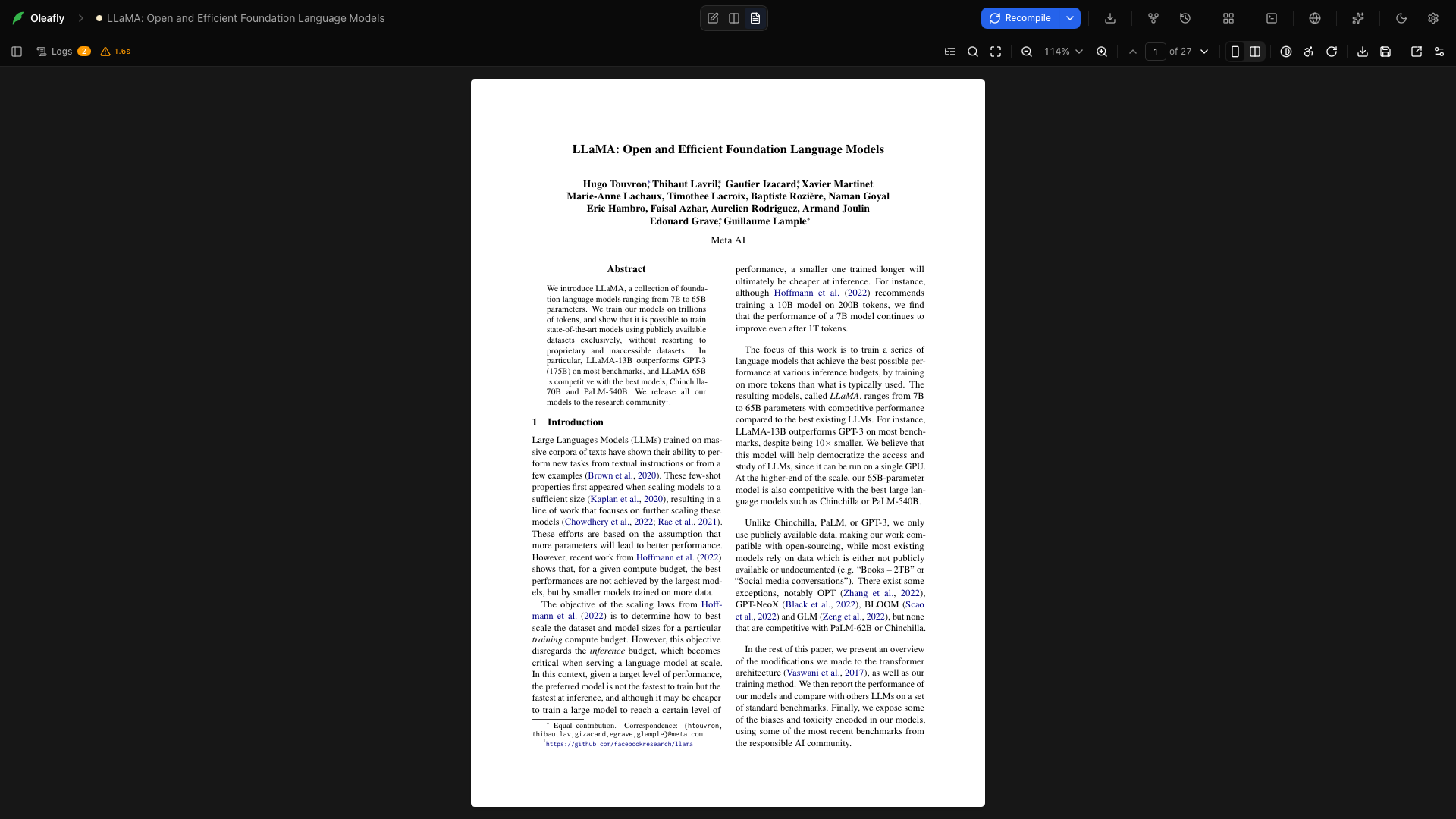
Escolha Logs para ver a saída da compilação. O controle volta ao PDF quando selecionado de novo. Siga o primeiro erro acionável até o arquivo-fonte relevante, corrija-o e compile de novo. Veja Ler os logs.
Para começar de um log vazio, escolha Limpar, ao lado de Copiar o log. O log e os erros dele ficam ocultos até a próxima compilação gravar um log novo. Os arquivos de build continuam onde estão, e o botão fica indisponível enquanto uma compilação roda.
Quando uma compilação não consegue rodar, a visualização oferece a correção onde pode. Uma compilação latexmk com um arquivo TeX faltando mostra Localizar e instalar. Uma compilação Tectonic que precisa de algo que o Tectonic não consegue fazer mostra Escolher motor, que abre o diálogo de motores. Um projeto Typst que fixa uma versão que este computador não tem mostra Baixar Typst com aquela versão e Usar Typst com a sua versão padrão. Veja Quando uma versão fixada está faltando.
Um projeto LaTeX que compila com o TeX do sistema (Automático, pdfLaTeX, XeLaTeX, LuaLaTeX, upLaTeX ou pLaTeX) em um computador sem uma distribuição TeX que funcione mostra Baixar e usar o TinyTeX e Usar Tectonic. Em um projeto compartilhado, o segundo botão diz Usar Tectonic para todos, porque muda o compilador de todos os colaboradores, enquanto o TinyTeX muda só o seu computador. Se você não pode alterar as configurações do projeto compartilhado, aparece só Baixar e usar o TinyTeX, e a mensagem pede que você instale o TinyTeX para compilar o projeto no seu computador. Quando um pacote precisa do XeLaTeX ou do LuaLaTeX e o Automático escolheu outro compilador, a prévia oferece Usar XeLaTeX ou Usar LuaLaTeX. Quando o upLaTeX ou o pLaTeX está faltando, ela oferece Instalar suporte a japonês (cerca de 450 MB) se o Oleafly puder acrescentá-lo à sua distribuição TeX.
Duração da compilação
Seção intitulada “Duração da compilação”A duração ao lado de Logs informa o tempo da compilação concluída. Use-a para comparar compilações repetidas do mesmo projeto, em vez de tratá-la como uma medição de todas as partes do aplicativo.
Sumário do documento
Seção intitulada “Sumário do documento”Escolha Sumário do documento para abrir a árvore de navegação do PDF. Expanda as entradas e selecione um título para saltar até aquele local. O sumário vem do PDF; um documento sem marcadores de PDF pode não ter entradas, mesmo quando o código-fonte contém títulos. Feche o painel com Fechar o sumário do documento.
Buscar no PDF
Seção intitulada “Buscar no PDF”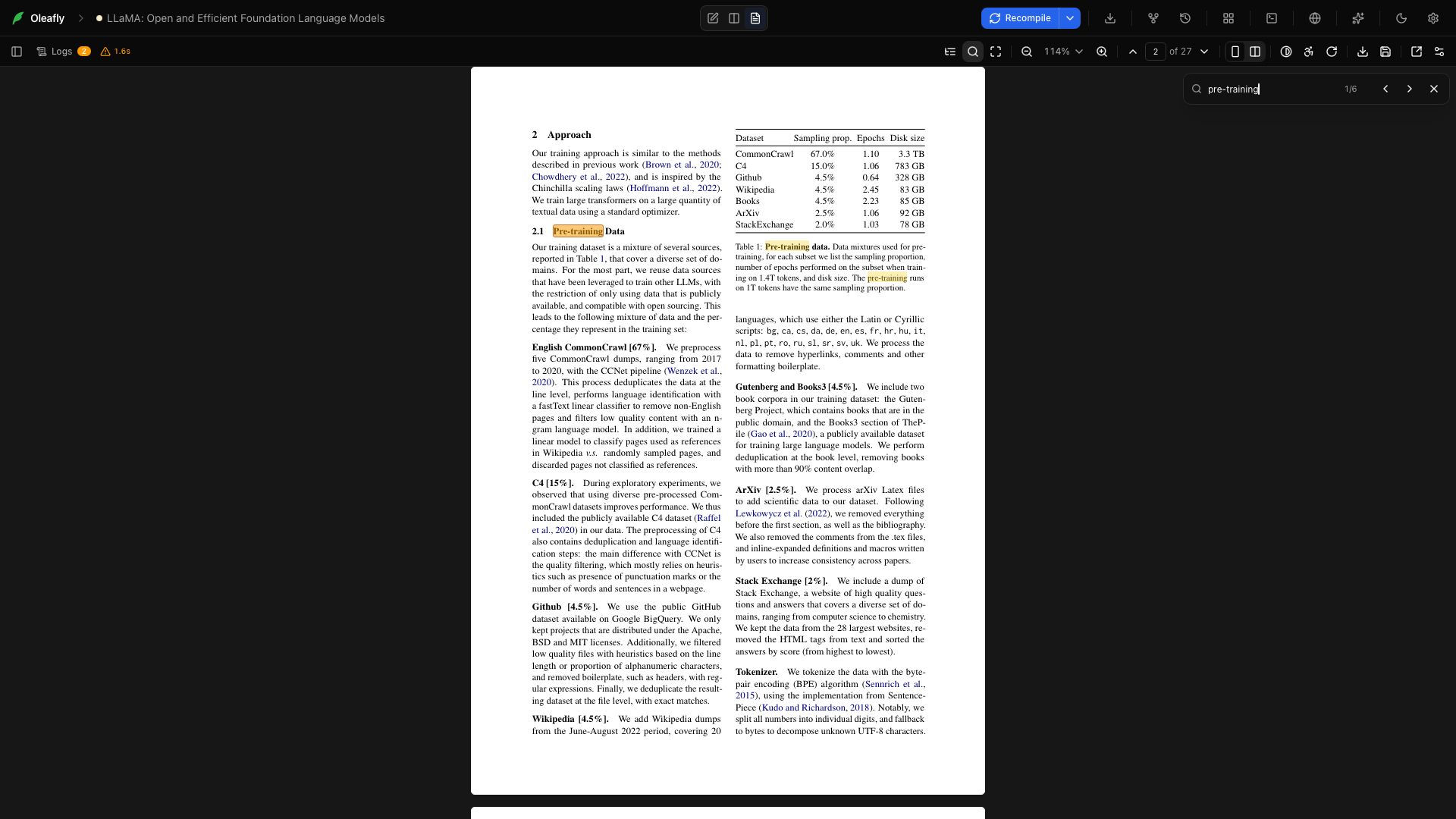
Escolha Buscar no PDF, digite uma palavra em Buscar no texto do PDF e inspecione os resultados destacados. Use Resultado anterior da busca e Próximo resultado da busca para percorrer as ocorrências. Escolha Fechar a busca no PDF para voltar à leitura.
Experimente buscar estimate no documento de prática LaTeX. A busca funciona com a camada de texto do PDF; uma página digitalizada feita só de imagens não fornece texto pesquisável.
Visualização em tela cheia
Seção intitulada “Visualização em tela cheia”Escolha Visualização em tela cheia para ler sem os painéis do editor ao redor. Escolha Sair da tela cheia ou pressione Esc para voltar. Isso é útil para conferir uma apresentação ou ler uma página em um tamanho maior.
Apresentar
Seção intitulada “Apresentar”Escolha Apresentar, o ícone de apresentação, para mostrar o PDF compilado como slides, como um deck Beamer, Touying ou Polylux. Escolha Apresentar do início, Apresentar desta página ou Apresentar com o modo do apresentador, que adiciona o próximo slide, um cronômetro e notas do orador na sua tela. Apresentar slides cobre as teclas, as janelas em um ou dois monitores e as notas do orador.
Abrir no navegador
Seção intitulada “Abrir no navegador”Quando um documento Quarto gera uma página web, a prévia mostra a página em vez de um PDF. Escolha Abrir no navegador, o ícone de globo, para abri-la no seu próprio navegador. Veja Quarto.
Ocultar a barra de ferramentas
Seção intitulada “Ocultar a barra de ferramentas”Em tela cheia, escolha Ocultar a barra de ferramentas para dar mais espaço à página. Use o controle flutuante Mostrar a barra de ferramentas para trazer os controles de volta.
Diminuir o zoom
Seção intitulada “Diminuir o zoom”Escolha Diminuir o zoom para reduzir a escala da visualização em um passo. Isso afeta o tamanho da página na tela, não o tamanho do papel do PDF.
Aumentar o zoom
Seção intitulada “Aumentar o zoom”Escolha Aumentar o zoom para ampliar a visualização. Use-o para inspecionar equações, rótulos de gráficos e textos pequenos de tabelas. O intervalo de escala com suporte é de 40% a 400%.
Porcentagem de zoom
Seção intitulada “Porcentagem de zoom”Abra o menu de porcentagem para escolher uma predefinição fixa de zoom. Ele também contém Ajustar à largura, Ajustar à altura e Voltar para 100%. Escolha um valor fixo ao comparar a mesma página entre revisões.
Ajustar à largura
Seção intitulada “Ajustar à largura”Escolha Ajustar à largura para ajustar a página à largura disponível da visualização. Use-a em um layout dividido ao ler texto de parágrafos. Reaplique-a depois de redimensionar o painel de forma substancial.
Ajustar à altura
Seção intitulada “Ajustar à altura”Escolha Ajustar à altura para ver a extensão vertical da página. Use-a para inspecionar margens, posicionamento de rodapés e o equilíbrio das páginas.
Voltar para 100%
Seção intitulada “Voltar para 100%”Escolha Voltar para 100% no menu de zoom para retornar à escala neutra. Isso redefine a escala do visualizador; não muda o tamanho da fonte do código-fonte.
Zoom com trackpad e mouse
Seção intitulada “Zoom com trackpad e mouse”Faça um gesto de pinça no trackpad, ou use Ctrl com a roda de rolagem, para dar zoom. A rolagem comum percorre o documento. ⌘=, ⌘- e ⌘0 (Ctrl no Windows e no Linux) ampliam o aplicativo inteiro, o PDF incluído, mesmo enquanto o PDF está em foco. Use a barra de ferramentas, um gesto de pinça, ou Ctrl e a roda de rolagem quando quiser dar zoom só no PDF.
Páginas ampliadas ficam nítidas. A parte da página que você está vendo é desenhada de novo em resolução total, e a visualização é redesenhada quando você move a janela para uma tela com densidade de pixels diferente.
Página anterior
Seção intitulada “Página anterior”Escolha Página anterior para voltar. Em um layout de duas páginas, a navegação avança uma página dupla por vez. O botão fica indisponível quando você já está no começo.
Número da página
Seção intitulada “Número da página”Clique no campo de número da página, digite uma página e pressione Enter. O contador também acompanha a sua posição enquanto você rola. Use-o para voltar a uma página mencionada em notas de revisão.
Próxima página
Seção intitulada “Próxima página”Escolha Próxima página para avançar. O botão fica indisponível no fim do documento.
Visualização de uma página
Seção intitulada “Visualização de uma página”Para um PDF com várias páginas, escolha Visualização de uma página para ler uma coluna de páginas. Role continuamente pelo documento. Documentos de uma página só não precisam da troca de layout, então ela fica oculta.
Visualização de duas páginas
Seção intitulada “Visualização de duas páginas”Escolha Visualização de duas páginas para páginas frente a frente. Use-a para conferir o equilíbrio de uma tese, livro ou relatório ao longo de uma página dupla. Volte à Visualização de uma página quando uma coluna de leitura mais estreita for mais fácil de acompanhar.
Inverter as cores da visualização do PDF
Seção intitulada “Inverter as cores da visualização do PDF”Escolha Inverter as cores da visualização do PDF para uma leitura em modo escuro. Selecione o mesmo controle para restaurar as cores. O PDF exportado mantém as cores originais; isto é uma configuração de exibição.
Modo de leitura
Seção intitulada “Modo de leitura”Escolha Modo de leitura para a apresentação de leitura acessível do texto do PDF. Use-a quando quiser seguir a ordem de leitura do documento sem depender só da página rasterizada. Saia do Modo de leitura para voltar à exibição normal da página. A qualidade da ordem de leitura depende da estrutura fornecida pelo PDF.
Girar no sentido horário
Seção intitulada “Girar no sentido horário”Escolha Girar no sentido horário para girar a exibição em 90 graus. Repita para voltar à orientação original. Use-o para inspecionar uma página paisagem ou um diagrama rotacionado. A rotação do visualizador não reescreve o código-fonte do documento.
Baixar PDF
Seção intitulada “Baixar PDF”Escolha Baixar PDF para salvar o PDF exibido no momento. Verifique se há um aviso de visualização desatualizada antes de compartilhá-lo: o resultado exibido pode ser da compilação bem-sucedida anterior. Projetos de imagem mostram Baixar imagem no lugar.
Salvar o PDF no projeto
Seção intitulada “Salvar o PDF no projeto”Escolha o ícone de salvar, Salvar o PDF no projeto, para abrir o menu dele. O primeiro item tem o mesmo nome. Ele pede um nome de arquivo e salva uma cópia do PDF compilado na árvore do projeto, ao lado dos seus outros arquivos. O nome começa como o título do projeto, como acontece em Baixar PDF. Projetos de imagem têm Salvar a imagem no projeto no lugar, que salva um PNG sem o menu. Use Baixar PDF quando você precisar apenas de uma cópia fora do projeto.
Em uma barra de ferramentas estreita, os dois itens ficam em Mais controles de visualização.
Sincronizar PDF ao compilar
Seção intitulada “Sincronizar PDF ao compilar”Ative Sincronizar PDF ao compilar, abaixo de Salvar o PDF no projeto no mesmo menu, para manter um PDF atualizado na pasta do projeto. Depois de cada compilação bem-sucedida, o Oleafly atualiza um PDF com o nome do título do projeto, seja qual for o nome do arquivo principal. O título vira um nome de arquivo do mesmo jeito que Baixar PDF nomeia o arquivo dele, então Thesis: Final Draft vira Thesis_Final_Draft.pdf. A chave fica salva com o projeto.
- O PDF é um arquivo comum do projeto, então a sincronização na nuvem e os pontos de verificação o incluem.
- Se você renomear o projeto, a próxima compilação começa um arquivo novo com o novo título. O arquivo antigo fica como está.
- O Oleafly nunca sobrescreve um arquivo que não criou. Se já existe um arquivo com esse nome, ele usa o próximo nome livre, como
Thesis_2.pdf. - As compilações rápidas não atualizam o PDF. Enquanto o Modo de compilação está em Rápido, o menu avisa isso.
- Em um projeto de colaboração compartilhado ao vivo, o PDF não é compartilhado. Ele fica no seu computador, e o menu avisa isso.
- Se outro aplicativo está com o arquivo bloqueado, a compilação ainda dá certo. O menu mostra uma nota, e a próxima compilação tenta de novo.
Abrir a visualização em uma nova janela
Seção intitulada “Abrir a visualização em uma nova janela”Escolha Abrir a visualização em uma nova janela para destacar o leitor em uma janela do sistema operacional. Mova-a para um segundo monitor enquanto escreve na janela principal. Ela acompanha compilações atualizadas e mudanças no projeto.
Configurações da visualização do PDF
Seção intitulada “Configurações da visualização do PDF”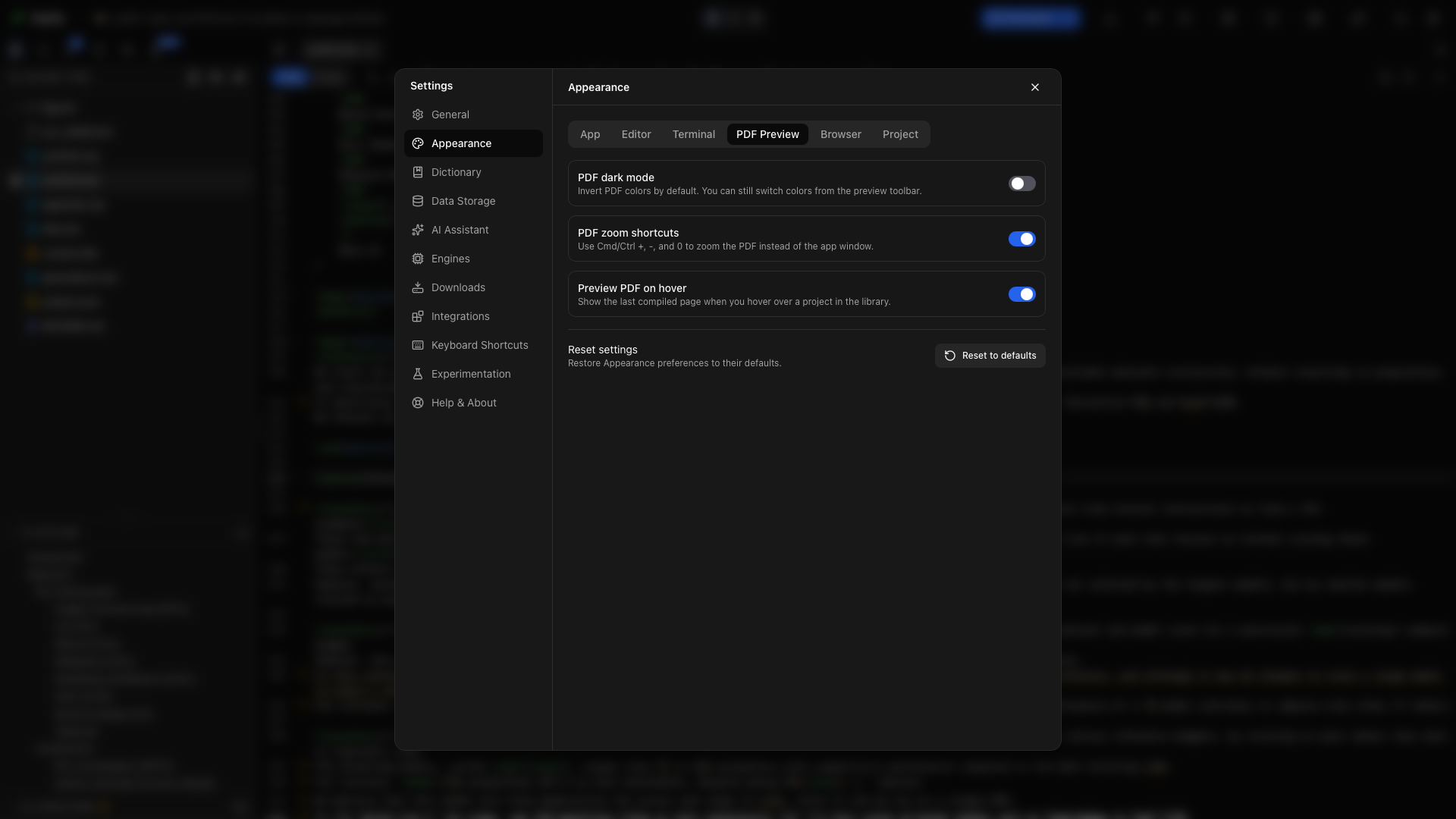
Escolha Configurações da visualização do PDF para abrir Configurações → Aparência → Visualização do PDF. Defina ali o comportamento padrão de leitura escura e as prévias ao passar o mouse na biblioteca.
Mais controles de visualização
Seção intitulada “Mais controles de visualização”Painéis de visualização estreitos movem controles para Mais controles de visualização. Abra esse menu antes de presumir que um recurso não está disponível. Alargar o painel traz mais controles de volta à barra de ferramentas.
Selecionar e copiar texto
Seção intitulada “Selecionar e copiar texto”Arraste sobre o texto no PDF para selecioná-lo e depois copie. ⌘A (Ctrl+A) seleciona o texto do PDF inteiro. Links dentro do PDF continuam clicáveis. O texto selecionável depende da camada de texto do PDF. A visualização não transforma uma digitalização só de imagens em texto editável.
Saltar para o código-fonte
Seção intitulada “Saltar para o código-fonte”Segure ⌘ ou Ctrl e clique em uma palavra no PDF para abrir o código-fonte correspondente. No editor de código-fonte, Ir para o PDF navega na outra direção. Isso funciona em projetos LaTeX e em projetos Typst no Typst 0.13 ou posterior. Veja Sincronização entre código-fonte e PDF para atalhos e limites.
Visualizações desatualizadas
Seção intitulada “Visualizações desatualizadas”Depois de uma edição ou de uma compilação com falha, o visualizador pode manter o último PDF legível. Um aviso de visualização desatualizada significa que aquela página não corresponde ao código-fonte atual. Compile com sucesso de novo antes de usá-lo como saída final.
Uma recompilação mantém o seu lugar no PDF, também na janela de visualização destacada. Quando você oculta a visualização e a mostra de novo, por exemplo com ⌘⌥P (Ctrl+Alt+P), ela volta imediatamente no mesmo ponto.
Com a Compilação automática ativada, um projeto Typst atualiza a visualização um momento depois que você para de digitar e mantém a sua posição de rolagem. Veja Visualização ao vivo com Compilação automática.
Experimente uma passagem de leitura completa
Seção intitulada “Experimente uma passagem de leitura completa”- Compile o documento de prática.
- Escolha Só visualização e Ajustar à altura.
- Busque uma frase e visite o resultado dela.
- Abra o sumário e salte até uma seção.
- Aumente o zoom para conferir a equação ou a tabela dela.
- Volte à Visão dividida para revisar o código-fonte.
- Compile de novo, confira se o aviso de visualização desatualizada desapareceu e baixe o PDF.