
Ferramentas de edição
Autocompletar e comandos de barra
Comandos LaTeX que reconhecem os pacotes, funções e pacotes do Typst, detalhes de citações, caminhos de arquivos, atalhos de matemática e snippets reutilizáveis.
Em LaTeX, o editor completa três coisas enquanto você digita: comandos, referências cruzadas e citações. Some a isso o menu de barra / para a estrutura, e a maioria dos documentos pode ser escrita sem digitar texto repetitivo. Os arquivos Typst têm completar e snippets próprios, descritos em Autocompletar no Typst.
As sugestões aparecem automaticamente enquanto você digita; Ctrl+Space as chama em qualquer lugar. Aceite com Tab ou Enter.
Autocompletar comandos
Seção intitulada “Autocompletar comandos”Digite uma barra invertida e continue: \sec… oferece \section, e \fra… oferece \frac. O autocompletar se baseia em um amplo catálogo de comandos LaTeX e nos pacotes usados pelo seu projeto. Ele também inclui comandos e ambientes personalizados do seu código-fonte.
Os itens são inseridos como snippets com pontos de tabulação: aceite \frac e você recebe \frac{│}{} com o cursor no numerador; Tab salta para o denominador. Itens de ambientes como \itemize, \enumerate, \equation e \align inserem o bloco \begin…\end inteiro com o cursor dentro.
Autocompletar referências
Seção intitulada “Autocompletar referências”Dentro de \ref{, \eqref{, \pageref{, \autoref{, \cref{ ou \Cref{, o menu lista todos os \label{} definidos no seu documento. Chega de rolar para cima para lembrar se você o chamou de fig:arch ou fig:architecture.
Autocompletar citações
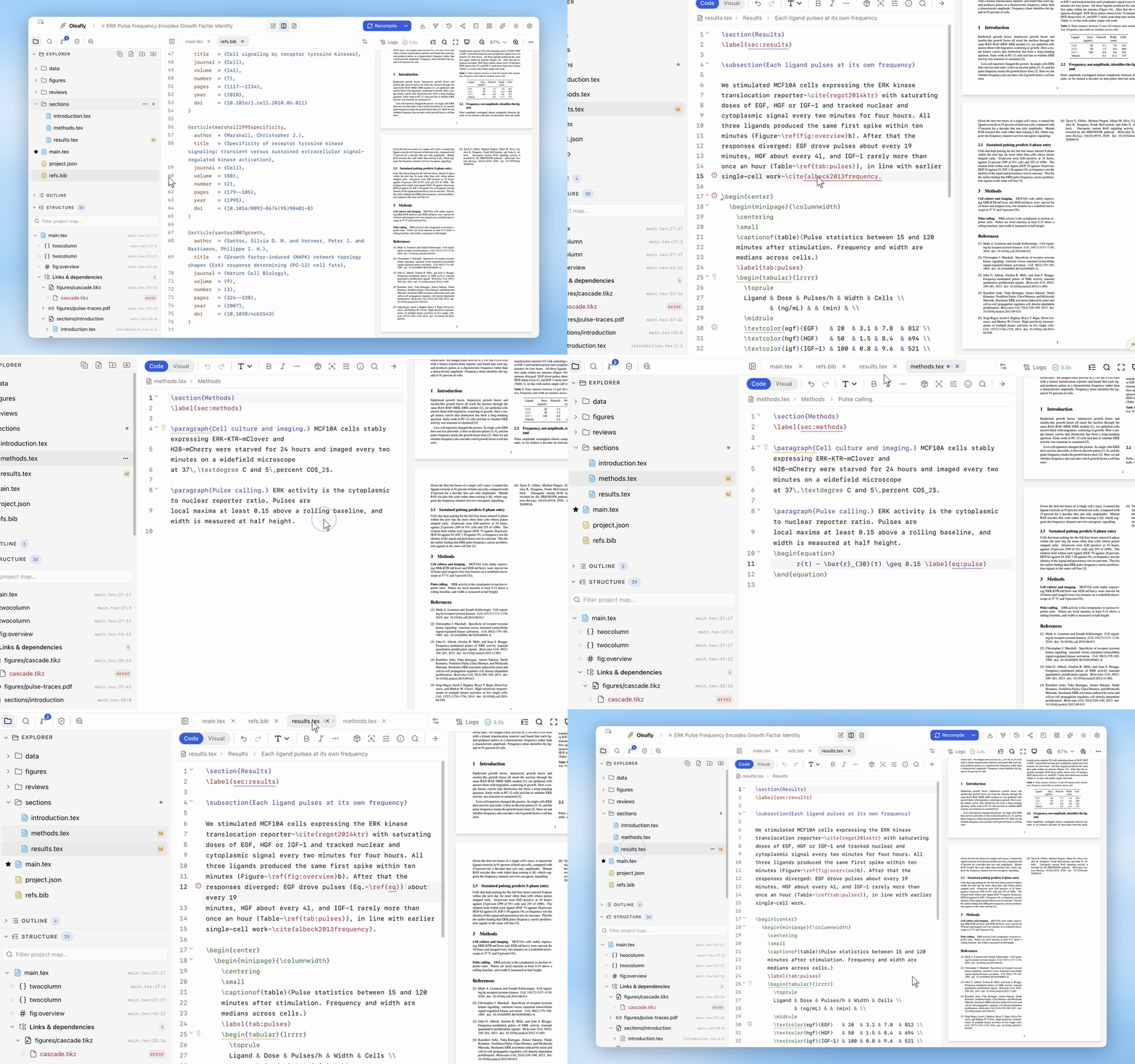
Seção intitulada “Autocompletar citações”Dentro de \cite{ e suas variantes (\citep, \citet, \citeauthor, \citeyear, \parencite, \textcite), o menu lista as chaves de citação dos arquivos .bib do seu projeto, que são analisados automaticamente quando o projeto abre.
Se o artigo ainda não está no seu .bib, é para isso que serve a busca de citações: cole um DOI ou um título, e o Oleafly adiciona a entrada e o \cite em uma única etapa.
Matemática e estrutura
Seção intitulada “Matemática e estrutura”Digite $, \( ou \[ para inserir o delimitador de fechamento. Quando o cursor chega a um $ de fechamento inserido, digite $ de novo para passar por ele. Os colchetes formam pares dentro da matemática em linha, e um par $$ vazio vira matemática em destaque quando você pressiona Enter entre os delimitadores.
Aceitar um ambiente de lista insere o primeiro \item dele. Pressione Enter no fim de um item para continuar a lista, incluindo o rótulo de uma descrição ou o recuo de uma lista aninhada. Pressione Shift+Enter para uma quebra de linha simples; deixe o novo item vazio e pressione Enter de novo para encerrar a lista.
Se você digitar por conta própria um \begin{...} sem fechamento, Enter adiciona o \end{...} correspondente. Use ⌘⌥. (Ctrl+Alt+.) para fechar o ambiente aberto mais interno ou ⌘⌥E (Ctrl+Alt+E) para envolver uma seleção em um ambiente. Dentro da matemática, digite @ para navegar pelas letras gregas e outros símbolos.
As sugestões de referências incluem o número compilado quando ele está disponível em uma compilação bem-sucedida. As sugestões de citações ajudam a identificar o artigo por trás de uma chave.
Controle o que fecha automaticamente
Seção intitulada “Controle o que fecha automaticamente”Abra Configurações → Aparência → Editor quando quiser menos ou mais digitação automática:
- Autocompletar mostra sugestões enquanto você digita. Ctrl+Space ainda as abre quando esta opção está desativada.
- Fechar chaves automaticamente insere colchetes e parênteses correspondentes.
- Fechar matemática automaticamente forma pares de
$,\(e\[com o delimitador correspondente. - Fechar ambientes automaticamente insere o
\end{...}correspondente quando você pressiona Enter depois de\begin{...}.
Desative só o recurso que conflita com a sua forma de escrever. O autocompletar manual, o fechamento de ambientes e os atalhos de envolver continuam disponíveis.
O menu de barra
Seção intitulada “O menu de barra”Digite / em qualquer lugar e um menu de inserção abre, filtrando enquanto você digita:
| Comando | Insere |
|---|---|
/section, /subsection | Comandos de seção |
/itemize | Lista com marcadores |
/enumerate | Lista numerada |
/item | Um item de lista |
/equation | Ambiente de equação em destaque |
/align | Equações alinhadas de várias linhas |
/frac | Uma fração |
/figure | Um float de figura completo com \includegraphics e \caption |
/table | Um float de tabela com um tabular inicial |
/bold, /italic | \textbf{}, \textit{} |
/label | \label{} |
/usepackage | \usepackage{} |
Tudo é inserido como um snippet com pontos de tabulação, então Tab leva você pelos campos em branco (a legenda, depois o rótulo e assim por diante).
Autocompletar no Typst
Seção intitulada “Autocompletar no Typst”Os arquivos Typst têm autocompletar próprio, em grande parte vindo do Tinymist, o servidor de linguagem do Typst que corresponde à versão do Typst do projeto.
| Onde você digita | O que o menu oferece |
|---|---|
# seguido de um nome | Funções e variáveis |
Uma string em image(, read(, csv(, json(, yaml(, toml( ou bibliography(, ou depois de #include ou #import | Caminhos de arquivos do projeto |
@, ou < dentro de ref( ou cite( | Rótulos e chaves de citação, dos arquivos .bib e Hayagriva .yml |
#import "@preview/ | Pacotes do Typst Universe |
style: em #bibliography(...) ou #cite(...) | Nomes de estilos de bibliografia, com os arquivos .csl do próprio projeto primeiro |
Digite / no início de uma linha, ou depois de um espaço, para ver os snippets do Typst: /heading, /figure, /tablefigure, /table, /equation, /numberedequation, /footnote, /quote, /code, /outline, /bibliography, /pagebreak, /columns, /grid, /link, /list, /enum e /terms. No Typst 0.15 e posterior, /partbibliography adiciona uma bibliografia para uma parte do documento.
Matemática e listas no Typst
Seção intitulada “Matemática e listas no Typst”Digitar $ no texto também insere o $ de fechamento. Digite um espaço dentro de um par vazio para obter matemática em destaque, $ | $, e pressione Backspace em um par vazio para remover os dois sinais. Com um texto selecionado, digitar *, _, um acento grave ou $ envolve a seleção em vez de substituí-la. Esses comportamentos seguem as configurações Fechar chaves automaticamente e Fechar matemática automaticamente descritas acima.
Em uma lista, Enter inicia o próximo item -, +, / ou numerado. Enter em um item vazio remove o marcador dele, e Shift+Enter continua o item atual em uma nova linha. Tab aninha um item sob o de cima, e Shift+Tab o traz de volta para fora.
Bom saber
Seção intitulada “Bom saber”- O Tab tem dupla função: ele aceita uma sugestão aberta e, se não houver, recua o texto.
- Os menus de autocompletar fecham quando você clica em outro lugar; Esc os dispensa explicitamente.
- Os caminhos de arquivos do projeto são completados dentro de comandos compatíveis, como
\input{}e\includegraphics{}.