
Configurar a IA
Conecte um provedor de API, um modelo local ou um agente de CLI instalado.
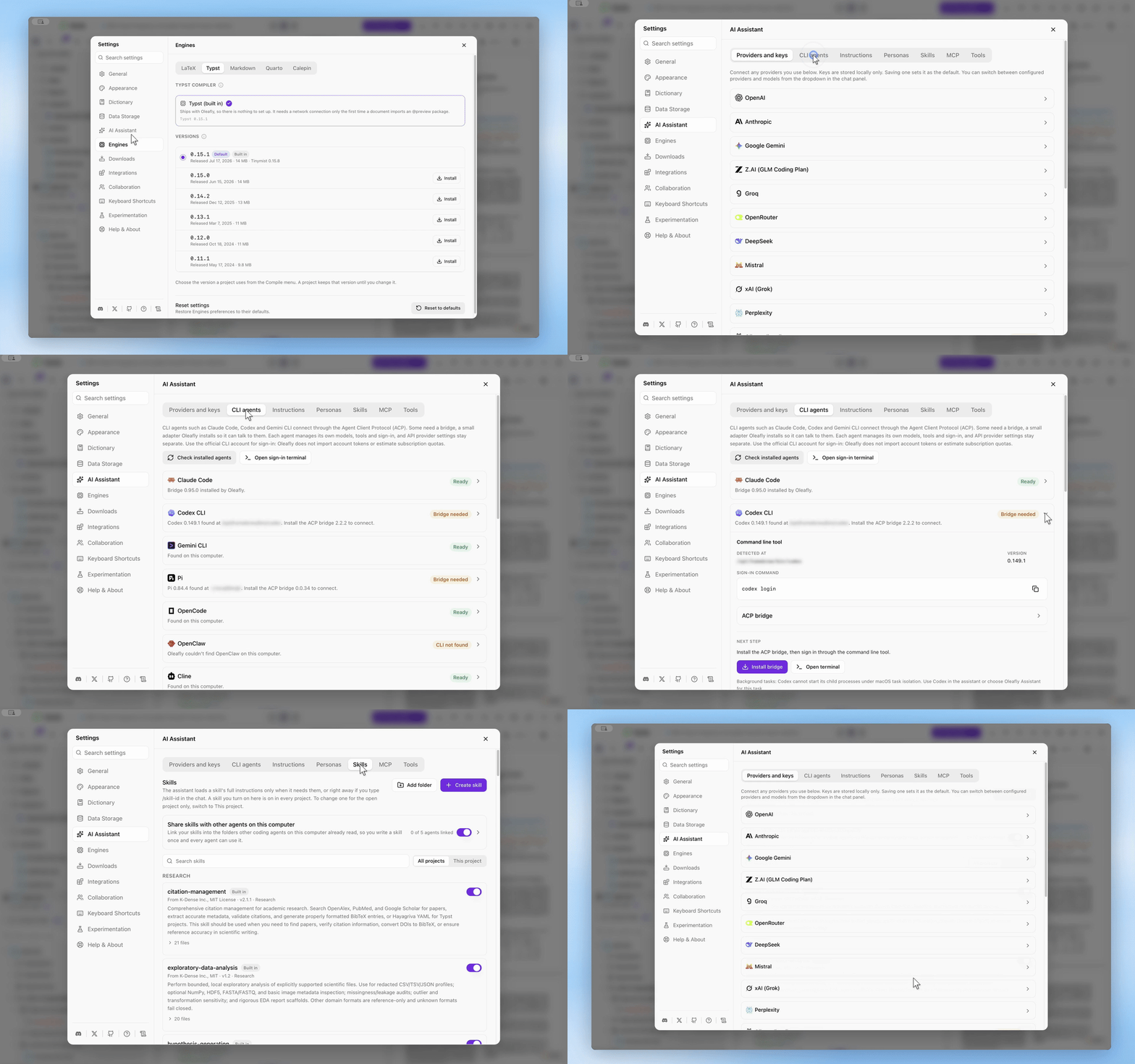
Escolha como você quer trabalhar. O Oleafly pode executar o assistente integrado com a API de um modelo, conectar-se a um modelo local ou usar um agente de CLI instalado.
| Se você já tem… | Escolha… |
|---|---|
| Uma chave de API de modelo | Provedores e chaves |
| Um servidor de modelo local | Ollama ou um provedor personalizado compatível com OpenAI |
| Um agente de programação instalado | Agentes de CLI |
| Um cliente MCP externo | MCP |
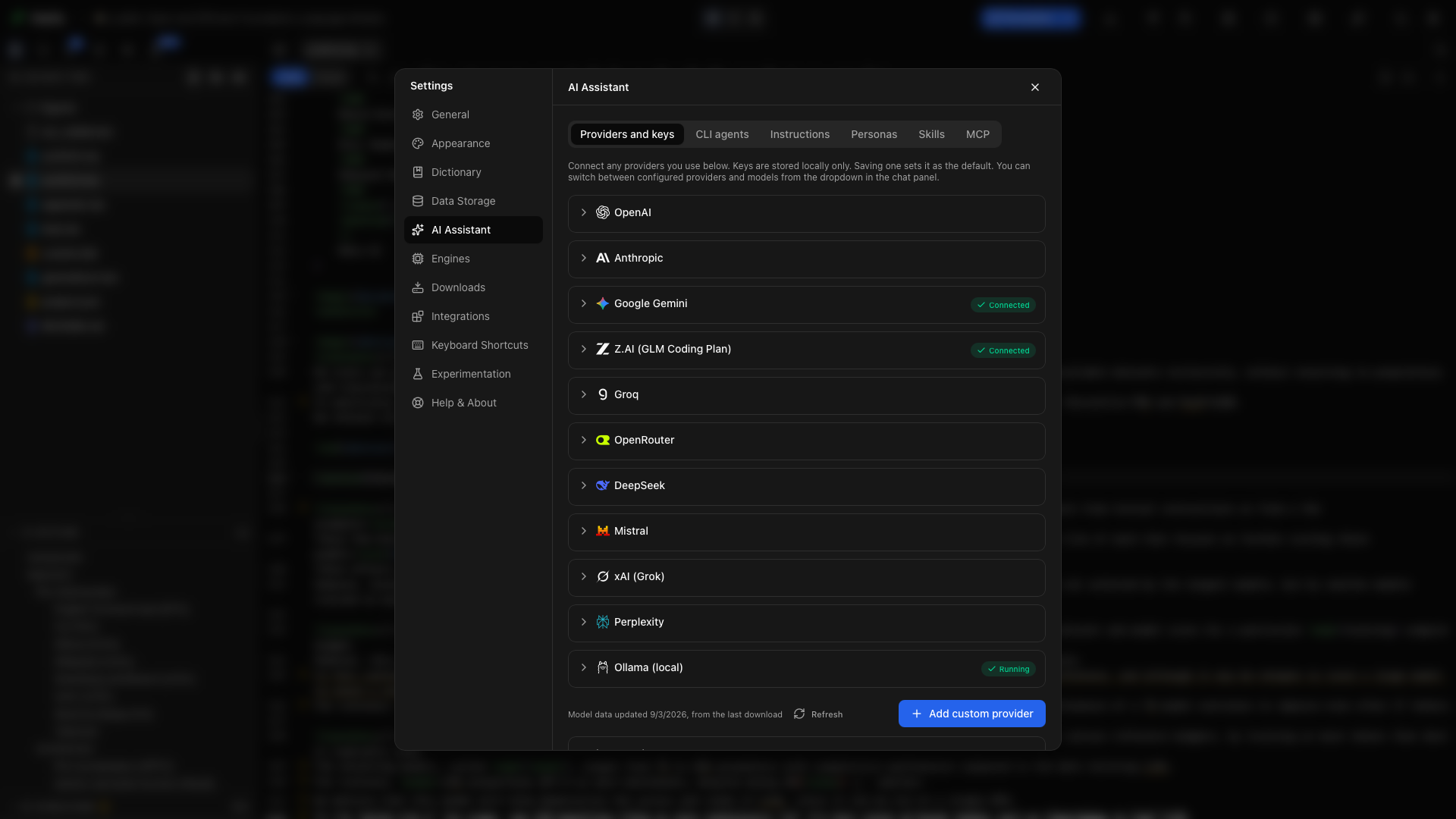
Abra Configurações → Assistente de IA para configurar o caminho que você quer. Você pode manter vários provedores conectados e trocar de modelo no chat.
Sem chave de API? Um agente de CLI em que você já fez login pode ocupar o lugar dela. Escolha-o como o modelo para as Ferramentas, e as Ferramentas e os outros recursos de IA do Oleafly passam a usá-lo. Veja Use um agente no lugar de uma chave de API.
Conecte um provedor
Seção intitulada “Conecte um provedor”- Abra Provedores e chaves e expanda um provedor.
- Digite a chave de API dele e salve.
- O Oleafly verifica a conexão e atualiza a lista de modelos.
- Escolha um modelo no assistente ou defina um padrão em Instruções.
O cartão de cada provedor em Configurações leva à configuração da chave dele. O Ollama se conecta a um servidor de modelo local.
Escolha um modelo
Seção intitulada “Escolha um modelo”As linhas de modelos mostram informações de recursos quando disponíveis: tamanho do contexto, visão, ferramentas e raciocínio. Use um modelo com suporte a ferramentas para o trabalho no projeto e com suporte a visão para a inspeção de imagens.
Verificado significa que uma verificação de chamada de ferramenta deu certo. Não testado significa que o assistente não verificou esse modelo; Bloqueado inclui o motivo de ele não poder ser selecionado. Esses selos descrevem a compatibilidade com ferramentas. Eles não avaliam a qualidade da pesquisa ou da escrita de um modelo.
Um modelo que não consegue chamar ferramentas ainda funciona para conversa simples. Enquanto ele está selecionado, o campo de mensagem diz Só conversa, este modelo não usa ferramentas.
Escolha Atualizar no cartão de um provedor quando os modelos disponíveis mudarem. Cada provedor pode ser atualizado uma vez a cada 30 segundos; passe o mouse sobre o botão para ver quanto tempo falta. Você também pode adicionar um modelo pelo identificador dele.
Ativar todos e Desativar todos ligam ou desligam todos os modelos da lista de um provedor. Desligue uma lista longa com um clique e depois religue os poucos modelos que você usa.
Conecte um modelo local
Seção intitulada “Conecte um modelo local”Instale e inicie o Ollama (abre em uma nova guia) e depois baixe um modelo nele. No Oleafly, abra o cartão do Ollama e escolha Procurar o Ollama. Selecione um modelo instalado quando o servidor for encontrado.
Um modelo local mantém as requisições ao modelo na sua máquina. As ferramentas de pesquisa online ainda entram em contato com os serviços de origem delas quando são usadas.
Adicione um endpoint personalizado
Seção intitulada “Adicione um endpoint personalizado”Escolha Adicionar provedor personalizado para um serviço compatível com OpenAI, um servidor local ou um gateway. Digite um nome, a URL base e a chave, se for exigida. Salve e escolha um modelo.
O OpenCode Zen e o OpenCode Go funcionam como provedores personalizados. Eles recusam requisições sem um ID de sessão, então o Oleafly envia a eles o ID de cada chat e não o envia a nenhum outro provedor. Um servidor Lemonade local também funciona aqui. Para os modelos dele que pensam antes de responder, veja Pule a etapa de raciocínio.
Editar um provedor salvo permite mudar o endereço dele. Uma chave salva será enviada ao novo endereço quando esse provedor for usado, então confira o destino antes de salvar.
Defina preferências de escrita
Seção intitulada “Defina preferências de escrita”Instruções guarda as preferências permanentes e o modelo padrão do chat. Use instruções concretas:
Use a ortografia britânica. Preserve as chaves de citação. Explique as mudanças nas equações antes de aplicá-las.
Personas guarda conjuntos de instruções com nome. Habilidades fornece procedimentos para trabalhos de pesquisa recorrentes. Conheça as habilidades →
Chaves e custos
Seção intitulada “Chaves e custos”As chaves dos provedores são criptografadas no armazenamento local do aplicativo e ficam fora dos arquivos de código-fonte do projeto. As requisições a modelos hospedados vão para o provedor selecionado com o contexto fornecido. As cobranças de API de modelos e as assinaturas de CLI são faturadas pelos próprios provedores.