
Sincronização entre código-fonte e PDF
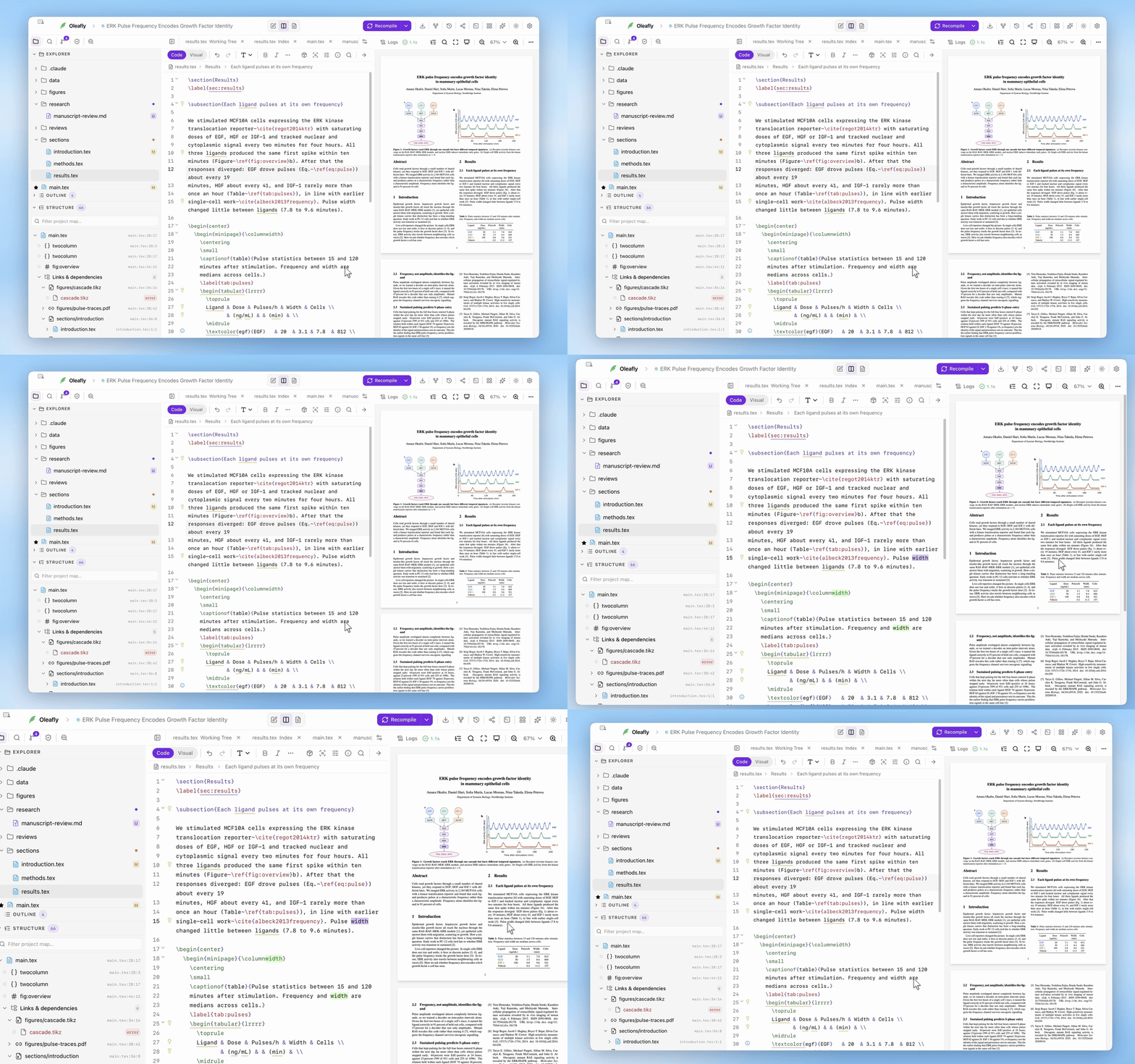
Salte do cursor ao ponto correspondente no PDF, ou dê um Cmd/Ctrl-clique no PDF para chegar àquela palavra no código-fonte. Funciona em LaTeX com o SyncTeX e em Typst, entre vários arquivos.
A sincronização entre código-fonte e PDF liga o que você escreve à página diagramada. Em LaTeX, ela funciona sobre o SyncTeX: o Oleafly compila com os dados do SyncTeX ativados em toda compilação. Em Typst, ela passa pelo servidor de linguagem do Typst, então os mesmos saltos funcionam sem configuração extra. As duas direções ficam a um gesto de distância.
Do código-fonte ao PDF: ⌘⇧J
Seção intitulada “Do código-fonte ao PDF: ⌘⇧J”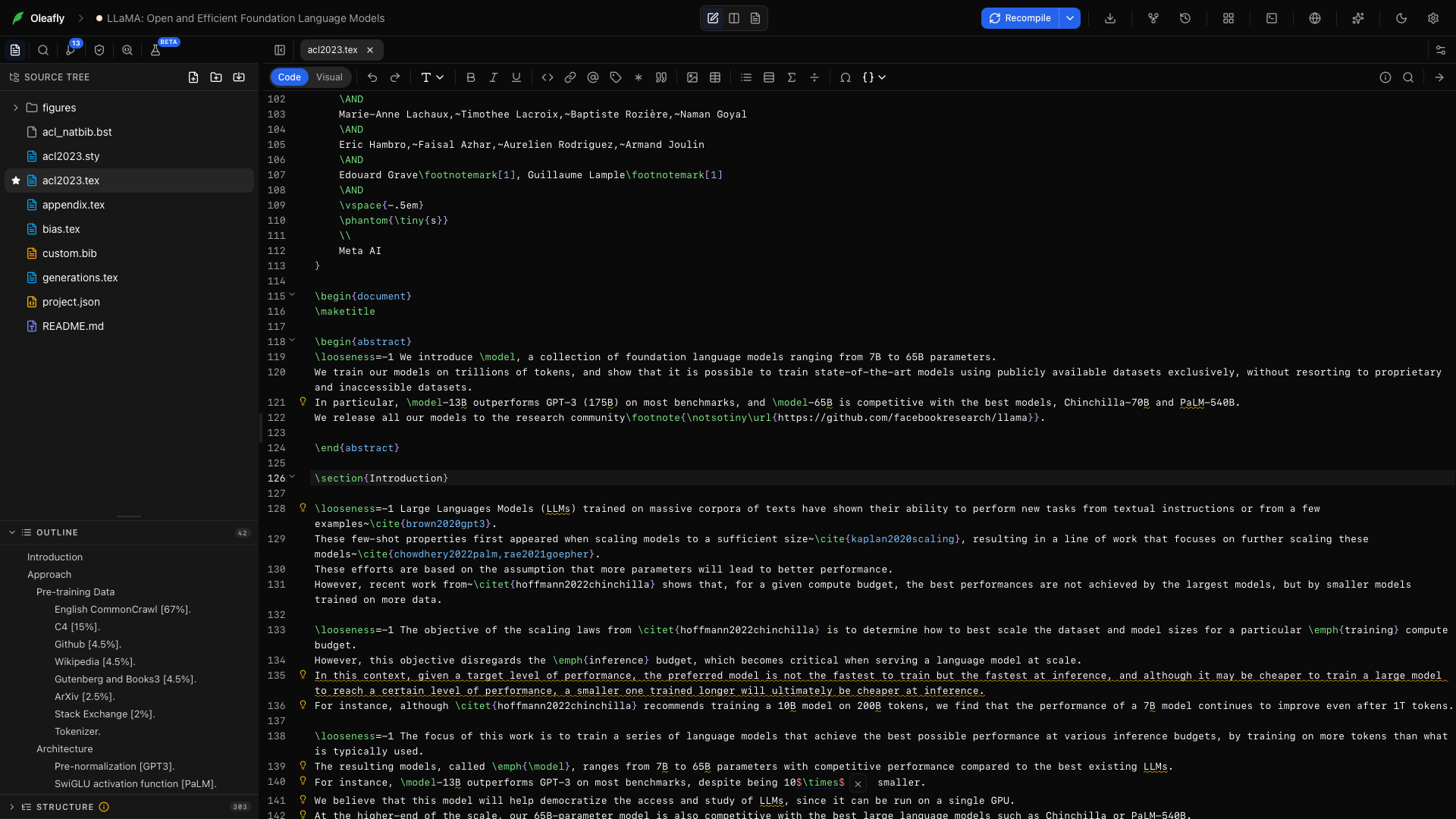
Coloque o cursor em qualquer linha e pressione ⌘⇧J (Ctrl+Shift+J). O PDF rola até o ponto correspondente e mostra um realce azul sobre ele por um instante, então o seu olhar cai exatamente onde estava o cursor.
Você também pode usar a seta na extremidade direita da barra de ferramentas do editor, o menu de contexto do editor ou a paleta ⌘K. Projetos LaTeX chamam o comando de Ir para o PDF (SyncTeX). Projetos Typst o chamam de Ir para o PDF.
Isso funciona em projetos com vários arquivos. Um cursor dentro de chapters/methods.tex encontra a posição diagramada dele no PDF combinado, porque o SyncTeX segue a sua estrutura de \input. O Typst faz o mesmo com os arquivos que o documento principal inclui.
Do PDF ao código-fonte: ⌘-clique
Seção intitulada “Do PDF ao código-fonte: ⌘-clique”Segure ⌘ ou Ctrl e o ponteiro sobre o PDF vira uma mira. Clique em uma palavra para saltar até ela no editor. O Oleafly abre primeiro o arquivo certo quando o texto veio de outro arquivo, como um filho de \input em LaTeX ou um arquivo .typ incluído.
O Oleafly posiciona o cursor na palavra em que você clicou, em vez de no início da linha. Em LaTeX, ele lê a camada de texto do PDF para encontrar aquela palavra. O Typst informa a posição por conta própria.
Uma regra de precedência: dar um ⌘-clique em um hiperlink no PDF segue o comportamento do link em vez de saltar.
Projetos Typst
Seção intitulada “Projetos Typst”A sincronização em Typst precisa do Typst 0.13 ou posterior. Um projeto fixado no Typst 0.11 ou 0.12 compila normalmente, mas o botão Ir para o PDF fica oculto e o ⌘-clique não faz nada. Para recuperar a sincronização, fixe uma versão mais recente em Versão do Typst (deste projeto) no menu de compilação. Experimente uma versão mais recente primeiro se o layout do documento importa.
Quando um salto não faz nada
Seção intitulada “Quando um salto não faz nada”Os dados de sincronização vêm da última compilação, então podem ficar desatualizados:
- Você editou desde a última compilação. O Oleafly ainda mapeia linhas não alteradas com exatidão e linhas editadas para a linha não alterada mais próxima, então a maioria dos saltos continua funcionando. Se um salto cair no lugar errado, recompile (⌘↵) e salte de novo.
- A linha não produz saída visível (um comentário, uma linha de preâmbulo, uma regra
#set, uma linha em branco). Coloque o cursor em uma linha com texto diagramado.
Onde não se aplica
Seção intitulada “Onde não se aplica”- A janela de visualização separada reflete o PDF, mas não aceita ⌘-cliques. Salte a partir da janela principal.
- Projetos Markdown não têm sincronização entre código-fonte e PDF.
- Projetos de imagem e diagrama pulam essa função, porque uma figura de uma página não precisa dela.