
Compilação
Compile projetos LaTeX, Typst e Markdown, escolha opções de compilação por motor, leia os logs e controle o download de pacotes para uso offline.
Um novo projeto LaTeX começa no motor de compilação padrão definido em Configurações → Motores → LaTeX. Por padrão, ele é o Tectonic, um motor baseado no XeTeX que acompanha o Oleafly. Você também pode usar o latexmk quando um projeto precisa de uma cadeia de ferramentas TeX tradicional, em um único projeto ou como padrão. Projetos Typst compilam com o Typst embutido ou com outra versão fixada pelo projeto, e projetos Markdown passam pelo Pandoc e pelo Tectonic. O compilador LaTeX e a versão do Typst pertencem ao projeto, então alterar um projeto não afeta os outros.
Iniciar uma compilação
Seção intitulada “Iniciar uma compilação”
- ⌘↵ (Ctrl+Enter), em qualquer lugar.
- O botão Compilar no canto superior direito da barra de ferramentas. Ele vira Compilar de novo depois que o projeto tem um resultado.
- Compilar de novo na paleta de comandos ⌘K.
- Abrir um projeto em uma visualização que mostra o painel do PDF compila uma vez automaticamente, para você chegar a uma prévia nova.
oleafly buildem um terminal ou em um script. Veja Ferramenta de linha de comando.
Compilar sempre salva antes o arquivo ativo, para que o PDF corresponda ao que você vê. Se você estiver na visualização só de editor, compilar revela a visualização dividida para você acompanhar o resultado.
Opções de compilação
Seção intitulada “Opções de compilação”A seta ao lado de Compilar de novo abre as opções de compilação. O menu mostra apenas as opções que têm algum efeito para o motor do projeto.
| Grupo | LaTeX com Tectonic | LaTeX com latexmk | Typst | Markdown |
|---|---|---|---|---|
| Compilação automática | Sim | Sim | Sim | Sim |
| Modo de compilação (Normal ou Rápido) | Sim | Não | Não | Não |
| Verificações de sintaxe | Sim | Sim | Não | Não |
| Compilador (deste projeto) | Sim | Sim | Não | Não |
| Versão do Typst, Fontes, Compilação, Variante | Não | Não | Sim | Não |
| Tratamento de erros de compilação | Sim | Sim | Não | Não |
Parar a compilação e Compilar do zero ficam no fim do menu para todos os motores. O grupo Variante aparece quando um projeto Typst tem variantes de compilação.
Em Compilador (deste projeto), Tectonic é embutido. Automático executa o TeX do seu sistema por meio do latexmk e escolhe o compilador a partir do código-fonte. pdfLaTeX, XeLaTeX e LuaLaTeX fixam esse compilador e também passam pelo latexmk, e upLaTeX e pLaTeX compilam documentos em japonês. Toda escolha, exceto o Tectonic, precisa de uma distribuição TeX. Se este computador não tem nenhuma, o Oleafly oferece instalar o TinyTeX quando você escolhe uma delas. Veja Quando nenhum TeX está instalado. Os grupos do Typst são abordados em Projetos Typst.
Compilação automática
Seção intitulada “Compilação automática”Defina Compilação automática como Ligada nas opções de compilação, ou execute Ativar a compilação automática na paleta ⌘K. Ela vem desligada por padrão, vale para todos os projetos, e os mesmos controles a desligam de novo.
Em um projeto LaTeX ou Markdown, o Oleafly recompila cerca de 2,5 segundos depois que você para de digitar. Só edições reais a disparam. Trocar de aba ou abrir arquivos não dispara.
Em um projeto Typst, a Compilação automática é a prévia em tempo real. O Oleafly mantém um processo Typst rodando, o arquivo aberto se salva sozinho um momento depois que você para de digitar, e o PDF é atualizado na mesma posição de rolagem. Veja Prévia em tempo real com a Compilação automática.
Compilações nunca se acumulam. Se você editar durante uma compilação automática, o Oleafly a interrompe e recomeça com o seu texto mais recente, para o PDF alcançar o estado atual mais depressa. Ele deixa uma compilação terminar quando você ou um agente a iniciou, quando ela está baixando pacotes, quando está quase no fim, ou quando ela mesma é um reinício. Nesses casos, exatamente uma compilação seguinte entra na fila, e o PDF final ainda reflete as suas edições mais recentes.
Acompanhar o progresso
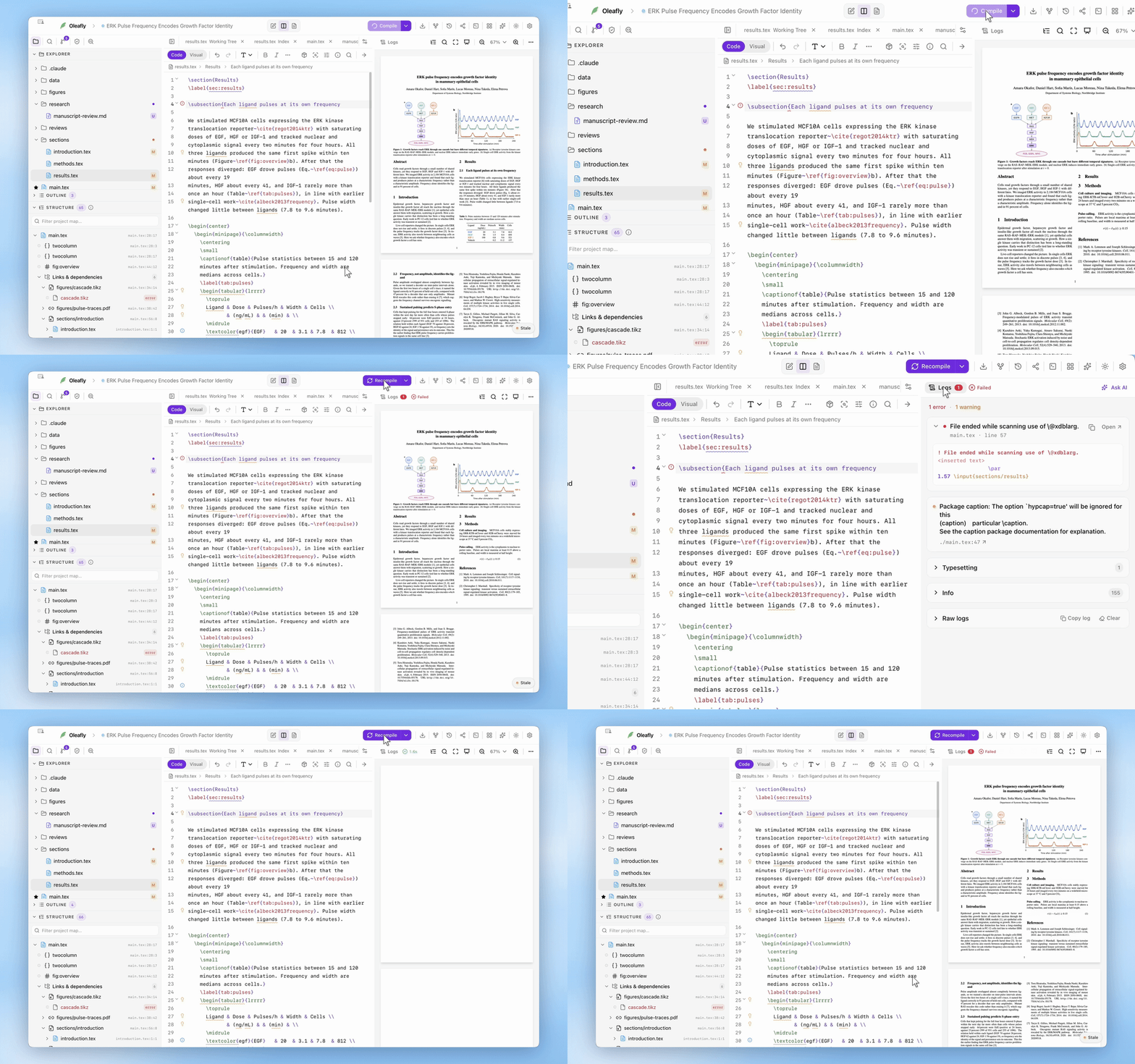
Seção intitulada “Acompanhar o progresso”Uma barra de progresso fina percorre o topo da prévia durante a compilação, e antes de o primeiro PDF existir o painel mostra uma estimativa em porcentagem. Quando uma compilação termina, a barra de ferramentas mostra um chip de status com o tempo de compilação e um ícone de severidade:
- Marca de seleção verde: compilou com sucesso.
- Triângulo âmbar: compilou com avisos. Você ainda recebe o PDF.
- X vermelho: compilou com erros.
A prévia muda para o PDF automaticamente em caso de sucesso. Só uma falha real (nenhum PDF produzido) leva você à visualização de Logs.
Ler os logs
Seção intitulada “Ler os logs”O botão Logs à esquerda da barra de ferramentas da prévia alterna entre o PDF e o log de compilação, com um contador de erros (vermelho) ou avisos (âmbar):
- Uma lista de diagnósticos analisada no topo: cada erro ou aviso com o seu tipo e, quando conhecido, a referência de linha
l.42. Os caracteres que as fontes não conseguiram exibir ficam agrupados em Caracteres ausentes. - O log completo do compilador abaixo, colorido: erros em vermelho negrito, referências de linha destacadas, aninhamento de arquivos recuado.
- Um botão Copiar o log captura tudo para um relatório de bug ou uma postagem em fórum. ⌘A seguido de ⌘C no log também copia tudo.
- Limpar, ao lado de Copiar o log, oculta o log e os erros dele até a próxima compilação. Os arquivos de build ficam, e a próxima compilação grava um log novo.
Logs longos abrem de imediato, mesmo com 100.000 linhas, e rolam sem áreas em branco.
Os erros de compilação também viram sublinhados ondulados no editor por meio do pipeline de lint, e o assistente de IA pode ler esse mesmo log com a ferramenta get_log quando você pede para corrigir os erros.
Os erros do Typst são marcados no editor no trecho exato que o Typst informa, com a linha do código-fonte e as próprias dicas do Typst. Erros comuns também vêm com uma explicação simples do que deu errado.
Pacotes e compilação offline
Seção intitulada “Pacotes e compilação offline”O Tectonic baixa um pacote LaTeX na primeira vez que um documento precisa dele e depois o guarda em cache. A primeira compilação em um computador também busca de uma vez um lote de pacotes de uso comum. Essa primeira compilação pode ser mais lenta e precisa de conexão de rede. As compilações seguintes usam o cache. Se o espelho de pacotes do Oleafly falhar, a compilação recorre à fonte de upstream e o log avisa isso.
O Modo offline nas Configurações, no painel Geral, ou na paleta de comandos transforma isso em garantia para o Tectonic. O compilador roda com --only-cached e nunca baixa um pacote. Um documento que precise de um pacote fora do cache falha com uma mensagem que cita o arquivo quando possível, e Desligar e compilar desliga o Modo offline e compila de novo.
O Modo offline também vale para o Typst. O Typst não consegue baixar um pacote enquanto ele estiver ligado, então todo pacote @preview já precisa estar no cache ou dentro da pasta typst-packages do projeto. Veja Pacotes do Typst Universe. Projetos Markdown ignoram o Modo offline, e o log avisa isso.
O latexmk usa a distribuição TeX já instalada na sua máquina. O Oleafly verifica primeiro as distribuições do sistema, incluindo MacTeX, TeX Live, MiKTeX e TinyTeX, e Configurações → Motores → LaTeX marca como Em uso a que ele usa para compilar. Se nenhuma estiver disponível, o aplicativo pode instalar e gerenciar a própria cópia do TinyTeX. O MiKTeX também precisa do Perl para rodar o latexmk; veja MiKTeX e Perl. Como um processo do TeX do sistema pode ler arquivos acessíveis à sua conta de usuário, use o latexmk apenas com projetos confiáveis.
Quando uma compilação com latexmk não encontra um .sty, .cls, um estilo de bibliografia, um arquivo de fonte, um arquivo de idioma do babel, uma biblioteca TikZ ou outro arquivo TeX, o Oleafly pode oferecer Localizar e instalar na mensagem de erro. O nome do arquivo e o nome do pacote costumam ser diferentes: tikz.sty, por exemplo, pertence ao pacote pgf do TeX Live. O Oleafly descobre o dono, instala-o com o tlmgr, atualiza a lista de pacotes e recompila. No Debian, no Ubuntu e no Fedora, o TeX Live pertence ao gerenciador de pacotes do sistema, então o Oleafly mostra o comando apt ou dnf no lugar. Use a lista Pacotes em Configurações → Motores → LaTeX quando preferir buscar primeiro ou gerenciar pacotes manualmente.
Limites e válvulas de segurança
Seção intitulada “Limites e válvulas de segurança”- Uma compilação por vez em cada projeto, em uma fila só da mais recente: pedidos novos substituem os antigos, então trocar de projeto no meio de uma compilação nunca exibe o PDF errado, e uma tempestade de compilações nunca se forma enquanto você digita.
- Uma compilação substituída ou expirada é de fato cancelada: o Oleafly encerra toda a árvore de processos do compilador, em todas as plataformas, em vez de deixá-la rodando em segundo plano.
- Uma compilação que passa de 5 minutos é interrompida em vez de ficar girando para sempre. Enquanto o Tectonic ainda está baixando pacotes, cada download empurra o limite para a frente, até 30 minutos no total. O Markdown para PDF tem 15 minutos, e o Quarto e o Calepin têm uma hora.
- Os resultados carregam uma identidade ligada ao pedido, então um PDF antigo de um término fora de ordem é recusado em vez de exibido.
Falhas comuns, correções rápidas
Seção intitulada “Falhas comuns, correções rápidas”- “Pacote ausente” no Modo offline: escolha Desligar e compilar na mensagem, ou desligue o Modo offline por uma compilação para baixar o pacote e guardá-lo no cache, depois ligue-o de novo.
- “Este compilador precisa de uma distribuição TeX que funcione”: o pdfLaTeX e os outros compiladores
latexmkprecisam de TeX neste computador, então escolher um sem ele abre este diálogo. Escolha Baixar e usar o TinyTeX, ou Voltar para o Tectonic para retornar ao motor embutido. Se uma compilação já falhou por esse motivo, a prévia oferece Baixar e usar o TinyTeX e Usar Tectonic. Veja Quando nenhum TeX está instalado. - “o latexmk precisa do Perl” no MiKTeX: instale o Strawberry Perl, ou instale o TinyTeX, que traz o próprio. Veja MiKTeX e Perl.
- Um arquivo ausente em uma compilação com
latexmk: use Localizar e instalar. Se a busca falhar, procure o nome do arquivo ou do pacote na lista Pacotes em Configurações → Motores → LaTeX. No Debian, no Ubuntu ou no Fedora, instale-o comaptoudnf. Pacotes do MiKTeX são gerenciados no MiKTeX Console. - O upLaTeX ou o pLaTeX não está instalado: escolha Instalar suporte a japonês (cerca de 450 MB) quando for oferecido, ou execute o comando que a mensagem cita. Veja Documentos em japonês.
- Falta texto no PDF, muitas vezes coreano, chinês ou japonês: a fonte não tem glifos para esses caracteres, e o TeX os deixa de fora sem falhar. O Oleafly avisa e o log traz uma configuração para colar. Veja Caracteres ausentes no PDF, ou Caracteres que aparecem como caixas para o Typst.
- Falta um índice, glossário ou lista de nomenclatura no PDF: o Tectonic não consegue executar o
makeindex. Mude o projeto para olatexmk, ou monte glossários com\makenoidxglossaries, que não precisa de ferramenta externa. Nolatexmk, listas feitas comxindyou\newglossarynão são geradas. - A compilação estourou o tempo: compile de novo. Se pacotes ainda estavam sendo baixados, o download continua de onde parou. Para rascunhos longos no Tectonic, defina Modo de compilação como Rápido.
- Uma figura EPS, um driver
pdftexforçado ou um arquivo de pacote ausente no Tectonic: o diálogo de motores abre. Se ele não abrir, ou você o fechou, escolha Escolher motor. Quando o Tectonic não basta diz onde ele fica em cada visualização. Escolha a opção marcada como Recomendado: o seu LaTeX do sistema, quando o Oleafly encontra uma distribuição TeX que funciona, ou Baixar e usar o TinyTeX, quando não encontra. Para um pacote ausente, o Oleafly pode seguir para o instalador depois da troca. minted, PythonTeX ou\write18bloqueado: se você confia em todos os arquivos do projeto, escolha Permitir comandos externos na faixa acima do editor. Veja Permitir comandos externos.- Um download de pacote falhou no Tectonic: verifique a conexão e escolha Compilar de novo na mensagem. O Oleafly já tentou a fonte de upstream depois do espelho, o download continua de onde parou e, se o computador estava offline, a compilação roda de novo sozinha quando a conexão voltar.
- “O Typst 0.13.1 não está instalado”: o projeto fixa uma versão do Typst que este computador não tem. Escolha Baixar Typst 0.13.1 na prévia, ou Usar Typst seguido da sua versão padrão para soltar a fixação. Veja Quando uma versão fixada está ausente.
- Avisos de citação ou referência indefinida: a Pré-verificação localiza cada um, com o arquivo e a linha.
- Um erro que você não consegue interpretar: pergunte à IA. “Corrija os erros de LaTeX” dispara um ciclo de compilação, leitura do log, edição dirigida e recompilação, usando a sua política de aprovação selecionada.
Outros motores de documento
Seção intitulada “Outros motores de documento”A escolha do compilador LaTeX é separada do motor de documento do projeto:
- Projetos Typst compilam com o Typst 0.15.1 embutido ou com a versão fixada pelo projeto. Veja Projetos Typst.
- Projetos Markdown geram o PDF por meio de um Pandoc gerenciado, com o Tectonic como motor de PDF.
- Projetos Quarto renderizam arquivos
.qmde.Rmdcom o Quarto, em um PDF ou uma página web. Veja Quarto. - Projetos Calepin executam o código de um documento Typst com o Calepin e depois geram o PDF com o Typst embutido. Veja Calepin. Nenhum dos dois motores executa o código de um projeto até você permitir.
- PDFs etiquetados e acessíveis usam LuaLaTeX por meio de uma instalação TeX do sistema ou do TinyTeX gerenciado pelo Oleafly. Veja Motores LaTeX e pacotes. O Typst 0.14 e versões posteriores etiquetam todo PDF sem passos extras.
O motor é uma escolha por projeto, feita na criação do projeto, e a interface se adapta a ela: ações que um motor não consegue suportar ficam ocultas em vez de deixadas para falhar. Para levar um projeto LaTeX ao Typst, converta-o em um novo projeto Typst.
Guarde o código-fonte por trás de uma compilação bem-sucedida
Seção intitulada “Guarde o código-fonte por trás de uma compilação bem-sucedida”Ative os pontos de verificação para salvar o código-fonte usado pelas compilações bem-sucedidas. Você pode comparar e restaurar uma compilação anterior sem mudar o seu fluxo manual de trabalho com o Git.
Para manter o próprio PDF compilado na pasta do projeto, ative Sincronizar PDF ao compilar no menu de salvar da prévia.