
Escrever em cada linguagem
Escrever em Markdown
Rascunhe com o Markdown familiar e produza um PDF ou um documento editável para colaboradores.
O Markdown funciona bem para notas de pesquisa, relatórios e rascunhos iniciais. O Oleafly dá a ele uma barra de formatação dedicada e um caminho de compilação com Pandoc, com arquivos-fonte que você pode usar fora do aplicativo.
Faça um relatório
Seção intitulada “Faça um relatório”- Escolha Novo projeto → Usar um modelo → Documento Markdown em branco.
- Dê ao projeto o nome Notas de campo e abra
main.md. - Cole este exemplo e escolha Compilar de novo ou pressione ⌘Enter / Ctrl+Enter.
- Se o Oleafly oferecer configurar um motor necessário, conclua essa configuração e compile de novo.
---title: "Field notes"author: "Alex Chen"date: ""---
# Question
Does the revised procedure reduce measurement time?
## Method
1. Prepare the sample.2. Repeat the measurement three times.3. Record the elapsed time.
## Observations
| Run | Time (s) | Note || --- | --- | --- || 1 | 12 | First pass || 2 | 10 | Repeated pass |
The **mean time** will be compared with the baseline.
O PDF deve incluir um título, títulos de seção, uma lista numerada e uma tabela. Os metadados entre o primeiro par de linhas --- controlam o título e o autor do documento.
Tipos de documento
Seção intitulada “Tipos de documento”Adicione uma linha type ao front matter para compilar o documento como um relatório, um livro, slides, um pôster, uma carta ou um currículo. Sem type, ou com um valor que o Oleafly não conhece, o documento é compilado como um artigo.
type | O que compila | Preenchido, a menos que você defina |
|---|---|---|
article | Um artigo | Nada |
report ou thesis | Um relatório, com um capítulo em cada título # | documentclass: report |
book | Um livro, com um capítulo em cada título # | documentclass: book |
slides | Slides Beamer 16:9. Um título # inicia uma seção e um título ## inicia um slide | aspectratio: 169 |
poster | Um pôster Beamer de uma página, encabeçado por title, subtitle, author e institute | Papel A0, retrato |
letter | Uma carta com o seu endereço e o do destinatário, uma linha de assunto, uma saudação e um fecho | documentclass: scrlttr2 |
cv | Um artigo compacto | geometry: margin=2cm e pagestyle: empty |
O seu próprio front matter vence. Um valor que você define, como documentclass, aspectratio ou geometry, substitui o que o tipo preenche.
Para slides, defina slide-level para escolher o nível de título que inicia um slide. Com slide-level: 1, todo título # inicia um. Os slides são compilados como um PDF comum, então Apresentar, na barra de ferramentas da prévia, pode mostrá-los. Veja Apresentar slides.
Um pôster é A0, a menos que você defina papersize como a1, a2, a3 ou a4. Outros tamanhos, como letter ou a5, são ignorados. Adicione orientation: landscape para um pôster largo.
Uma carta pega o endereço do destinatário em to e o seu em from. opening é a saudação, e closing é a linha antes do seu nome, que vem de author. subject vira a linha de assunto, ou title, se não houver subject. Escreva um endereço como uma lista, com uma linha por item.
---type: letterauthor: "Alex Chen"from:  - "Department of Physics"  - "1 University Road"to:  - "Dr. Sam Lee"  - "Editorial Office"subject: "Revised manuscript"opening: "Dear Dr. Lee,"closing: "Yours sincerely,"---
Thank you for the reviewers' comments. The revised manuscript answers each one.
Tipo de documento, em Configurações do documento, escreve a linha type para você. Uma exportação para LaTeX também segue o tipo, e uma exportação para PowerPoint de slides usa o mesmo slide-level. O oleafly build compila todos os tipos do mesmo jeito que o aplicativo.
Edição em Código e Visual
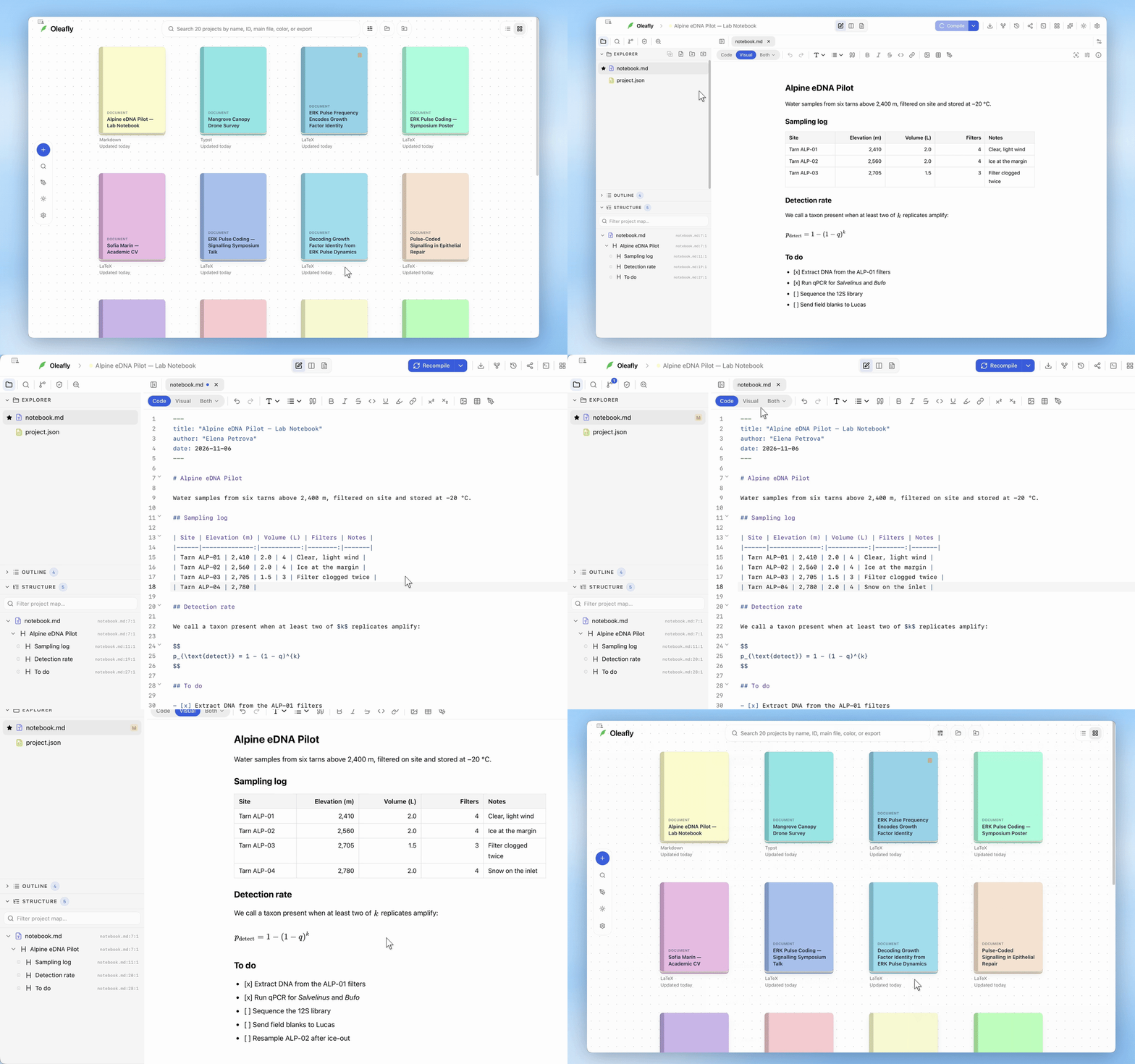
Seção intitulada “Edição em Código e Visual”O alternador no início da barra de ferramentas tem três modos. Código edita o Markdown diretamente. Visual oferece edição formatada para títulos, parágrafos, listas, links, imagens e tabelas. Ambos mostra o código-fonte e o texto formatado juntos. Abra o menu dele para escolher Empilhado ou Dividir. Projetos novos abrem em Código, e cada projeto lembra o modo em que você o deixou.
Sublinhado, realce, sobrescrito e subscrito são controles de formatação do Pandoc no modo Código. Os botões deles ficam ocultos no modo Visual. Use Código ao trabalhar com metadados, sintaxe de citação ou outras construções do código-fonte.
Baixe o código-fonte do exemplo
Todas as ferramentas da barra
Seção intitulada “Todas as ferramentas da barra”Selecione um texto antes de clicar em um controle de formatação. No modo Código, a maioria das ferramentas envolve a seleção ou insere um espaço reservado. Abra Mais opções de formatação (…) para acessar controles que não cabem na barra.
Código / Visual
Seção intitulada “Código / Visual”Alterne entre Código, Visual e Ambos. O documento continua sendo código-fonte Markdown em todos os modos.
Desfazer
Seção intitulada “Desfazer”Reverte a última edição. ⌘Z / Ctrl+Z.
Refazer
Seção intitulada “Refazer”Restaura uma edição desfeita. ⌘Shift+Z / Ctrl+Shift+Z.
Título → Título
Seção intitulada “Título → Título”Escolha Título no menu de título para inserir # Title. Substitua o texto do título pelo seu próprio título.
Título → Seção
Seção intitulada “Título → Seção”Escolha Seção no menu de título para inserir ## Section. Substitua o texto do título pelo seu próprio título.
Título → Subseção
Seção intitulada “Título → Subseção”Escolha Subseção no menu de título para inserir ### Subsection. Substitua o texto do título pelo seu próprio título.
Título → Subsubseção
Seção intitulada “Título → Subsubseção”Escolha Subsubseção no menu de título para inserir #### Subsubsection. Substitua o texto do título pelo seu próprio título.
Título → Título menor
Seção intitulada “Título → Título menor”Escolha Título menor no menu de título para inserir ##### Minor heading. Substitua o texto do título pelo seu próprio título.
Título → Título de parágrafo
Seção intitulada “Título → Título de parágrafo”Escolha Título de parágrafo no menu de título para inserir ###### Paragraph heading. Substitua o texto do título pelo seu próprio título.
Lista com marcadores
Seção intitulada “Lista com marcadores”Inicia uma lista não ordenada. - Item.
Lista numerada
Seção intitulada “Lista numerada”Inicia uma sequência. 1. Item.
Lista de tarefas
Seção intitulada “Lista de tarefas”No modo Código, adicione uma tarefa e mude [ ] para [x] ao concluí-la. - [ ] Task.
Citação em bloco
Seção intitulada “Citação em bloco”Coloca uma citação em uma linha própria. > quoted text.
Negrito
Seção intitulada “Negrito”Dá ênfase ao texto selecionado. **text**; ⌘B / Ctrl+B.
Itálico
Seção intitulada “Itálico”Dá ênfase a um termo. *text*; ⌘I / Ctrl+I.
Tachado
Seção intitulada “Tachado”Marca o texto como substituído. ~~text~~.
Código em linha
Seção intitulada “Código em linha”Formata um nome de arquivo, comando ou identificador. Texto entre crases.
Sublinhado
Seção intitulada “Sublinhado”Selecione uma frase no modo Código. [text]{.underline}.
Selecione uma frase no modo Código. [text]{.mark}.
Sobrescrito
Seção intitulada “Sobrescrito”Selecione o expoente no modo Código. ^text^.
Subscrito
Seção intitulada “Subscrito”Selecione o subscrito no modo Código. ~text~.
Sublinhado e realce usam atributos do Pandoc para que a formatação chegue ao PDF. Use esses controles em vez de adicionar tags HTML brutas ao manuscrito.
Inserir link
Seção intitulada “Inserir link”No modo Código: insere [link text](url). Substitua os dois espaços reservados.
No modo Visual: abre URL do link. Digite o endereço e aplique-o à sua seleção. Use Remover link para manter o texto sem o link.
Inserir imagem
Seção intitulada “Inserir imagem”No modo Código: insere . Substitua o caminho e a legenda.
No modo Visual: abre Arquivo de imagem. Digite um caminho do projeto, como figures/plot.png, e aplique-o.
Imagens PNG, JPG, PDF, SVG, GIF, WebP e BMP entram todas no PDF. O Oleafly converte SVG, GIF e WebP para você quando compila. Imagens TIFF, AVIF, HEIC e JPEG XL não entram: a compilação para e nomeia o arquivo, então salve-o em um dos outros formatos e compile de novo. Se uma conversão falhar, confira se a imagem abre, ou salve-a como PNG ou PDF.
Inserir tabela
Seção intitulada “Inserir tabela”No modo Código: insere três colunas, um cabeçalho e duas linhas de dados. Substitua os nomes das colunas e as células.
No modo Visual: insere uma tabela editável com as mesmas dimensões iniciais.
Desenhar um diagrama
Seção intitulada “Desenhar um diagrama”Abre o compositor de diagramas no modo Mermaid. Desenhe um fluxograma na tela ou edite o código Mermaid e escolha Inserir como Mermaid para adicioná-lo no cursor como um bloco de código mermaid cercado. Veja Diagramas Mermaid.
Análise do documento
Seção intitulada “Análise do documento”Lista os títulos, as figuras, as tabelas, as equações, as etiquetas, as citações e as pendências do documento na ordem do código-fonte, cada um vinculado à sua linha. Ele também lê o título, os autores, as palavras-chave, a data e o resumo do front matter e pode copiá-los para um formulário de submissão. Veja Análise do documento.
Configurações do documento
Seção intitulada “Configurações do documento”Muda a classe do documento, o tamanho da página, as colunas, as margens, a fonte do corpo, o tamanho da fonte, o idioma, o espaçamento entre linhas e a numeração das seções. O Oleafly escreve as suas escolhas no front matter YAML que o Pandoc lê e adiciona um bloco de front matter se o arquivo não tiver nenhum. Veja Configurações do documento.
Informações do projeto
Seção intitulada “Informações do projeto”No modo Código: mostra estatísticas do projeto e informações da seleção.
No modo Visual: mostra estatísticas da superfície de edição visual.
Localizar
Seção intitulada “Localizar”No modo Código: abre a busca do arquivo ativo com ⌘F / Ctrl+F.
No modo Visual: o botão Localizar da barra do código-fonte fica oculto.
Importe a imagem pela árvore de arquivos antes de referenciá-la. Mantenha os caminhos das imagens relativos ao manuscrito, para que o pacote de código-fonte funcione em outro computador.
Equações e blocos de código
Seção intitulada “Equações e blocos de código”Escreva matemática em linha como $x^2$. Coloque uma equação em bloco entre dois pares de cifrões:
$$\bar{x} = \frac{1}{n}\sum_{i=1}^{n}x_i$$Para um exemplo de código, envolva o código em três crases e coloque a linguagem dele depois da cerca de abertura. Essas são construções do código-fonte; a barra de ferramentas do Markdown não tem um botão separado de equação ou de bloco de código cercado.
No modo Visual, um bloco cercado continua sendo um bloco de código e mantém a linguagem e as linhas em branco, então os diagramas Mermaid sobrevivem. Digite três crases para começar um bloco novo e pressione Tab para recuar dentro de um.
Diagramas Mermaid
Seção intitulada “Diagramas Mermaid”Escolha Desenhar um diagrama na barra de ferramentas para fazer um fluxograma Mermaid no compositor de diagramas. Inserir como Mermaid o adiciona como um bloco de código cercado:
```mermaidflowchart LR A[Sample] --> B[Measure]```No modo Ambos, o lado formatado desenha o bloco como um diagrama. Um PDF precisa de uma imagem, então o compositor também salva um PNG renderizado em figures/mermaid-<hash>.png, e a compilação coloca essa imagem no lugar do bloco. O diagrama, portanto, também aparece no PDF compilado e nas exportações para Word, HTML, EPUB e PowerPoint. Se você editar o bloco à mão depois, o PDF mostra o código até você inserir ou salvar o diagrama pelo compositor de novo. Veja Mermaid em documentos Markdown.
Texto em outros idiomas
Seção intitulada “Texto em outros idiomas”O Oleafly escolhe fontes para as escritas que encontra no documento, então coreano, japonês, chinês, árabe, hebraico, grego, cirílico, devanágari, tailandês e várias outras escritas aparecem sem nenhuma configuração. Símbolos e emoji também recebem uma fonte, com o emoji em preto e branco. Um documento escrito quase todo em árabe ou hebraico corre da direita para a esquerda.
Os caracteres chineses aparecem tanto em texto chinês quanto em japonês, então defina lang no front matter para obter a fonte certa: ja para japonês, zh para chinês simplificado, zh-TW para chinês tradicional ou ko para coreano. Sem lang, o Oleafly vai pelo texto: kana significa japonês e hangul significa coreano.
---title: "実験ノート"lang: ja---As fontes que você mesmo escolhe vêm primeiro. Quando o front matter define mainfont ou CJKmainfont, ou o header-includes configura fontes, o Oleafly deixa essa parte em paz.
Caracteres ausentes no PDF
Seção intitulada “Caracteres ausentes no PDF”Quando nenhuma fonte em uso tem um caractere, o PDF ainda assim é gerado sem ele, e a compilação mostra um aviso com uma amostra dos caracteres ausentes. Para corrigir:
- Para texto em coreano, chinês ou japonês, defina
CJKmainfontno front matter com uma fonte instalada no seu computador que tenha os caracteres. - Para outro texto, defina
mainfontdo mesmo jeito. A Fonte do texto, nas Configurações do documento, a escreve para você. - Para um símbolo raro, use uma imagem.
Citações e bibliografia
Seção intitulada “Citações e bibliografia”Importe ou crie references.bib, adicione bibliography: references.bib aos metadados YAML e cite uma chave existente com [@citation-key]. O Pandoc usa a bibliografia para produzir citações formatadas e uma lista de referências.
Se o front matter não nomeia nenhuma bibliografia, ou nomeia um arquivo que não existe, a compilação usa os arquivos .bib do projeto que contêm as chaves que você cita. Uma citação sem nenhuma bibliografia permanece no PDF como você a digitou, como [@smith2020], para você poder escrever primeiro e acrescentar as referências depois. Um documento que não cita nada compila sem ler nenhum arquivo .bib.
Encontre e gerencie referências →
Importar e exportar
Seção intitulada “Importar e exportar”Para manter um rascunho existente em Markdown, crie um Documento Markdown em branco, cole o rascunho em main.md e importe as imagens e a bibliografia dele. A importação separada de Documento Markdown da biblioteca atualmente converte um rascunho em LaTeX. Rotas de importação explica os dois caminhos.
Compile para PDF ou use Exportar para criar Word, HTML, Typst, LaTeX, PowerPoint, EPUB ou texto simples. As exportações para LaTeX e Typst mantêm a bibliografia e apontam para os seus arquivos de imagem em vez de copiá-los, então mantenha esses arquivos junto da exportação. Quando o Pandoc deixa algo de fora, a exportação é salva com avisos, e Mostrar avisos lista o que foi descartado. Use um ZIP do código-fonte para compartilhar o Markdown original e os recursos dele. Exportar o seu trabalho cobre a sequência e as verificações a fazer no arquivo convertido.