
Git e controle de versão
Revise diffs, prepare arquivos e salve marcos em um repositório Git comum.
Use o Git para as versões que você quer nomear: um capítulo concluído, uma revisão enviada ao seu orientador ou o código-fonte por trás de uma submissão. Ele funciona localmente, sem conta do GitHub.
Abra o controle de versão
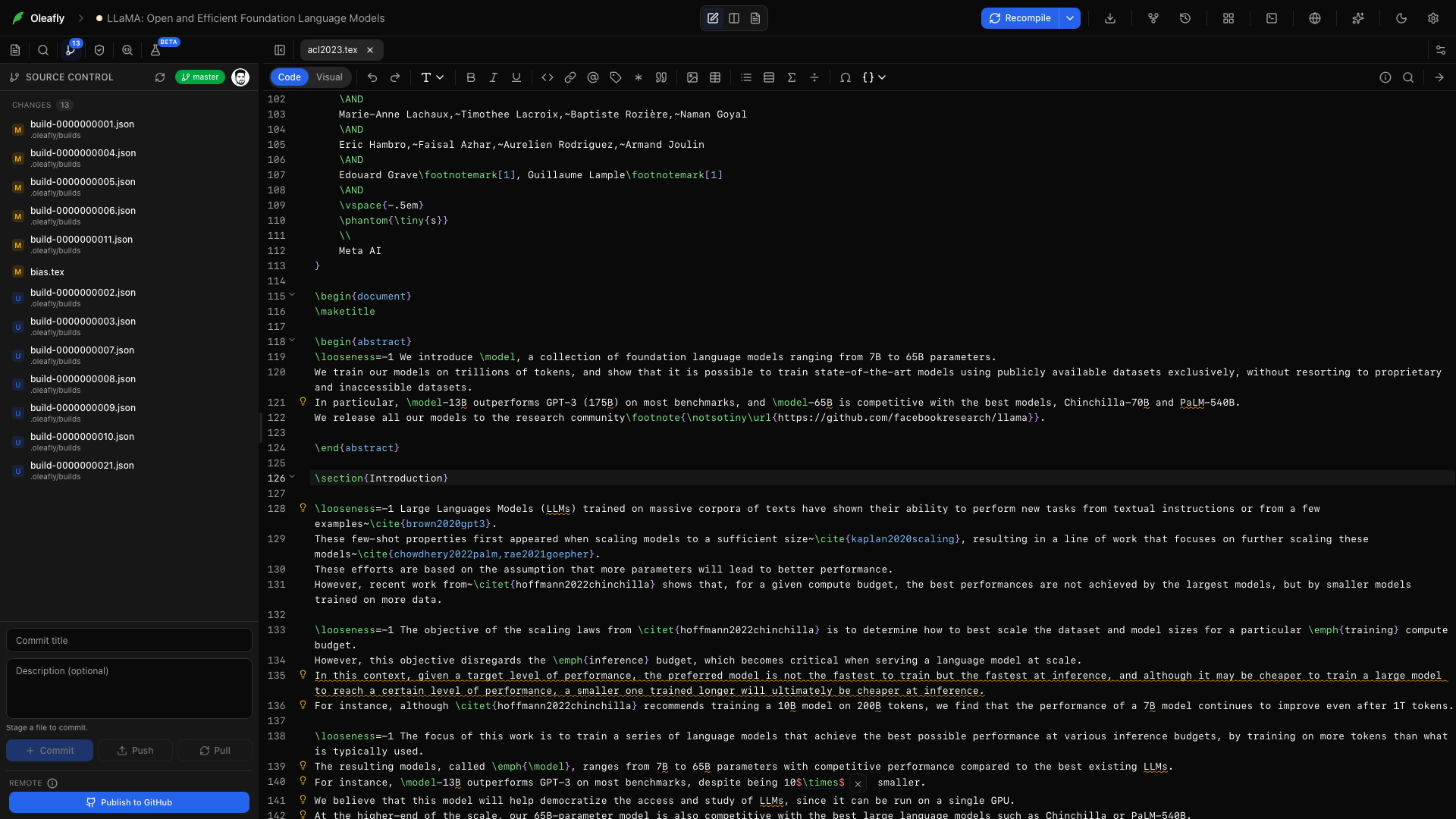
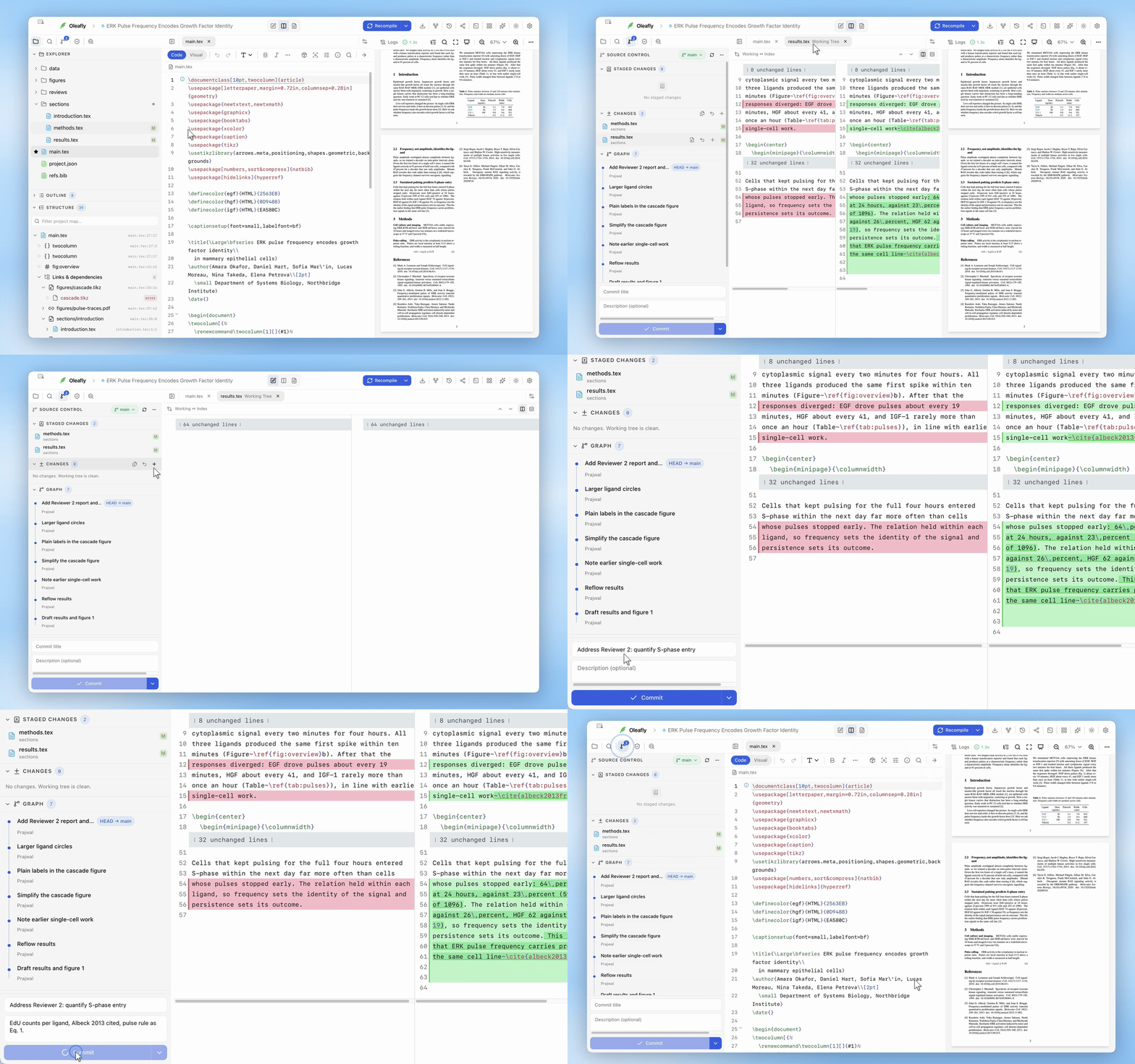
Seção intitulada “Abra o controle de versão”Abra o Controle de versão na barra lateral do projeto. O painel mostra a branch atual, os arquivos preparados e as alterações da árvore de trabalho.
Clique em um arquivo para ver o diff dele. Alterne entre as visualizações dividida e unificada, mova-se entre as alterações e edite a cópia de trabalho diretamente. Os diffs preparados permanecem somente leitura.
O Explorador marca os arquivos alterados com as mesmas letras que o Controle de versão usa, como M de modificado, A de adicionado, D de excluído e U de não rastreado. Os nomes dos arquivos mantêm a cor normal, e uma pasta que contém alterações recebe um ponto. Veja Arquivos e pastas.
O primeiro commit
Seção intitulada “O primeiro commit”Quando o Oleafly cria ou importa um projeto, ele configura um repositório Git e registra os arquivos do projeto como um commit chamado “Create project”. O Controle de versão então mostra diferenças reais desde o início. Hooks do Git e assinatura de commit nunca são executados para este commit, então um hook global ou um prompt de assinatura não pode bloquear a criação do projeto.
O Oleafly pula esse primeiro commit quando:
- os arquivos do projeto somam mais de 100 MB;
- um arquivo normalmente guarda senhas ou chaves, como
.env,*.pem, uma chave privada SSH oucredentials.json. Depois de commitado, um segredo permanece no histórico mesmo que você o ignore depois. Modelos como.env.example, chaves públicas e arquivos.keydo Keynote não contam.
Quando o commit é pulado, o repositório ainda é criado. Cada arquivo permanece não rastreado para você resolver, e o log do aplicativo diz o porquê.
Abrir um projeto que não tem repositório apenas executa git init; nunca faz commit. Depois do primeiro commit, o Oleafly só faz commit quando você pede. Uma pasta que você abre no próprio local fica intocada, e o mesmo vale para uma que já está dentro de outro repositório.
Para desligar tudo isso, desative Inicializar o Git em todos os projetos em Configurações → Integrações → GitHub. O Controle de versão então só começa quando você pressiona Inicializar o repositório ou publica no GitHub.
Quando o Git não está instalado
Seção intitulada “Quando o Git não está instalado”O Oleafly usa o Git instalado no seu computador. Sem ele, os projetos continuam abrindo e compilando. O Controle de versão mostra O Git não está instalado e explica como obter o Git para o seu sistema, em vez de mostrar botões que falhariam:
- Windows: escolha Baixar o Git for Windows, instale o Git e reinicie o Oleafly.
- macOS: execute
xcode-select --installno Terminal para instalar as ferramentas de linha de comando da Apple, que incluem o Git. Copiar o comando copia o comando para você. Depois atualize o painel. - Linux: instale o pacote
gitcom o seu gerenciador de pacotes e atualize o painel.
Salve um marco
Seção intitulada “Salve um marco”- Revise os arquivos alterados.
- Prepare os arquivos que você quer no commit.
- Escreva uma mensagem que descreva o resultado, como
Revise methods and add calibration figure. - Faça o commit.
O menu ao lado de Fazer commit também oferece Emendar o último commit, Commit e envio e Commit e sincronização. Estes são commits Git comuns. Você pode inspecionar o mesmo repositório com outro cliente Git ou pela linha de comando.
Branches e stashes
Seção intitulada “Branches e stashes”Clique no nome da branch no topo do painel para trocar de branch ou escolha Criar branch…. O menu Mais ações do controle de versão tem Buscar, Receber, Enviar, Sincronizar, Guardar as alterações e Aplicar o stash mais recente.
Quando um pull ou um stash esbarra em conflitos, o painel lista os arquivos em conflito. Para cada um, escolha Usar a atual, Usar a recebida, ou edite o arquivo e escolha Marcar como resolvido. Durante uma mesclagem, Concluir a mesclagem fica disponível assim que todos os arquivos estiverem resolvidos, e Abortar a mesclagem devolve os arquivos ao estado anterior ao início da mesclagem.
Restaure um commit
Seção intitulada “Restaure um commit”Abra Versionamento → Histórico do Git, escolha um commit e revise a confirmação de restauração. Restaurar substitui o conteúdo rastreado do projeto por aquela versão e recarrega os buffers abertos no editor. A sua branch permanece no commit atual.
Use os Pontos de verificação salvos quando você quer as capturas feitas automaticamente depois de compilações bem-sucedidas. Essas capturas ficam guardadas separadamente; elas não criam commits do Git.
Adicione um remoto
Seção intitulada “Adicione um remoto”Conecte o GitHub quando você quiser uma cópia fora da máquina ou para mover o trabalho entre computadores. Publicar no GitHub, Enviar e Receber ficam no painel de Controle de versão.