
Trabalhar com IA
Trabalhe com um assistente
Revise um rascunho, corrija uma compilação, encontre fontes e acompanhe o trabalho do assistente dentro do seu projeto.
Peça o resultado de que você precisa. O assistente pode ler seus arquivos, fazer edições, compilar o artigo e inspecionar a saída no mesmo espaço de trabalho.
Compile este artigo, leia os erros e corrija a compilação. Compile de novo para conferir o resultado.
Abra o painel do assistente e escolha um modelo conectado ou um agente de CLI. Configurar a IA explica os dois caminhos.
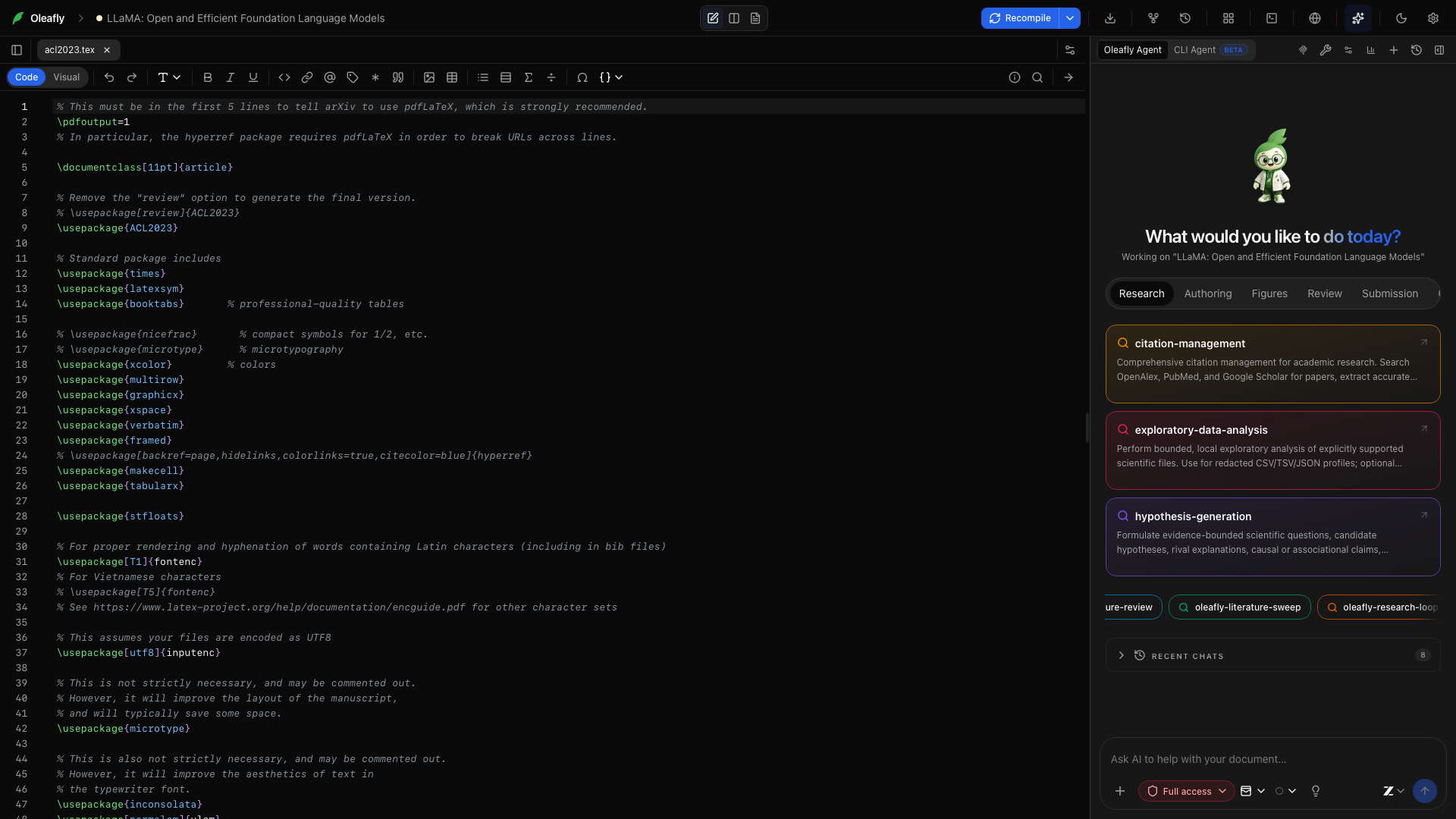
Dê o contexto certo
Seção intitulada “Dê o contexto certo”Mencione um arquivo ou uma pasta com @, anexe um documento de referência ou selecione um trecho antes de pedir. A menção de um arquivo leva o conteúdo dele; a menção de uma pasta leva uma listagem, para o assistente encontrar o material de que precisa.
O assistente integrado começa com o contexto do projeto, como o arquivo ativo, a seleção, a estrutura e o estado da compilação. Ele pode ler mais por meio de ferramentas. As pastas vinculadas permitem referenciar dados e PDFs fora da pasta do manuscrito.
Sites e outros aplicativos
Seção intitulada “Sites e outros aplicativos”Ative Web no campo de mensagem para o assistente pesquisar na web e ler páginas. Os modelos Claude recentes da Anthropic e os modelos recentes da OpenAI usam a busca do próprio provedor. Os outros modelos leem as páginas diretamente e pesquisam com a chave de busca que você adicionou em Configurações. As respostas guardam os endereços que usaram, para você conferi-los, e o assistente trata o texto das páginas como material para ler, nunca como instruções.
Para deixar um agente clicar em um site ou em um programa do seu computador, como o formulário de submissão de um periódico ou um pacote de estatística, configure Aplicativos de desktop em Configurações → Integrações. Ele usa o Cua Driver, que você mesmo instala. Você escolhe os aplicativos e sites que ele pode usar, e ele pergunta antes de cada clique ou tecla digitada. Os links no Oleafly abrem no seu navegador padrão.
Acompanhe o trabalho
Seção intitulada “Acompanhe o trabalho”As respostas mostram, em ordem, o texto, a atividade das ferramentas, as alterações propostas e o progresso. Expanda o cartão de uma ferramenta para ler a saída dela. O resultado de uma compilação pode levar você ao log ou ao PDF; o resultado de uma busca de literatura pode levar você a um artigo.
| Peça para… | Com o que ele pode trabalhar |
|---|---|
| Melhorar uma seção | Arquivos do projeto, texto selecionado, suas instruções e diffs editáveis |
| Corrigir uma compilação | O compilador, os diagnósticos, os logs e o texto do PDF |
| Acrescentar literatura de apoio | Busca no OpenAlex, consulta de metadados e a sua bibliografia |
| Desenhar um diagrama | TikZ ou PGFPlots em LaTeX, CeTZ ou fletcher em Typst, uma prévia da figura isolada e a inserção da figura |
| Revisar o artigo | O rascunho, as referências, as notas de pesquisa e as habilidades de revisão |
As ferramentas dependem do motor do documento e do ambiente de execução selecionado. Use o controle de ferramentas para escolher quais grupos ficam disponíveis. As ferramentas de figura funcionam em projetos LaTeX e Typst, não em Markdown.
A busca de literatura usa a chave de API do OpenAlex e o e-mail de contato salvos em Configurações → Integrações → Busca de citações. Se você conectar o alphaXiv, o assistente também poderá buscar e ler artigos lá e usar a sua biblioteca do alphaXiv. Ele pergunta antes de cada chamada ao alphaXiv.
Planeje antes de editar
Seção intitulada “Planeje antes de editar”Ative Plano para um trabalho que exige algumas decisões antes. O assistente pode ler e buscar enquanto prepara uma lista de tarefas. Ele espera antes de editar, compilar ou executar comandos.
Quando o plano aparecer, escolha Aprovar o plano ou Revisar. Você também pode digitar um comentário. O indicador de progresso mostra a etapa atual e os arquivos alterados enquanto o trabalho roda. Aprovar um plano mantém a política de aprovação de edições que você selecionou.
Alguns modelos respondem no modo Plano sem escrever um plano. Quando isso acontece, uma nota abaixo da resposta diz Ainda não há um plano para aprovar. Peça um ao assistente ou desligue o Plano. Se uma revisão voltar idêntica, a nota diz O plano não mudou.
Revise as edições propostas
Seção intitulada “Revise as edições propostas”Escolha Pedir aprovação quando quiser inspecionar as alterações antes de aplicá-las. Leia o diff e aprove ou recuse a ação. Aprovar por mim e Acesso total dão mais autonomia ao assistente; a política ativa aparece na interface.
Qualquer que seja a política, você pode examinar e desfazer as alterações de um turno depois que ele termina. Para um trabalho que você quer revisar só depois que o agente terminar, em uma cópia do projeto, use uma tarefa de pesquisa. As tarefas permitem aplicar arquivos selecionados.
Revise e desfaça um turno
Seção intitulada “Revise e desfaça um turno”Quando o assistente ou um agente de CLI altera arquivos, uma linha abaixo da resposta diz quantos, como 3 arquivos alterados, com as linhas adicionadas e removidas.
- Revisar lista cada arquivo como Adicionado, Modificado ou Excluído. Clique em um arquivo para ver o diff dele.
- Desfazer, em um arquivo, devolve o arquivo ao estado em que estava antes do turno. Refazer traz a alteração de volta.
- Desfazer tudo desfaz os arquivos de código-fonte do turno em uma única etapa. A saída da compilação, como os arquivos
.auxe.log, é listada à parte em Arquivos de compilação atualizados e nunca é desfeita.
Desfazer não mexe em um arquivo que mudou de novo depois do turno e o marca como Alterado depois deste turno. Desfazer tudo também ignora os arquivos que você mesmo editou durante o turno e os arquivos que o assistente enviou ao Git em um commit, que mostram Incluído no commit e o commit. Desfazer e Refazer ficam disponíveis quando o agente termina. Se outro agente alterou arquivos no mesmo projeto ao mesmo tempo, desfaça os arquivos um de cada vez.
Desfazer funciona a partir de uma cópia do projeto que o Oleafly faz antes de cada turno. A cópia vai para a pasta de dados do próprio Oleafly, ~/.oleafly/agent-turns, nunca para o seu projeto. Um arquivo com mais de 25 MB não é copiado, então Desfazer não consegue restaurá-lo. Um projeto com mais de 20.000 arquivos ou 512 MB, ou que leva tempo demais para ser copiado, fica sem cópia naquele turno, e a linha avisa que Desfazer não está disponível. O Oleafly guarda as cópias de todos os turnos dos últimos 14 dias e dos 100 turnos mais recentes de cada projeto. Depois disso, o turno mostra Desfazer não está mais disponível para este turno.
Mude de direção durante a execução
Seção intitulada “Mude de direção durante a execução”Envie uma mensagem de acompanhamento enquanto o assistente trabalha e escolha Redirecionar agora para entregá-la no próximo ponto seguro. Por exemplo:
Mantenha a notação existente. Concentre a revisão na explicação abaixo da Equação 3.
Se a execução terminar primeiro, a mensagem vira o próximo turno. Parar cancela uma execução em andamento.
Reutilize um bom fluxo de trabalho
Seção intitulada “Reutilize um bom fluxo de trabalho”Digite / para escolher uma habilidade ou use Gravar uma habilidade depois de uma conversa útil. Uma habilidade pode guardar um procedimento que você repete em vários artigos: conferir afirmações, preparar figuras ou redigir uma carta de resposta.
Várias habilidades incluídas conhecem Typst além de LaTeX. oleafly-figure-prep desenha figuras CeTZ e fletcher, citation-management pode escrever bibliografias Hayagriva, oleafly-response-letter escreve a carta em Typst para um artigo em Typst, e oleafly-pre-submission tem verificações para projetos Typst.
Personas e instruções permanentes ficam nas configurações de IA. Use-as para preferências como ortografia, tom e notação.
Histórico e uso
Seção intitulada “Histórico e uso”Abra o histórico de conversas para voltar a uma conversa anterior. As respostas com um ponto de restauração salvo oferecem Restaurar o código para antes desta resposta. Para o histórico de um documento além de uma conversa, use o Versionamento.
O contador de uso abre o relatório de uso, em que você pode filtrar o trabalho por projeto, agente, modelo e data.
Os modelos hospedados recebem o contexto que é enviado a eles. Use um modelo local quando quiser que as requisições ao modelo fiquem na sua máquina. Destacar o assistente, o botão de imagem em imagem no cabeçalho do assistente, coloca o painel sobre o editor. Encaixar de volta o devolve à barra lateral.
Nova conversa
Seção intitulada “Nova conversa”Clique em Nova conversa no cabeçalho do assistente para começar uma conversa separada. Use uma nova conversa para uma pergunta ou um capítulo distinto, de modo que o contexto seja mais fácil de acompanhar. As novas conversas começam com o seu modelo padrão configurado.
Histórico de conversas
Seção intitulada “Histórico de conversas”Clique em Histórico de conversas para reabrir uma conversa. Continue a partir das mensagens existentes quando quiser revisar um resultado anterior ou perguntar como ele foi produzido.
Anexe arquivos
Seção intitulada “Anexe arquivos”Abra o menu de anexos para adicionar material de apoio. O seletor de arquivos aceita imagens, PDFs e arquivos de texto, LaTeX, Typst, BibTeX e Markdown. Confira os chips de anexo acima do campo de mensagem antes de enviar.
Remova um anexo
Seção intitulada “Remova um anexo”Use o controle de remoção no chip de um anexo para excluí-lo da próxima mensagem. Isso remove o anexo do rascunho da mensagem, não o arquivo original no disco.
Mencione um arquivo ou uma pasta
Seção intitulada “Mencione um arquivo ou uma pasta”Digite @ e escolha um item correspondente do projeto. A menção de um arquivo fornece o conteúdo dele; a menção de uma pasta fornece uma listagem que o assistente pode usar para decidir o que ler em seguida. Quando o arquivo for longo, cite também a seção relevante no pedido.
Prompts
Seção intitulada “Prompts”Abra Prompts para ver pedidos iniciais prontos. Ao selecionar um, ele preenche o campo de mensagem, e você pode ajustá-lo ao artigo atual antes de enviar. Inclua um alvo concreto, como o nome de uma seção ou uma compilação que falhou.
Em um projeto Typst, os prompts pedem Typst em vez de LaTeX. Corrigir erros de LaTeX vira Corrigir erros de Typst, Figura TikZ vira Figura CeTZ, e os prompts de equação, tabela e apresentação produzem matemática em Typst, tabelas em Typst e uma apresentação de slides em Typst.
Persona
Seção intitulada “Persona”Escolha uma persona no campo de mensagem para usar um conjunto de instruções salvo. Selecione Nenhuma para voltar às suas instruções padrão. Uma persona ativa substitui o texto das instruções personalizadas padrão; Instruções e aprovações explica como configurar as duas.
Seletor de modelo
Seção intitulada “Seletor de modelo”Escolha um provedor configurado e um modelo ativado. Escolha um modelo com os recursos de que a tarefa precisa: uma tarefa de visão exige suporte a imagens, enquanto um trabalho de vários passos no projeto exige suporte funcional a ferramentas. Use Verificar de novo se for preciso repetir a verificação de recursos depois de mudar o endpoint ou o modelo.
Esforço de raciocínio
Seção intitulada “Esforço de raciocínio”Quando o modelo ou o ambiente de execução selecionado oferece um controle de raciocínio, escolha o nível de esforço para a tarefa. Os valores disponíveis dependem do modelo. Um esforço maior pode aumentar o tempo de resposta e o uso; uma pequena mudança de redação costuma exigir menos do que uma revisão detalhada do manuscrito.
Para um modelo local do Ollama ou do Lemonade que pensa antes de responder, Nenhum pula a etapa de raciocínio. Veja Pule a etapa de raciocínio.
Clique em Enviar para mandar a mensagem com os anexos, o modelo, a persona e o modo de aprovação selecionados. Releia a tarefa antes de enviar se ela envolver vários arquivos.
Clique em Parar para cancelar a execução ativa. Inspecione as alterações já feitas antes de pedir ao assistente que continue; parar uma execução não desfaz as edições concluídas.
Rolar para o fim
Seção intitulada “Rolar para o fim”Use Rolar para o fim para voltar à mensagem mais recente depois de ler a saída anterior de uma ferramenta. Você pode rolar para cima para inspecionar a conversa enquanto o trabalho continua.
Mensagens na fila
Seção intitulada “Mensagens na fila”Envie uma mensagem de acompanhamento durante uma execução ativa para colocá-la na fila. Redirecionar agora entrega a instrução no próximo ponto seguro. Use Descartar a mensagem na fila para remover uma mensagem que você não quer mais entregar.
Objetivo persistente
Seção intitulada “Objetivo persistente”Defina um objetivo quando vários turnos devem trabalhar para o mesmo resultado. Digite o objetivo e escolha Salvar o objetivo. Clique no chip do objetivo para editá-lo ou em Limpar o objetivo para removê-lo. Mantenha o objetivo concreto, como preparar a seção de métodos e as figuras dela para revisão.
Configurações do assistente
Seção intitulada “Configurações do assistente”O controle de configurações do cabeçalho abre a configuração de IA. Use-o para conectar provedores, ativar modelos, editar instruções ou gerenciar personas e habilidades.
Configurações de MCP do assistente
Seção intitulada “Configurações de MCP do assistente”O controle de configurações de MCP abre a configuração de servidores externos para as ferramentas usadas pelo assistente integrado. Isso é separado do servidor que permite a um aplicativo externo controlar o Oleafly. Veja Conexões MCP.
Relatório de uso
Seção intitulada “Relatório de uso”Clique no indicador de uso ou em Relatório de uso para inspecionar o trabalho registrado. Use os filtros do relatório para comparar projetos, modelos, ambientes de execução ou intervalos de datas. Uso e orçamentos explica os campos e os controles de orçamento.
Revise uma seção do início ao fim
Seção intitulada “Revise uma seção do início ao fim”- Selecione a seção e mencione o arquivo de origem dela no campo de mensagem.
- Escolha um modelo conectado e Pedir aprovação.
- Peça: “Revise esta seção quanto à clareza. Preserve as afirmações, os números, os rótulos e as chaves de citação. Proponha as mudanças primeiro.”
- Leia a edição proposta e a explicação dela.
- Aprove as mudanças que você quer e peça ao assistente que compile.
- Inspecione a seção atualizada no PDF, incluindo as referências e a posição das figuras.