
Apresentar slides
Mostre qualquer PDF compilado em tela cheia, com um modo do apresentador opcional que traz o próximo slide, um cronômetro e notas do apresentador.
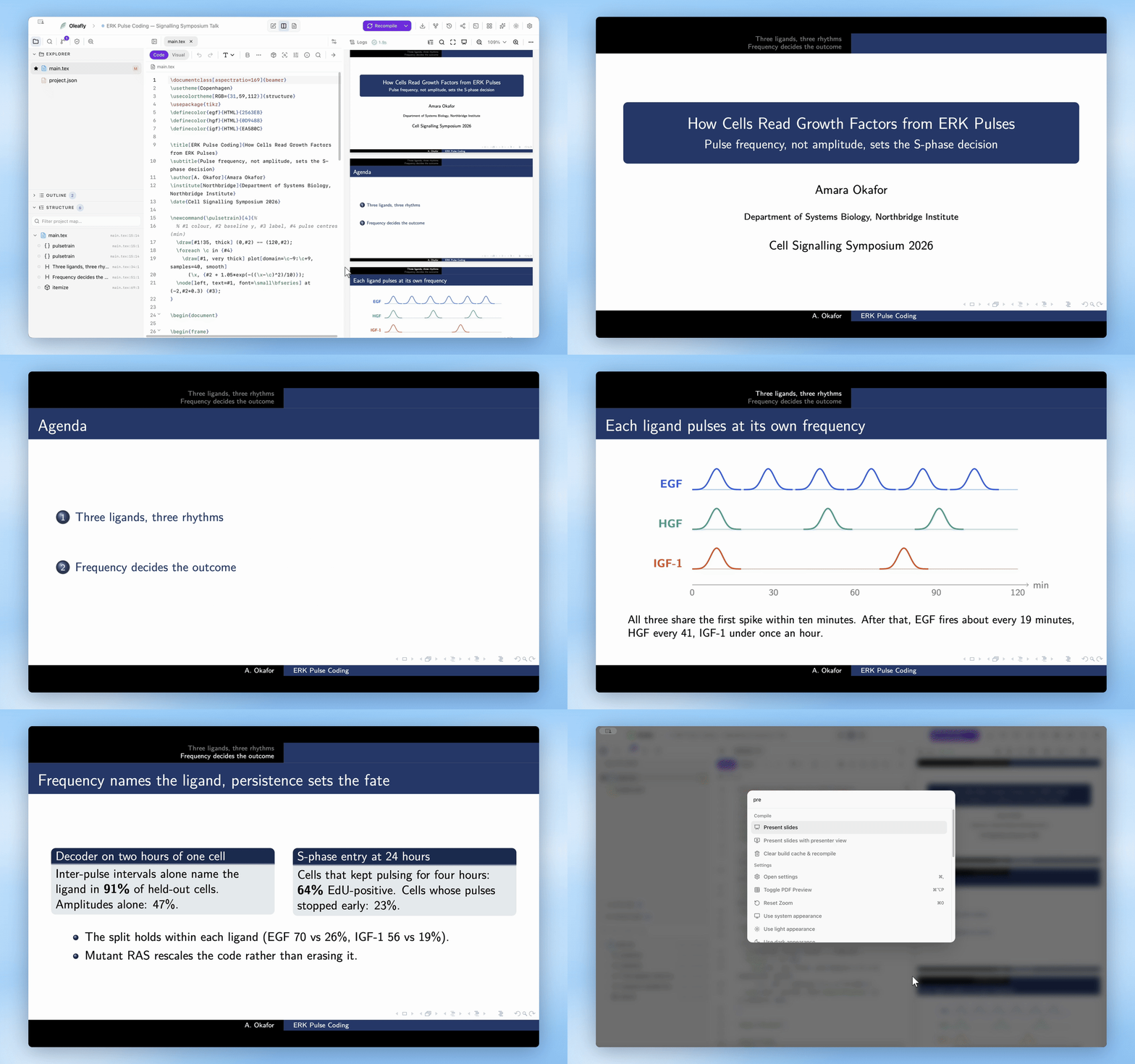
O Oleafly consegue apresentar qualquer PDF compilado: um deck Beamer, slides de Typst feitos com Polylux ou Touying, um documento Markdown com type: slides, ou um artigo que você quer folhear em um projetor. Os slides abrem em uma janela própria, e o seu projeto continua aberto atrás deles.
Iniciar uma apresentação
Seção intitulada “Iniciar uma apresentação”Compile o projeto primeiro. Depois abra Apresentar na barra de ferramentas da prévia do PDF e escolha uma destas opções:
- Apresentar do início
- Apresentar desta página, que começa na página exibida na prévia
- Apresentar com o modo do apresentador
Quando a barra de ferramentas da prévia fica estreita, Apresentar passa para o menu de excedentes dela. A prévia em uma janela própria tem o mesmo botão.
Da paleta do ⌘K (Ctrl+K), Apresentar slides começa no primeiro slide, e Apresentar slides com o modo do apresentador abre as duas janelas. Se um PDF do projeto estiver aberto em uma aba do editor, a paleta apresenta esse arquivo em vez do documento compilado.
Se ainda não há nada para mostrar, a janela avisa que os slides não puderam ser abertos e pede para você compilar.
Para onde vão as janelas
Seção intitulada “Para onde vão as janelas”- Sem o modo do apresentador, os slides preenchem a tela em que o Oleafly está.
- Com o modo do apresentador e uma segunda tela, os slides ficam em tela cheia na outra tela, e o modo do apresentador abre na tela em que você está trabalhando.
- Com o modo do apresentador em uma tela só, os slides abrem em uma janela menor perto do canto superior direito, e o modo do apresentador abre em uma janela própria. Isso serve para um ensaio em um notebook.
Iniciar uma apresentação nova fecha a que estava em execução.
Percorrer os slides
Seção intitulada “Percorrer os slides”Estas teclas funcionam na janela dos slides e no modo do apresentador:
| Tecla | Ação |
|---|---|
| →, ↓, Page Down, Space, Enter, N | Próximo slide |
| ←, ↑, Page Up, Backspace, P | Slide anterior |
| Home / End | Primeiro / último slide |
| B ou . | Deixar a tela da plateia em branco, ou mostrá-la de novo |
| Esc | Encerrar a apresentação |
A maioria dos controles remotos de apresentação envia Page Down e Page Up, então eles também funcionam. Na janela dos slides, um clique avança e um clique com o botão direito volta. O ponteiro desaparece depois de dois segundos sem movimento.
As duas janelas mostram sempre o mesmo slide. Encerrar a apresentação, ou fechar qualquer uma das janelas, fecha as duas.
O modo do apresentador
Seção intitulada “O modo do apresentador”O modo do apresentador é só para a sua tela. Ele mostra:
- o número do slide, como “Slide 3 de 20”
- Tempo decorrido, com botões para pausar, retomar e zerar o cronômetro, e a hora atual ao lado
- Slide atual e Próximo slide, ou um aviso de que você está no último slide
- Notas do apresentador do slide atual
- botões para o slide anterior, o próximo slide, deixar a tela da plateia em branco e Encerrar apresentação
Enquanto a tela da plateia está em branco, o modo do apresentador avisa isso, e B traz os slides de volta.
Notas do apresentador
Seção intitulada “Notas do apresentador”O Oleafly lê notas no formato que o apresentador pdfpc usa:
- Em um projeto Typst, ele pede ao Typst as notas gravadas no documento. Polylux e Touying guardam as notas do apresentador desse jeito, então notas escritas com qualquer um dos dois aparecem sem configuração extra.
- Fora disso, ele procura um arquivo
.pdfpccom o mesmo nome ao lado do arquivo principal, comomain.pdfpcao lado demain.tex. Quando você apresenta um PDF do projeto, ele procura o arquivo.pdfpcao lado daquele PDF.
Slides sem notas mostram “Nenhuma nota do apresentador para este slide.”
Páginas relacionadas
Seção intitulada “Páginas relacionadas”- Visualização do PDF: a barra de ferramentas que tem o Apresentar
- Compilação: gere o PDF que você quer apresentar
- Atalhos de teclado: a lista completa de teclas