
Citações e bibliografia
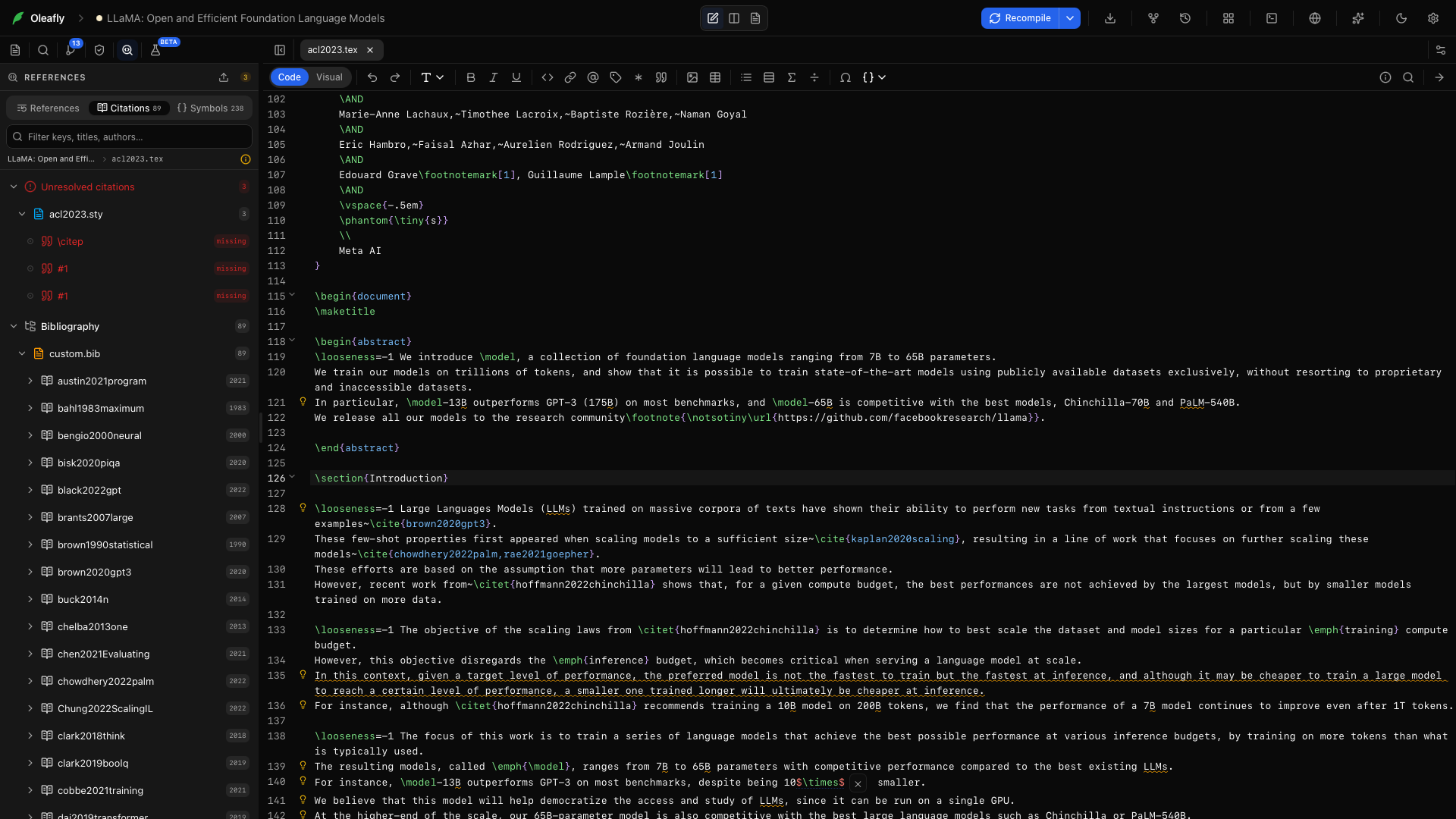
Encontre uma fonte, inspecione os metadados dela, adicione-a à bibliografia certa, cite-a no cursor, escolha um estilo de citação do Typst e limpe uma biblioteca sem perder o original.
Uma citação é uma cadeia: a afirmação aponta para uma chave, a chave aponta para uma entrada da bibliografia e a entrada aponta para uma fonte real. O Oleafly mantém essa cadeia visível para que uma consulta rápida não vire uma referência misteriosa mais tarde.
Cite enquanto escreve
Seção intitulada “Cite enquanto escreve”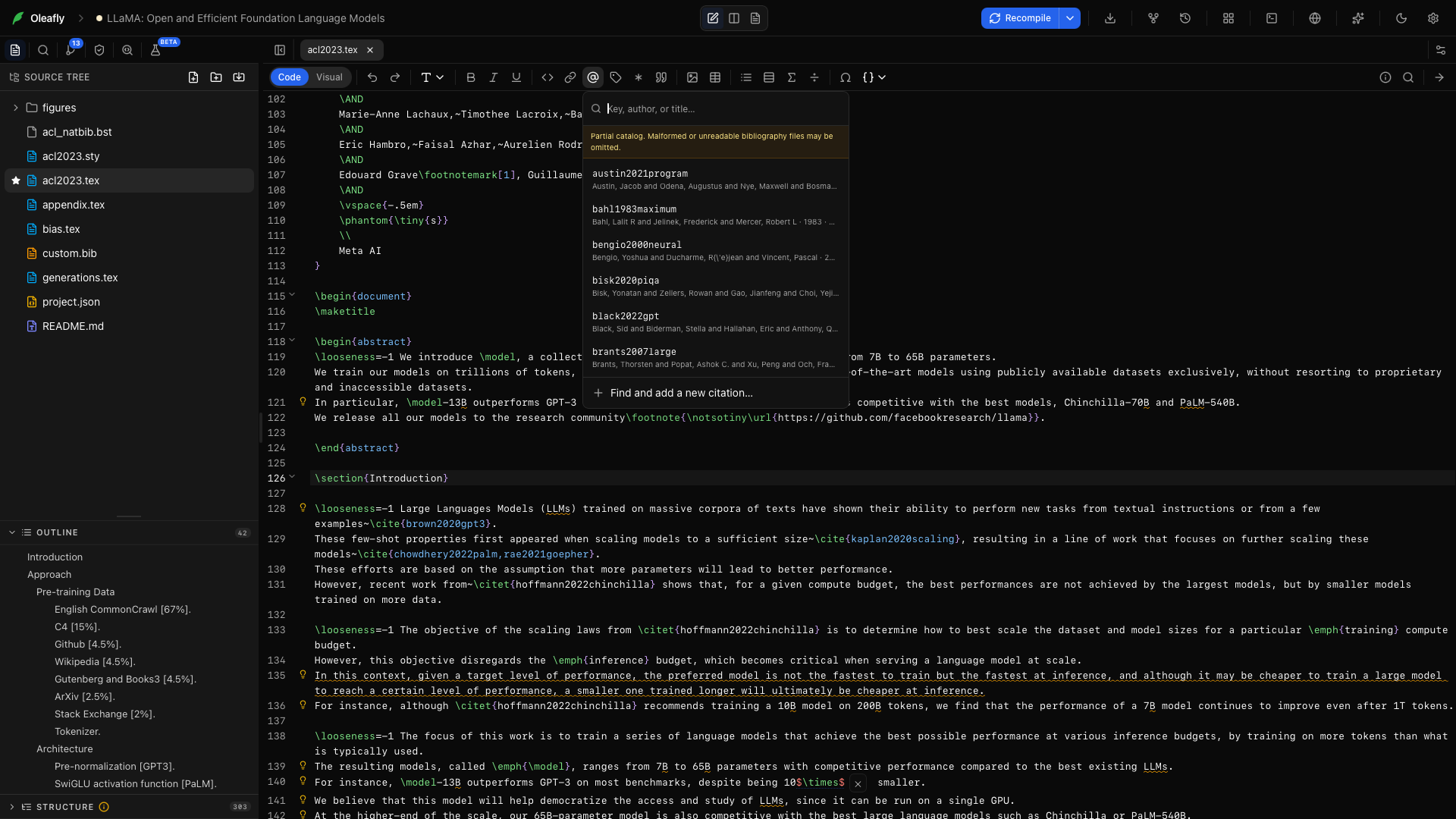
Na barra de ferramentas de LaTeX ou Typst, escolha Citar a partir do projeto (o ícone @). Busque na bibliografia atual por chave, autor ou título e selecione uma entrada.
Você também pode executar Adicionar citação na paleta de comandos, com ⌘K ou Ctrl+K. O Oleafly insere a sintaxe do projeto ativo:
\cite{key}em LaTeX;@keyem Typst, adicionando uma linha#bibliography(...)no fim do documento principal quando ele não tem nenhuma;[@key]em Markdown, adicionando uma linhabibliography:ao front matter quando necessário.
Com o Zotero conectado, Adicionar citação lista primeiro as correspondências da sua biblioteca do Zotero.
Cite a partir da sua biblioteca do Zotero
Seção intitulada “Cite a partir da sua biblioteca do Zotero”Depois que o Zotero estiver conectado, digite @ e parte do nome de um autor, uma palavra do título, um ano ou uma chave. Toda a sua biblioteca do Zotero aparece ao lado das referências do próprio projeto. Escolha um artigo e o Oleafly insere a citação do jeito que o documento já cita. O LaTeX recebe o comando que o documento mais usa, como \citep ou \parencite, o Typst recebe @key, e o Markdown recebe [@key]. Digitar @ dentro de um \cite{...} existente adiciona outra chave a ele.
Só aquela entrada vai para o .bib do projeto, no fim do arquivo, e o resto do arquivo continua como estava. Um artigo que já está no .bib, pela chave ou pelo DOI, nunca é adicionado duas vezes. As entradas nunca incluem os caminhos dos PDFs no seu computador. Se o projeto ainda não tem uma linha de bibliografia, o Oleafly adiciona uma: \bibliography ou \addbibresource em LaTeX, #bibliography em Typst ou bibliography: no front matter do Markdown. Com mais de um arquivo .bib, o Oleafly pergunta uma vez qual arquivo recebe as novas referências e lembra da sua resposta.
Na primeira vez que você citar do Zotero em um artigo LaTeX que lista as referências à mão, em um ambiente thebibliography, o Oleafly se oferece para mover essa lista para o .bib. Todas as referências passam então a compartilhar uma única lista numerada.
Mantenha o .bib em sincronia com o Zotero
Seção intitulada “Mantenha o .bib em sincronia com o Zotero”Uma chave citada que falta no .bib, mas existe no Zotero, oferece Adicionar do Zotero. Execute Adicionar citações ausentes do Zotero na paleta ⌘K para conferir todas as chaves citadas de uma vez. Ele adiciona as que o Zotero tem, lista as que não tem e aponta as chaves que citam um artigo que já está na sua bibliografia.
Quando um artigo muda no Zotero, a entrada dele no .bib oferece Atualizar do Zotero. Atualizar entradas do .bib a partir do Zotero, na paleta, revisa todas as entradas alteradas. Uma entrada que você editou à mão só é substituída depois que você confirma. Sincronizar biblioteca do Zotero lê a biblioteca de novo. O Oleafly nunca remove nada do .bib por conta própria.
Localize e adicione uma nova referência
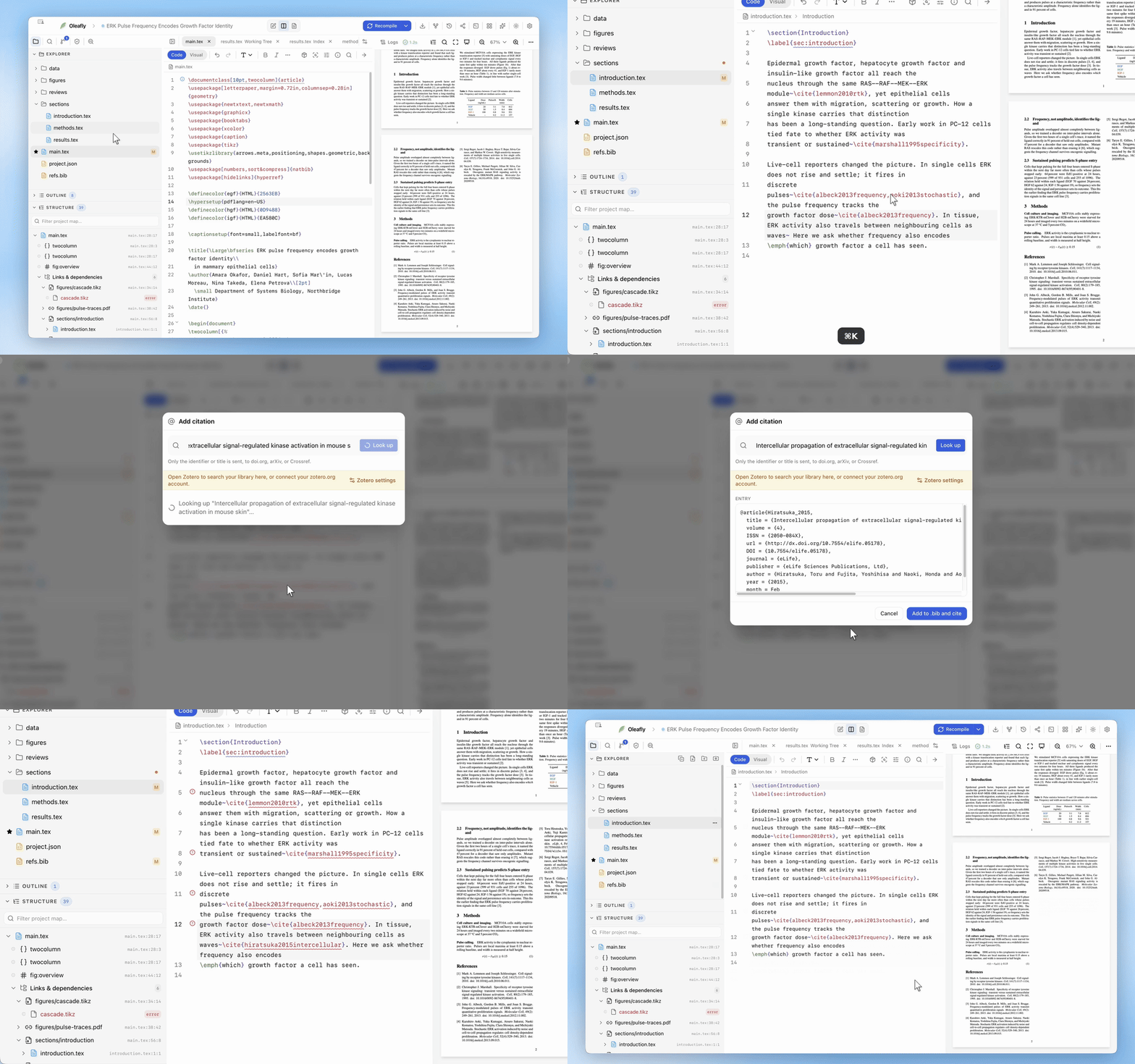
Seção intitulada “Localize e adicione uma nova referência”Escolha Localizar e adicionar uma nova citação no seletor. Comece com qualquer um destes:
- um DOI como
10.1145/3592979; - um ID do arXiv como
1706.03762; - um ISBN-10 ou ISBN-13;
- um ID do PubMed (PMID);
- uma URL que contenha um desses identificadores;
- o título de um artigo.
As buscas por DOI, arXiv, ISBN e PubMed usam os catálogos públicos deles. Uma busca por título retorna possíveis correspondências com autores, ano e veículo, para você escolher em vez de aceitar um palpite.
Revise o BibTeX retornado e escolha Adicionar ao .bib e citar. O Oleafly:
- adiciona uma chave sem colisão à bibliografia ativa;
- reaproveita uma entrada existente quando o DOI já existe;
- insere a citação no cursor atual;
- atualiza na hora a árvore de arquivos e o painel Referências.
Os metadados são editáveis. Corrija o registro antes que ele passe a fazer parte do manuscrito.
Quando o documento declara mais de uma bibliografia, a caixa de diálogo mostra um menu Bibliografia. A entrada vai para o arquivo que você escolher, e o Oleafly lembra da escolha para aquele projeto.
Como o Oleafly escolhe a bibliografia
Seção intitulada “Como o Oleafly escolhe a bibliografia”Os projetos LaTeX seguem as declarações do documento principal efetivo:
\addbibresource{references.bib}para obiblatex;\bibliography{references}para fluxos com BibTeX.
Os caminhos são resolvidos com o mesmo comportamento de extensão e de caminho relativo que a cadeia de ferramentas do TeX espera. Uma declaração que aponta para um arquivo inexistente é informada na linha de origem em vez de escrever silenciosamente em outro lugar.
Os projetos Typst seguem a chamada #bibliography(...), quer ela nomeie um arquivo ou uma lista, quer os arquivos sejam BibTeX .bib ou Hayagriva .yml e .yaml. Uma nova citação vai para o arquivo que o documento declara. Se esse arquivo for Hayagriva, o Oleafly converte a entrada BibTeX antes de gravá-la. Quando a chamada nomeia mais de um arquivo, escolha o destino no menu Bibliografia da caixa de diálogo.
Os projetos Markdown seguem o campo bibliography: do front matter.
Quando nenhuma bibliografia é declarada, o Oleafly usa o primeiro .bib do projeto. Se não existir nenhum, ele cria references.bib e o deixa disponível na árvore de arquivos e no seletor de citações.
Para um projeto com várias bibliotecas, inspecione o destino selecionado antes de adicionar um registro.
Escolha um estilo de citação do Typst
Seção intitulada “Escolha um estilo de citação do Typst”Quando um documento Typst tem uma chamada #bibliography(...), a parte de baixo da visualização Citações do painel Referências mostra um menu Estilo de citação. Ele lista os estilos embutidos do Typst para a versão do Typst do projeto, além de quaisquer arquivos .csl do projeto. Escolher um estilo o grava no argumento style: dessa chamada. Sem um, o Typst usa ieee.
Em LaTeX, defina o estilo no código-fonte. \bibliographystyle{ completa os estilos usuais do BibTeX; com o biblatex, use a opção style= dele.
Importe uma biblioteca de referências inteira
Seção intitulada “Importe uma biblioteca de referências inteira”No painel Referências, escolha Importar biblioteca de referências. Você pode importar um arquivo ou a sua biblioteca do Zotero.
A partir de um arquivo, escolha uma biblioteca exportada:
| Formato de origem | Arquivo |
|---|---|
| BibTeX | .bib |
| RIS | .ris |
| EndNote XML | .xml |
| Zotero RDF | .rdf |
A partir do Zotero, conecte a sua conta do zotero.org uma vez em Configurações → Integrações → Zotero e depois escolha Importar biblioteca do Zotero no cartão do Zotero. O Oleafly traz até 5.000 itens. Conecte fontes de pesquisa mostra a configuração passo a passo.
O Oleafly converte os registros em BibTeX e ignora qualquer referência cujo DOI já esteja na biblioteca de destino ou antes no mesmo lote. Ele cria chaves sem colisão e acrescenta o resultado em uma única gravação. A mensagem informa quantas referências foram adicionadas e quantas já estavam lá. Uma importação de biblioteca não insere uma citação no cursor.
Depois da importação, busque as novas entradas no seletor de citações e confira uma amostra com o catálogo original.
Limpe uma biblioteca de referências
Seção intitulada “Limpe uma biblioteca de referências”O painel Referências pode mostrar uma prévia de uma limpeza antes de alterar arquivos.
- Abra o projeto e escolha Limpar a biblioteca de referências no painel Referências.
- Selecione o arquivo
.bibquando o projeto tiver mais de um. - Leia a lista de ações e o diff de antes e depois.
- Inspecione cada renomeação de chave proposta, cada duplicata de DOI removida e cada aviso.
- Aplique só depois que a prévia corresponder à sua intenção.
O limpador renomeia as chaves para um padrão consistente de autor-ano-título e atualiza as citações em todos os arquivos de código-fonte do projeto. Ele remove uma duplicata de DOI só quando a entrada mantida preserva todos os campos da removida. Registros de DOI conflitantes e títulos parecidos são sinalizados para revisão, e não mesclados por palpite.
Os comentários e as definições de string do BibTeX são preservados. Ao aplicar, ele confere se a biblioteca ainda corresponde à prévia e grava um backup antes de alterar os arquivos. Diffs grandes mostram as primeiras 500 linhas na prévia; os arquivos completos continuam sendo usados quando as alterações são aplicadas.
Complete e navegue pelas referências
Seção intitulada “Complete e navegue pelas referências”Dentro de comandos de citação do LaTeX como \cite{}, \citep{}, \citet{}, \parencite{} e \textcite{}, o autocompletar busca em todos os arquivos .bib do projeto. No Typst, @ completa as chaves dos arquivos .bib e Hayagriva. Com o Zotero conectado, a lista inclui também a sua biblioteca do Zotero.
Uma citação a uma entrada que foi adicionada ao .bib enquanto esse arquivo não estava aberto, por exemplo pelo assistente ou a partir do Zotero, é resolvida na hora. Você não precisa digitar antes no documento.
- F12 ou o clique com uma tecla modificadora salta de uma chave de citação para a entrada dela.
- ⇧F12 lista todos os usos de uma fonte.
- F2 renomeia uma chave nos arquivos de código-fonte e de bibliografia.
- Ao passar o mouse, o destino é mostrado; as chaves não resolvidas ou ambíguas são marcadas antes da compilação.
Inteligência de código explica o modelo de navegação completo.
Cite o Oleafly
Seção intitulada “Cite o Oleafly”Se o Oleafly ajudou em um artigo, execute Citar o Oleafly neste artigo na paleta de comandos ou na parte de baixo da visualização Citações do painel Referências. O Oleafly adiciona uma entrada com a chave oleafly à bibliografia que o documento declara, em BibTeX ou, para um arquivo Hayagriva, em Hayagriva. Uma mensagem informa o arquivo e a sintaxe a usar, como \cite{oleafly} ou @oleafly, com Desfazer ao lado. Se a entrada já estiver lá, você recebe um lembrete da chave em vez disso.
Um projeto sem arquivo de bibliografia fica inalterado, e uma caixa de diálogo mostra a entrada para você copiar. A mesma entrada está sempre em Configurações → Ajuda e sobre.
Compilações de bibliografia e Biber
Seção intitulada “Compilações de bibliografia e Biber”Para o biblatex, o Oleafly executa de novo a etapa correspondente do Biber quando o compilador não produziu um .bbl utilizável. As mensagens do Biber, incluindo um caminho de .bib ausente, aparecem no log de compilação e nos diagnósticos do editor.
Quando o próprio Biber falha, o log de compilação diz por quê. Ele nomeia a biblioteca do sistema que está faltando e sugere \usepackage[backend=bibtex]{biblatex} como um jeito de compilar sem o Biber. No Fedora, o .rpm do Oleafly recomenda as duas bibliotecas de que o Biber precisa.
Se as referências continuarem indefinidas:
- Confira a declaração da bibliografia e o caminho.
- Abra Logs e encontre a primeira mensagem do Biber ou da bibliografia.
- Confirme que a chave de citação existe exatamente uma vez.
- Compile de novo depois que o arquivo
.bibfor salvo.
Veja Compilação e logs e Motores LaTeX e pacotes para a recuperação específica de cada motor.
Ferramentas de referências independentes
Seção intitulada “Ferramentas de referências independentes”Você pode preparar referências sem abrir um projeto:
- O Gerador de citações aceita identificadores, títulos, campos estruturados ou BibTeX.
- O Gerador de bibliografia monta e valida uma lista.
- Os Geradores de citação por estilo comparam oito estilos.
- Ferramentas específicas cuidam de DOIs, ISBNs, IDs do PubMed, do arXiv e de endereços da web.
A edição manual e a formatação de citações ficam locais. A busca por identificador e por título precisa de conexão. O modo offline bloqueia essas buscas, enquanto o autocompletar e a navegação da bibliografia existente continuam funcionando.
Encontre evidências e depois verifique-as
Seção intitulada “Encontre evidências e depois verifique-as”Encontrar citações pesquisa em índices acadêmicos ou examina o rascunho aberto em busca de trechos que podem precisar de apoio. Leia o artigo antes de citá-lo e mantenha cada afirmação dentro do que os métodos e os resultados estabelecem.