
A biblioteca
A sua tela inicial: projetos como livros, marcadores, prévias ao passar o mouse, bifurcação e uma busca de projetos que usa a sintaxe de busca do GitHub.
A biblioteca é a tela inicial do Oleafly. Cada projeto aparece como um livro em uma estante, com o mais recentemente ativo primeiro, e tudo o que você precisa para gerenciar projetos acontece aqui.
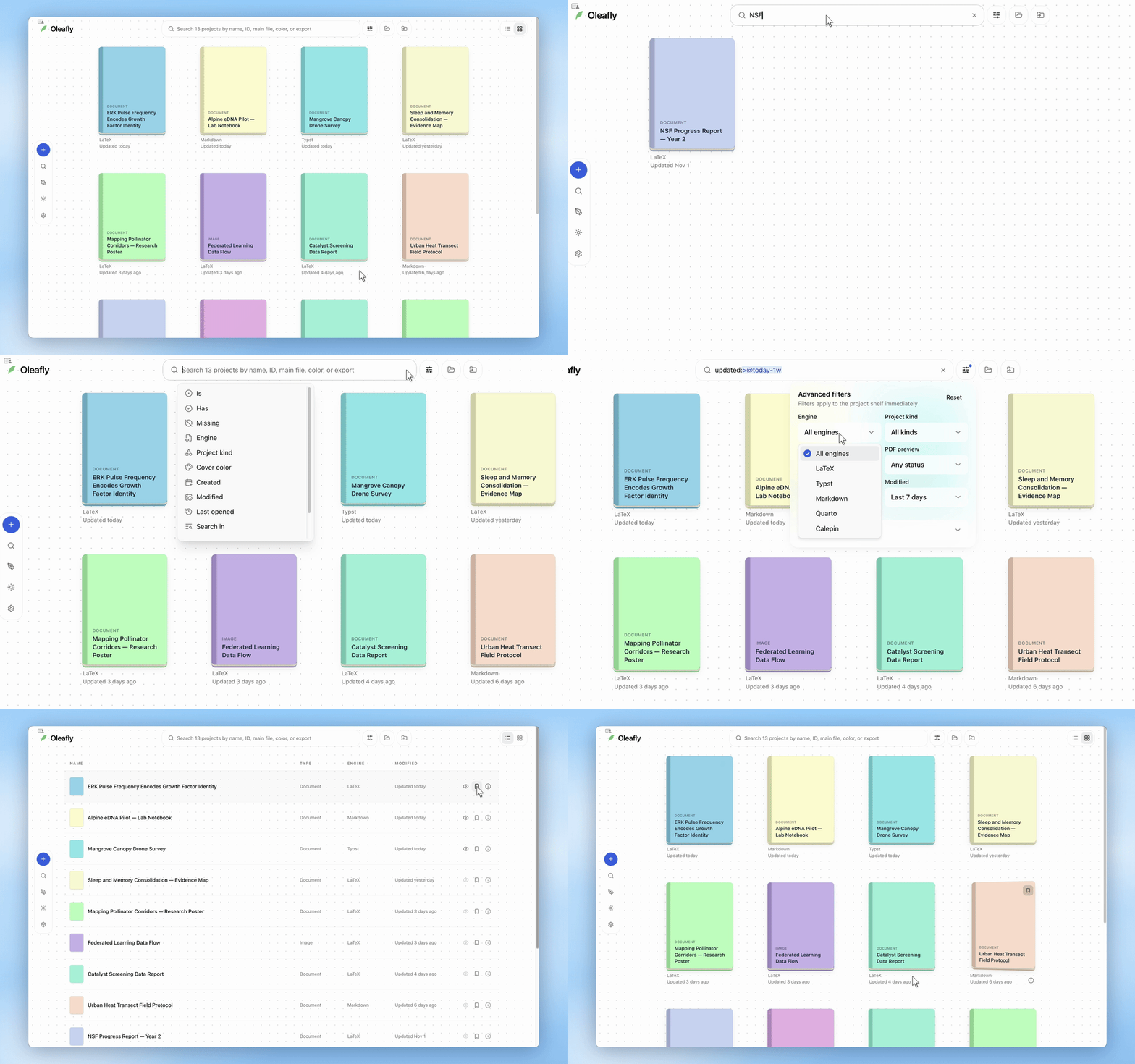
A estante
Seção intitulada “A estante”Cada cartão mostra o nome do projeto e a cor da capa. A capa também diz que tipo de projeto é: Documento, Imagem, Diagrama ou Externo, para uma pasta que você abriu no próprio local. Abaixo do cartão ficam o motor (LaTeX, Typst ou Markdown) e a hora da última alteração. Abra um projeto para voltar ao código-fonte e à visualização dele.
Os botões no canto superior direito alternam entre a grade, que mostra as capas, e a lista, que é mais fácil de percorrer.
Com a biblioteca vazia, a tela de boas-vindas oferece Novo projeto e Abrir uma pasta.
Criar um projeto
Seção intitulada “Criar um projeto”Clique em Novo projeto e escolha como começar:
- Usar um modelo para um artigo, tese, currículo, apresentação ou documento em branco. Navegue pela galeria de modelos, escolha um modelo e dê um nome ao seu projeto.
- Importar um projeto para trazer arquivos existentes. Veja o guia de importação para cada formato.
- Projeto de pesquisa para organizar um espaço de pesquisa com documentos, fontes e tarefas.
Se você não escolher uma cor de capa, o novo projeto recebe uma cor aleatória da paleta. O Oleafly também registra os arquivos do projeto em um primeiro commit no Git chamado “Criar projeto”. Veja Git e controle de versão.
Você também pode abrir a galeria de qualquer lugar com a omnibarra de busca: pressione ⌘⇧F (Ctrl+Shift+F) e digite /create.
Pastas abertas no próprio local
Seção intitulada “Pastas abertas no próprio local”Abrir pasta (⌘⇧O / Ctrl+Shift+O) deixa você trabalhar em uma pasta onde ela já está, sem copiá-la para a biblioteca. Compilações, configurações, pontos de verificação e conversas dessa pasta vão para a pasta de dados do próprio Oleafly, então nada é adicionado à sua. A pasta fica na estante marcada como Externo, e o cartão dela avisa quando a pasta não é encontrada ou a unidade não está conectada.
O Oleafly limita alguns recursos em uma pasta aberta dessa forma, como Git, agentes externos e LaTeX do sistema por meio do latexmk. Uma faixa acima do editor oferece Confiar nesta pasta para ativá-los. Confie apenas em pastas cujo conteúdo você conhece. Até lá, a pasta compila no motor Tectonic embutido. Depois de confiar nela, uma pasta sem motor próprio segue o motor de compilação padrão. Comandos externos ainda precisam da própria permissão depois disso.
A sincronização na nuvem faz cópia de segurança apenas dos projetos na sua biblioteca, então uma pasta aberta no próprio local não é sincronizada.
Clique com o botão direito em um cartão Externo para mostrar a pasta no seu gerenciador de arquivos, Copiar para a biblioteca para criar um projeto seu, ou Remover do Oleafly, que deixa os arquivos onde estão. Você também pode abrir pastas pelo Finder, Explorador de Arquivos ou terminal; veja Integração com o sistema.
Prévias ao passar o mouse
Seção intitulada “Prévias ao passar o mouse”Passe o mouse sobre um livro e a primeira página do último PDF compilado desliza sobre a capa, para você distinguir seus artigos de relance. As prévias vêm da saída compilada de verdade e ficam em cache, então a estante continua rápida.
Se você preferir não vê-las, desligue Prévia do PDF ao passar o mouse em Configurações → Aparência → Visualização do PDF.
Marcadores
Seção intitulada “Marcadores”Passe o mouse sobre um livro e clique no ícone de marcador dele para marcar o projeto. Para mostrar só os projetos com marcador, digite is:bookmarked na caixa de busca ou defina Marcador como Com marcador nos Filtros avançados.
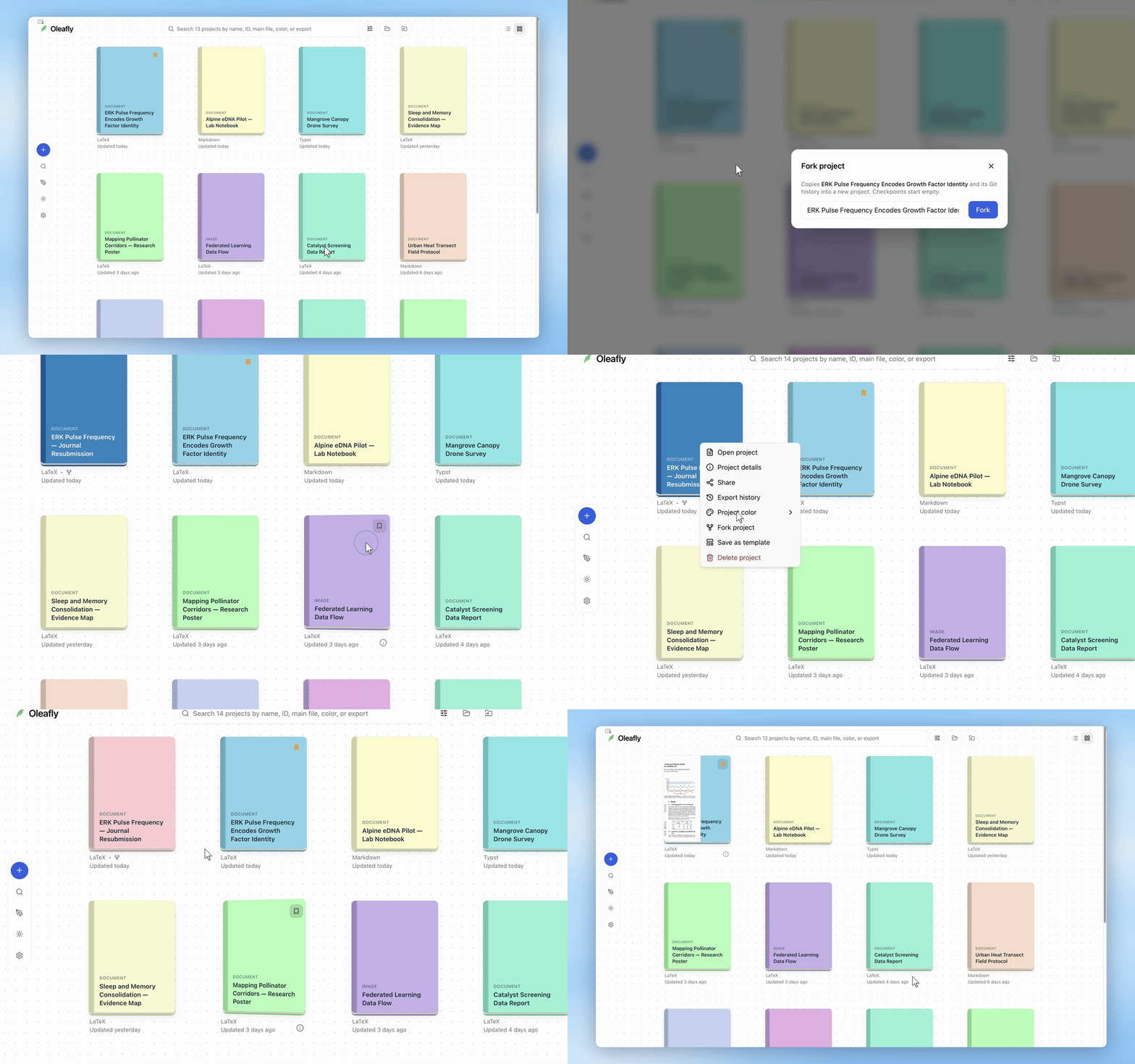
O menu do botão direito
Seção intitulada “O menu do botão direito”Clique com o botão direito em qualquer livro:
- Abrir projeto
- Detalhes do projeto: o nome, o ID, o motor, o tipo, o documento principal, datas e outros metadados que a busca usa.
- Histórico de exportações: os arquivos que você exportou deste projeto.
- Cor do projeto: onze amostras de capa (Azul, Creme, Pêssego, Rosé, Rosa, Lilás, Céu, Água, Ciano, Menta, Primavera). A cor fica guardada no próprio projeto, então ela acompanha o projeto se você sincronizá-lo em outra máquina.
- Bifurcar projeto: copia o projeto e todo o histórico dele no Git para um projeto novo. A caixa de diálogo sugere
<name> (copy); dê o nome que você quiser. Use uma cópia para testar outra versão de um currículo ou artigo. A cópia começa sem pontos de verificação. - Excluir projeto: move o projeto para a Lixeira, de onde ele pode ser restaurado.
Renomear um projeto
Seção intitulada “Renomear um projeto”Abra o projeto e clique no título dele na barra de ferramentas superior. O título fica editável no próprio lugar: digite o novo nome e pressione Enter. A renomeação é salva nos metadados do próprio projeto.
Buscar nos seus projetos
Seção intitulada “Buscar nos seus projetos”A caixa de busca no topo da tela inicial filtra a estante enquanto você digita. Ela usa a mesma sintaxe da busca de issues e pull requests do GitHub. Palavras simples correspondem ao nome do projeto, ao ID, ao arquivo principal, ao caminho da pasta, às exportações, ao motor, ao tipo e à cor da capa. Qualificadores estreitam a lista:
| Qualificador | Exemplo | Correspondências |
|---|---|---|
is: | is:bookmarked, is:folder, is:library, is:forked | Projetos com marcador, pastas abertas no próprio local, projetos guardados no Oleafly, bifurcações |
has: e no: | has:preview, no:exports | Projetos com ou sem prévia de PDF compilado ou exportações |
engine: | engine:typst, engine:latex | LaTeX, Typst ou Markdown |
kind: | kind:image | Projetos de documento, imagem ou diagrama |
color: | color:mint | Cor da capa, pelo nome da amostra |
created:, updated:, opened: | created:>2026-01-01, updated:>@today-1w | Data de criação, última alteração ou última abertura |
in: | draft in:name | Limita as palavras a name, id, file, path ou export |
sort: | sort:name-asc, sort:created | Ordem da estante |
engine:latex encontra todos os projetos LaTeX, qualquer que seja o motor LaTeX usado. O mais antigo engine:tectonic continua funcionando e encontra os mesmos projetos.
Combinar termos
Seção intitulada “Combinar termos”As regras seguem as do GitHub:
- Um espaço significa AND.
ANDeORem maiúsculas, e parênteses, agrupam termos, até cinco níveis de profundidade. O AND tem precedência sobre o OR. - Vírgulas listam alternativas:
engine:typst,markdowncorresponde a qualquer um dos dois motores. Repetir um qualificador significa os dois, entãoengine:typst engine:markdownnão encontra nada. - Um
-no início exclui:-kind:image,-is:bookmarked.NOTtambém funciona, e-worddeixa de fora os projetos que contêm aquela palavra. - Aspas mantêm os espaços juntos:
"lab notes",in:path "My Papers".
(engine:typst OR engine:markdown) is:bookmarked -kind:image sort:updated-descDatas e ordenação
Seção intitulada “Datas e ordenação”Datas aceitam >, >=, < e <=, intervalos como 2026-01-01..2026-03-31 (use * para uma extremidade aberta) e datas relativas: @today, @today-7d, @today-2w, @today-1m ou @today-1y. created:>@today-1w significa os últimos sete dias.
sort: aceita activity, updated, created, opened ou name, cada um com -asc ou -desc. Sem uma direção, a ordenação é descendente. O padrão é a atividade recente.
Sugestões e avisos
Seção intitulada “Sugestões e avisos”Clique na caixa de busca enquanto ela está vazia e um menu suspenso lista os qualificadores. Conforme você digita, ele sugere qualificadores, os valores deles, AND, OR e Excluir. Percorra o menu com as setas e pressione Enter para aceitar uma sugestão. Tab ou Escape o fecha sem aceitar nada.
Qualificadores e valores aparecem em cores conforme você digita. Um erro ganha um tom âmbar e uma nota curta dizendo o que está errado: um parêntese não fechado, por exemplo, ou um valor que o qualificador não aceita. Um qualificador desconhecido é buscado como texto simples, e um valor inválido é ignorado.
Filtros avançados
Seção intitulada “Filtros avançados”O botão de controles deslizantes ao lado da caixa de busca abre os Filtros avançados, com menus de Motor, Tipo de projeto, Marcador, Visualização do PDF, Criado, Modificado e Ordenar por. Um menu Local se junta a eles depois que você abre uma pasta no próprio local. Todo menu edita o texto da busca, então a caixa e o painel sempre concordam. Quando o painel não consegue mostrar a sua consulta como uma única escolha, o menu mostra Personalizado. Redefinir remove os qualificadores e mantém as suas palavras simples.
Buscar em tudo
Seção intitulada “Buscar em tudo”A omnibarra de busca (⌘⇧F / Ctrl+Shift+F, ou Buscar documentos no dock) pesquisa metadados de projetos e o texto completo de cada documento de cada projeto. Ela salta direto para o projeto, o arquivo e a linha correspondentes. Digite / para comandos com escopo, como /projects, /docs ou /create.
A omnibarra tem filtros próprios, mais simples, como name:resume ou bookmark:yes. A sintaxe estilo GitHub acima pertence à caixa de busca da tela inicial.
O dock da tela inicial
Seção intitulada “O dock da tela inicial”Um pequeno dock na tela inicial reúne tudo o que não é um projeto:
- Novo projeto: comece com um modelo, importe arquivos ou crie um espaço de pesquisa.
- Buscar documentos: a omnibarra de busca (⌘⇧F / Ctrl+Shift+F).
- Compositor de diagramas: o compositor de diagramas, sem abrir um projeto antes. Ele pergunta para que serve o diagrama: Diagrama TikZ, Diagrama Typst ou Diagrama Mermaid.
- Notas: abre as Notas. Aparece enquanto Notas está ativado em Configurações → Experimentação.
- Ferramentas do Oleafly: uma galeria com busca de utilitários de documentos (abaixo).
- Aparência: alterne entre Claro, Escuro e Sistema.
- Configurações: a engrenagem, ou ⌘, (Ctrl+,), abre a janela completa de configurações.
Ferramentas do Oleafly
Seção intitulada “Ferramentas do Oleafly”Ative Ferramentas LaTeX em Configurações → Experimentação para mostrar a galeria de Ferramentas do Oleafly. Ela reúne conversores entre LaTeX, Typst, Markdown, Word, HTML e imagens, além de construtores de referências, validadores, consultas de pesquisa, calculadoras de estatística e auxiliares de escrita. O guia de Ferramentas do Oleafly cobre cada uma.
Onde a estante fica no disco
Seção intitulada “Onde a estante fica no disco”Cada livro é uma pasta comum sob ~/.oleafly/projects/, com um nome aleatório legível como flying-pink-pikachu. Nada na biblioteca é proprietário: veja Onde os seus dados ficam.
Lixeira
Seção intitulada “Lixeira”Um projeto excluído fica na Lixeira até você restaurá-lo ou excluí-lo em definitivo. As duas ações estão em Configurações → Armazenamento de dados. Veja Armazenamento e Lixeira.